Заглавная страница Избранные статьи Случайная статья Познавательные статьи Новые добавления Обратная связь FAQ Написать работу КАТЕГОРИИ:  Археология Археология Биология Биология Генетика Генетика География География Информатика Информатика История История Логика Логика Маркетинг Маркетинг Математика Математика Менеджмент Менеджмент Механика Механика Педагогика Педагогика Религия Религия Социология Социология Технологии Технологии Физика Физика Философия Философия Финансы Финансы Химия Химия Экология ЭкологияТОП 10 на сайте Приготовление дезинфицирующих растворов различной концентрацииТехника нижней прямой подачи мяча. Франко-прусская война (причины и последствия) Организация работы процедурного кабинета Смысловое и механическое запоминание, их место и роль в усвоении знаний Коммуникативные барьеры и пути их преодоления Обработка изделий медицинского назначения многократного применения Образцы текста публицистического стиля Четыре типа изменения баланса Задачи с ответами для Всероссийской олимпиады по праву 
Мы поможем в написании ваших работ! ЗНАЕТЕ ЛИ ВЫ?
Влияние общества на человека
Приготовление дезинфицирующих растворов различной концентрации Практические работы по географии для 6 класса Организация работы процедурного кабинета Изменения в неживой природе осенью Уборка процедурного кабинета Сольфеджио. Все правила по сольфеджио Балочные системы. Определение реакций опор и моментов защемления |
Работа 2.1. Изучение работы с интерпретатором командных строк ОС WindowsСодержание книги
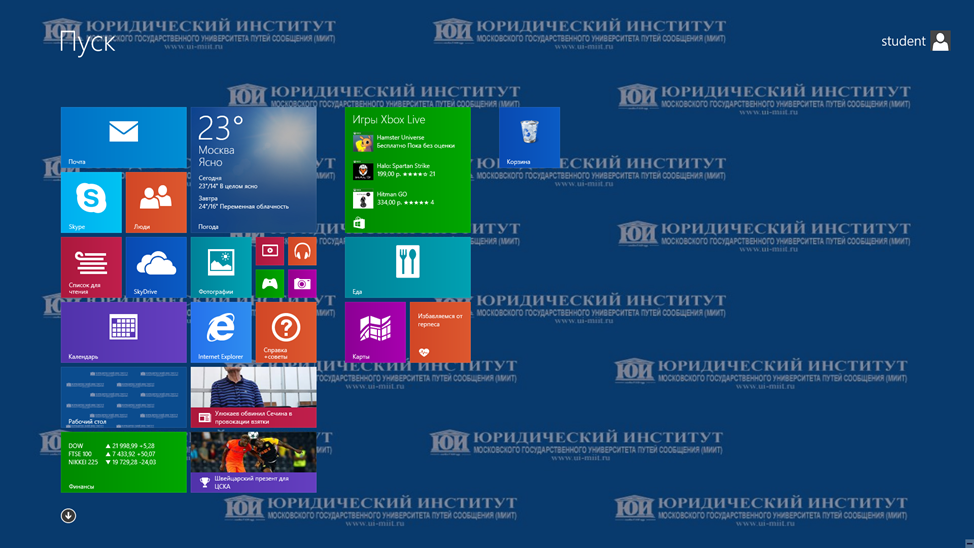
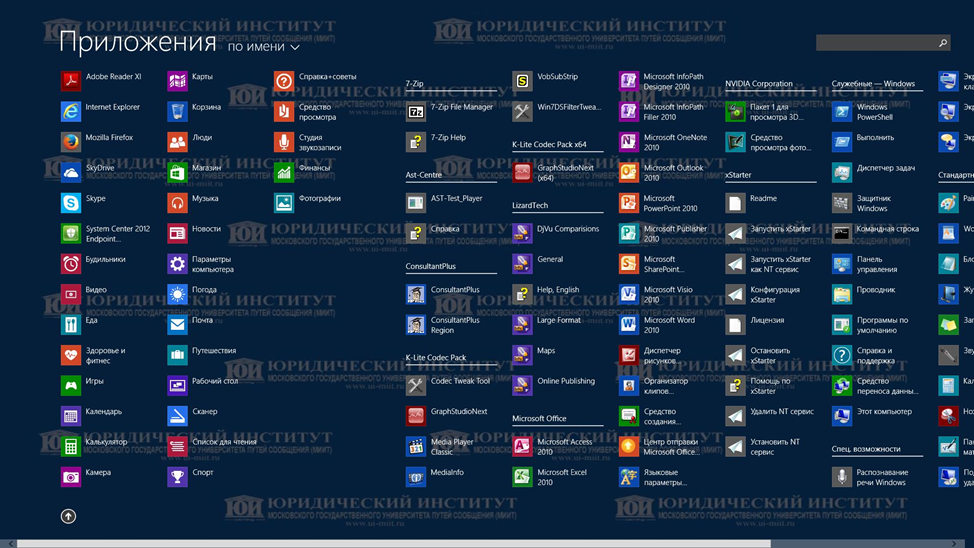
Поиск на нашем сайте Цель работы: Знакомство с возможностями интерпретатора команд и изучение основных способов работы с командной строкой в среде Windows. Порядок выполнения работы. 1. Изучить теоретическую часть 2. Выполнить задания в соответствии с заданным вариантом и отразить результате в отчете 3. Представить отчет на проверку преподавателю. Отчет должен содержать номера пунктов работы, их наименование и (в правой колонке) результат выполнения каждого пункта. Теоретическая часть В операционной системе Windows, как и в других операционных системах (ОС), интерактивные (набираемые с клавиатуры и сразу же выполняемые) команды выполняются с помощью командного интерпретатора, иначе называемого интерпретатор командной строки, командным процессором или оболочкой командной строки (command shell). Командный интерпретатор - это программа (часть операционной системы), которая, находясь в оперативной памяти, считывает набираемые на клавиатуре команды и обрабатывает их. К функциям интерпретатора командной строки относятся: · Взаимодействие с пользователем (редактирование командной строки, история команд и т.д.). · Обработка (расширение) шаблонов имен ("*", "?" и т.д.). · Перенаправление ввода-вывода команд. · Управление заданиями. Для запуска командного интерпретатора (открытия нового сеанса командной строки) в ОС Windows 10 необходимо: · выбрать пункт Пуск и на стартовом окне (Рис. 2.1.1) выбрать стрелку вниз и нажать OK. · Откроется панель приложений (Рис 2.1.2), · На панели найти имя файла Cmd.exe и нажать кнопку OK Для других версий ОС Windows Cmd.exe надо найти любым иным способом, например через окно для поиска программ и файлов.
Рис. 2.1.1 Стартовое окно Windows 10
Рис. 2.1.2 Панель приложений
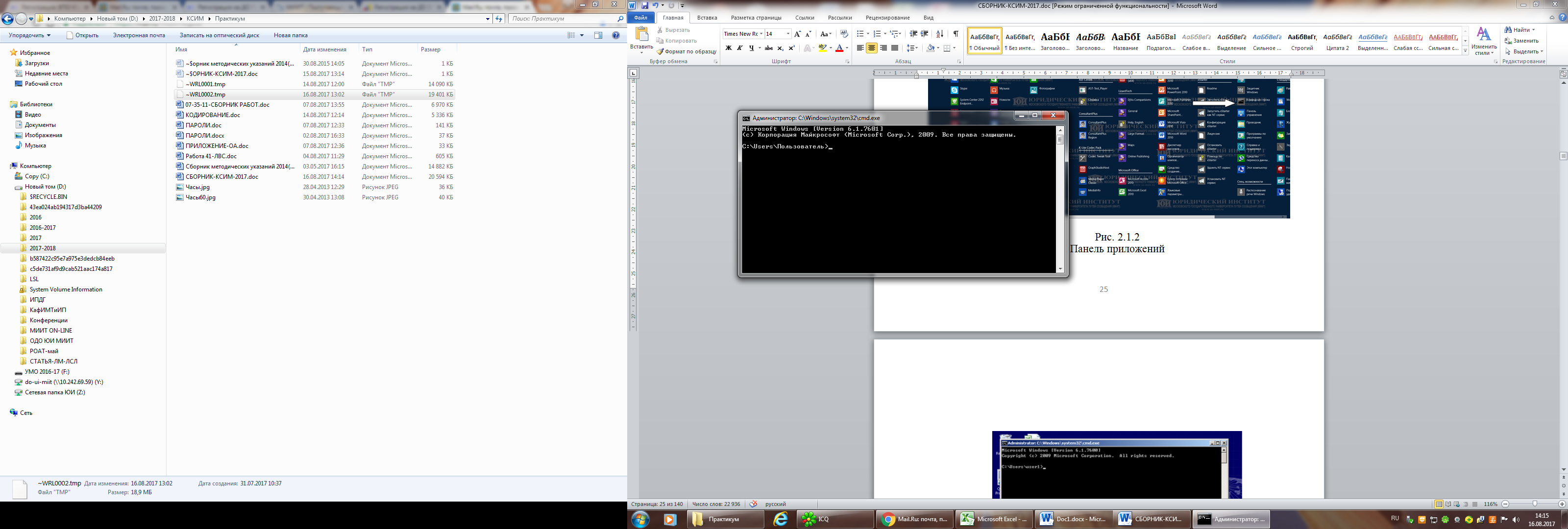
В результате откроется новое окно, в котором можно запускать команды и видеть результат их работы (Рис. 2.1.3).
Рис.2.1.3. Стартовое окно командного интерпретатора Диалог пользователя с интерпретатором команд организуется по следующей схеме:
[Приглашение компьютера]>[команда пользователя] <Enter> Стандартное приглашение командной строки Windows включает в себя текущий диск, каталог и знак «больше» (>), что удобно при работе с файлами и каталогами. На рис. 2.1.3 приглашением является комбинация:
C:\ Users \Пользователь> Все команды выполняемые интерпретатором делятся на внутренние и внешние. Часть команд распознается и выполняется непосредственно самим командным интерпретатором — такие команды называются внутренними (например, COPY или DIR) Другие команды ОС представляют собой программы, расположенные по умолчанию в том же каталоге, что и Cmd.exe, которые Windows загружает и выполняет аналогично другим программам. Такие команды называются внешними (например, MORE или XCOPY). Для того, чтобы выполнить команду, после приглашения командной строки (например, C:\>) необходимо ввести имя этой команды (регистр не важен), ее параметры и ключи (если они необходимы) и нажать клавишу <Enter>. Например:
C:\> COPY
Многие команды Windows имеют большое количество дополнительных параметров и ключей, запомнить которые зачастую бывает трудно. Большинство команд снабжено встроенной справкой, в которой кратко описываются назначение и синтаксис данной команды. Получить доступ к такой справке можно путем ввода команды с ключом /? или /help. Например, если выполнить команду ATTRIB /?, то в окне MS-DOS мы увидим следующий текст:
Отображение и изменение атрибутов файлов. ATTRIB [+R|-R] [+A|-A] [+S|-S] [+H|-H] [[диск:][путь]имя_файла] [/S] + Установка атрибута. - Снятие атрибута. R Атрибут "Только чтение". A Атрибут "Архивный". S Атрибут "Системный". H Атрибут "Скрытый". /S Обработка файлов во всех вложенных папках указанного пути.
Для перехода из одного каталога в другой служит команда cd. Если команда подаётся без параметров, то отображаются имена текущего диска и каталога (те, что в приглашении компьютера). Для записи в файл информации, выводимой на экран при использовании команды пользователя, используется символ «>» с последующим именем файла (если файла нет, то он будет создан, если файл существует, то содержимое файла будет перезаписано) или «>>» (если файла нет, то он будет создан, если файл существует, то информация добавится в конец файла).
ПРИМЕРЫ.
[Приглашение компьютера]>Help>c:\Temp\help-list.txt <Enter> Команда создаст файл с именем help-list.txt в директории c:\Temp\ и запишет туда следующую информацию: == начало файла == Для получения сведений об определённой команде наберите HELP <имя команды> ASSOC – вывод либо изменение сопоставлений по расширениям имён файлов. ATTRIB – отображение и изменение атрибутов файлов. BREAK – включение и выключение режима обработки комбинации клавиш CTRL+C. BCDEDIT – выбор свойств в базе данных загрузки для управления начальной загрузкой. ………………………………. TYPE Вывод на экран содержимого текстовых файлов. VER Вывод сведений о версии Windows. VERIFY Установка режима проверки правильности записи файлов на диск. VOL Вывод метки и серийного номера тома для диска. XCOPY Копирование файлов и деревьев каталогов. WMIC Вывод сведений WMI в интерактивной среде. Дополнительные сведения о программах приведены в описании программ командной строки в справке. == конец файла ==
[Приглашение компьютера]>Help ver>c:\Temp\ver.txt<Enter> Команда создаст файл с именем ver.txt в директории c:\Temp\ и запишет туда следующую информацию: == начало файла == Вывод версии Windows. VER == конец файла ==
[Приглашение компьютера]>ver>>c:\Temp\ver.txt<Enter> Команда допишет в файл с именем ver.txt в директории c:\Temp\ и содержимое файла будет следующим: == начало файла == Вывод версии Windows. VER Microsoft Windows [Version 6.1.7601] == конец файла == Практическая часть. 1. Создание файл отчета. Запустите MS Word. Создайте файл отчета по образцу приведенному в ПРИЛОЖЕНИИ 1. Наименование файла отчета должно являться Вашей фамилией с номером работы (пример: Иванов21). Заполните шапку отчета. 2. Получение сведений о командах режима командной строки с помощью команды help: – получить общий список команд и поместить копию экрана в отчет – получить детальную информацию о трех командах (согласно варианту выполнения работы из таблицы 2.1.1), для чего набрать help <имя команды>. Копии экранов с информацией о каждой команде поместить в отчет.
Таблица 2.1.1
ПРИМЕЧАНИЕ. Для копирования текста справок нескольких команд из окна командной консоли в файл отчета – выполните следующие действия: • щёлкнуть правой кнопкой мыши на заголовке окна командной консоли и в контекстном меню выбирать пункт <Изменить> • пометить, а затем с помощью мыши выделить необходимый фрагмент текста и нажать <Enter>(операция копирования в буфер). • перейти в файл отчета и вставить ранее скопированный фрагмент. Другим способом копирования полученных результатов в отчет является использование комбинации Alt-PrtSc. 3.Добавить в файл отчёта результаты выполнения следующих команд: ver, dir, chkdsk, tasklist, d riverquery. 4.Ответьте на три контрольных вопроса, заданных в варианте 5. Представьте отчет для проверки преподавателем. Контрольные вопросы 1. Как выглядит приглашение компьютера в программе cmd? 2. Какой командой можно вывести на экран список папок и подпапок? 3. Какой командой можно вывести на экран справочную информацию о командах Windows? 4. Какие действия надо выполнить для запуска командного интерпретатора (открытия нового сеанса Командной строки)? 5. Какое назначение имеют дополнительные параметры и ключи в командах Windows? 6. Какой командой завершается работа с командным интерпретатором Windows? 7. Как можно узнать версию Windows средствами командного интерпретатора? 8. Перечислите функции интерпретатора командной строки 9. В чем различие внутренних и внешних команд программы cmd? 10. Что такое командный интерпретатор?
Раздел 3. Модель открытых систем
|
|||||||||||||||||||||||||||||||||||||||||||||||||||||||||||||||||||||||||||||||||||||||||||||||||||||||||||||||||||||||||||||||||||||||||||||||||||||||||||||
|
|
Последнее изменение этой страницы: 2021-07-18; просмотров: 299; Нарушение авторского права страницы; Мы поможем в написании вашей работы! infopedia.su Все материалы представленные на сайте исключительно с целью ознакомления читателями и не преследуют коммерческих целей или нарушение авторских прав. Обратная связь - 216.73.216.192 (0.007 с.) |