Заглавная страница Избранные статьи Случайная статья Познавательные статьи Новые добавления Обратная связь FAQ Написать работу КАТЕГОРИИ:  Археология Археология Биология Биология Генетика Генетика География География Информатика Информатика История История Логика Логика Маркетинг Маркетинг Математика Математика Менеджмент Менеджмент Механика Механика Педагогика Педагогика Религия Религия Социология Социология Технологии Технологии Физика Физика Философия Философия Финансы Финансы Химия Химия Экология ЭкологияТОП 10 на сайте Приготовление дезинфицирующих растворов различной концентрацииТехника нижней прямой подачи мяча. Франко-прусская война (причины и последствия) Организация работы процедурного кабинета Смысловое и механическое запоминание, их место и роль в усвоении знаний Коммуникативные барьеры и пути их преодоления Обработка изделий медицинского назначения многократного применения Образцы текста публицистического стиля Четыре типа изменения баланса Задачи с ответами для Всероссийской олимпиады по праву 
Мы поможем в написании ваших работ! ЗНАЕТЕ ЛИ ВЫ?
Влияние общества на человека
Приготовление дезинфицирующих растворов различной концентрации Практические работы по географии для 6 класса Организация работы процедурного кабинета Изменения в неживой природе осенью Уборка процедурного кабинета Сольфеджио. Все правила по сольфеджио Балочные системы. Определение реакций опор и моментов защемления |
Практическая работа 1. Ввод данных в таблицуСодержание книги
Поиск на нашем сайте Цель работы: изучение интерфейса MS Excel, формирование навыков по созданию, редактированию электронных таблиц. 1. Настройте следующие параметры MS Excel: - установите вывод на экран панели инструментов Стандартная, Форматирование и Рисование; - включите отображение в основном меню всех команд; - включите отображение строки формул и строки состояния; - включите отображения вертикальной и горизонтальной полосы прокрутки, ярлычков рабочих листов, заголовков строк и столбцов; - включите отображение границ ячеек; - включить режим Авторазбиение на печатные страницы; - установите масштаб отображения электронной таблицы – 75 %; - создайте рабочую книгу, содержащую один рабочий лист; - добавьте Лист 2. Переместите Лист 2 в конец рабочей книги. Переименуйте Лист 1 в ПР 1 Затраты, Лист 2 – в ПР 2 Бюджет; 2. На рабочем листе Затраты создайте электронную таблицу Рабочий лист Затраты в соответствии с образцом рисунок 1.
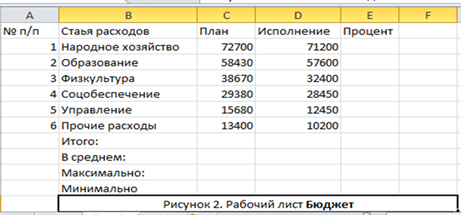
3. Переместить таблицу на две строки вниз и ввести заголовок Распределение затрат предприятия в ячейку А1. 4. Оформить таблицу с использованием любого Стиля из коллекции стилей. 5. На рабочем листе Бюджет создать электронную таблицу в соответствии с образцом рисунок 2.
6. Добавить две пустые строки перед первой строкой таблицы и ввести заголовок таблицы Сведения об исполнении бюджета по состоянию на 01.06.2021_ года в ячейку А1.
ОФОРМЛЕНИЕ ТАБЛИЦ Формат данных Excel предоставляет множество разнообразных средств, которые позволяют создавать профессионально оформленные и наглядные таблицы. В Excel числовым значениям по умолчанию присваивается формат Общий. Значения в этом формате отображаются в том виде, в котором они введены с клавиатуры. Присвоить числовой формат ячейке или группе ячеек позволяет команда Ячейки ме- 251 ню Формат или команда Формат ячеек контекстного меню. Форматы объединены в категории. Числа в Excel отображаются в таких категориях форматов, как Числовой, Экспоненциальный, Финансовый, Денежный, Процентный, Дробный, Общий. Формат Общий имеет один недостаток: им нельзя управлять. Для ввода чисел можно использовать формат Числовой. Для этого необходимо выбрать в окне диалога Формат ячеек строку с форматом Числовой. Установка флажка Разделитель групп разрядов позволяет отделять разряды чисел, допускается ввод десятичных знаков. Формат Финансовый используется для представления денежных сумм. Текст представляет собой последовательность букв или сочетаний букв и цифр. Любая последовательность введенных в ячейку символов, которая не может быть интерпретирована Excel как число, формула, дата, время дня, логическое значение или значение ошибки, интерпретируется как текст. Введенный текст выравнивается в ячейке по левому краю. Каждое число в таблице можно представить в разных форматах (с различным количеством десятичных позиций, незначащих нулей и пр.). Маски форматов Маски форматов чисел позволяют управлять отображением значений в ячейках. Значение масок следующее: основной – числа выводятся в том формате, в котором они были введены; # – если число имеет справа от десятичной запятой большее количество цифр, чем указано знаков # в правой части формата, то число округляется до указанного количества десятичных знаков после запятой. Если число имеет слева от запятой большее количество десятичных знаков, чем знаков # в левой части формата, то выводится большее количество цифр; 0 (нуль) – то же что и #, но если в числе меньшее количество цифр, чем указано знаков 0 в шаблоне, выводятся отсутствующие нули; ? – то же что и знак 0, за исключением того, что Microsoft Excel выводит пробел вместо незначащих нулей с обеих сторон от десятичной запятой таким образом, что число оказывается выровненным по десятичной запятой. Можно также использовать этот символ для рациональных дробей, которые имеют различное число десятичных знаков; , (запятая) – этот символ определяет, сколько цифр (соответственно количеству символов 0 и #) выводится справа и слева от десятичной запятой. Можно также использовать запятую в шаблонах времени дня для того, чтобы создать форматы времени дня, отображающие части секунды; %% – число умножается на 100 и добавляется знак %; (пробел) – разделитель тысяч. Тысячи разделяются пробелами, если шаблон содержит пробелы, окруженные с обеих сторон знаками # или 0. Пробел, который идет вслед за знаком шаблона, масштабирует число, округляя его до тысяч. Шаблон, в котором за символами 0,0 следуют два пробела, будет отображать число 43 500 000 как 43,5; E+00 – экспоненциальный формат числа; грн. – + / (): – отображаются эти символы; \ – отображается следующий за ним символ формата. Сам символ «обратная косая черта» не отображается. Действует так же, как если бы следующий за ним символ был заключен в двойные кавычки; * – повторяет следующий за ним символ формата столько раз, сколько нужно, чтобы заполнить всю ширину столбца. В каждой секции формата не может быть больше одного символа «*»; подчеркивание (_) – делает пробел шириной, соответствую- 253 щей следующему символу шаблона. Например, для того чтобы Microsoft Excel делал пробел на ширину символа скобок и положительные числа оказывались выровненными так же, как и отрицательные числа, заключенные в скобки, следует ввести _) в конце секции формата для положительных чисел; «meкcm» – отображает любой текст, заключенный в двойные кавычки; @ – если в ячейке есть текст, то этот текст отображается в том месте формата, где находится символ @. Выравнивание содержимого ячеек Содержимое ячеек может быть выровнено по левому краю, по правому краю или по центру. На новом рабочем листе все ячейки имеют формат обычный, в котором числа, даты и время выравниваются по правому краю ячейки, текст – по левому, а логические значения ИСТИНА и ЛОЖЬ – центрируются. Изменение выравнивания не влияет на тип данных. Автоформатирование Пользователь может использовать функцию автоформатирования, она распространяется на всю таблицу. Данная функция предлагает целый ряд разработанных заранее форматов, которые можно применить к таблице. Условное форматирование Чтобы выделить значения в ячейках рабочей таблицы, соответствующие определенным условиям, воспользуйтесь условным форматированием. Например, чтобы выделить все ячейки, содержащие информацию о товарах, объемы продаж которых упали ниже определенного значения, можно применить заливку. Стиль представления данных. Создание стиля Для отдельных ячеек можно установить стили. Определить, какой стиль используется и какие параметры он включает.
Можно создать пользовательский стиль, который распространяется только на одну рабочую книгу..
|
||
|
|
Последнее изменение этой страницы: 2021-07-18; просмотров: 103; Нарушение авторского права страницы; Мы поможем в написании вашей работы! infopedia.su Все материалы представленные на сайте исключительно с целью ознакомления читателями и не преследуют коммерческих целей или нарушение авторских прав. Обратная связь - 216.73.216.170 (0.005 с.) |