Заглавная страница Избранные статьи Случайная статья Познавательные статьи Новые добавления Обратная связь FAQ Написать работу КАТЕГОРИИ:  Археология Археология Биология Биология Генетика Генетика География География Информатика Информатика История История Логика Логика Маркетинг Маркетинг Математика Математика Менеджмент Менеджмент Механика Механика Педагогика Педагогика Религия Религия Социология Социология Технологии Технологии Физика Физика Философия Философия Финансы Финансы Химия Химия Экология ЭкологияТОП 10 на сайте Приготовление дезинфицирующих растворов различной концентрацииТехника нижней прямой подачи мяча. Франко-прусская война (причины и последствия) Организация работы процедурного кабинета Смысловое и механическое запоминание, их место и роль в усвоении знаний Коммуникативные барьеры и пути их преодоления Обработка изделий медицинского назначения многократного применения Образцы текста публицистического стиля Четыре типа изменения баланса Задачи с ответами для Всероссийской олимпиады по праву 
Мы поможем в написании ваших работ! ЗНАЕТЕ ЛИ ВЫ?
Влияние общества на человека
Приготовление дезинфицирующих растворов различной концентрации Практические работы по географии для 6 класса Организация работы процедурного кабинета Изменения в неживой природе осенью Уборка процедурного кабинета Сольфеджио. Все правила по сольфеджио Балочные системы. Определение реакций опор и моментов защемления |
Простые вычисления. Ввод формулы. Сумма. АвтосуммированиеСодержание книги
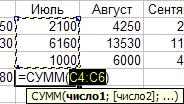
Поиск на нашем сайте Введите значения выручки в ячейки B4:F6 как показано на рис. 1. На примере суммирования выручки по каждому месяцу рассмотрим способы суммирования. Поместите курсор в ячейку В7. Наберите знак равенства = ! Формула в ячейке всегда должна начинаться со знака =. В ячейке В7 должна быть задана операция – формула сложения нескольких данных: = содержимое ячейки В4 + содержимое ячейки В5 + содержимое ячейки В6. Эту операцию можно выполнить двумя способами. 1-й способ: Ввод формулы. 1. За знаком равенства надо непосредственно напечатать В4+В5+В6 в строке формул появится запись: =В4+В5+В6. Для подтверждения нажмите Enter. ! Обратите внимание, на каком языке включена клавиатура, должен быть английский, т.к. названия столбцов являются латинскими буквами, а не русскими. 2. После того, как Вы ввели знак равенства, щелкните левой кнопкой мыши на ячейке В4, напечатайте +, затем щелкните на ячейке В6, еще раз напечатайте + и щелкните на ячейке В7. Если Вы подтвердите формулу, нажав Enter, то в ячейке В7 появится значение суммы. ! Если Вы не ввели знак равенства, то в ячейке появится не результат, а текст: В4+В5+В6. 2-й способ: Автосуммирование. Для того чтобы сэкономить время при работе с таблицей, в Excel есть функция автоматической суммы – автосуммирование. Кнопка с изображением знака суммы Поместите курсор в ячейку С7, и нажмите кнопку автосуммирования. В ячейке С7 и в строке формул автоматически появилась формула =СУММ(С4:С6), где СУММ – функция суммирования; С4:С6 – диапазон суммируемых ячеек (обозначен пунктирным мерцающим прямоугольником (рис. 3)).
Рис. 3. Автосуммирование Подтвердите формулу, в ячейке отразится результат суммирования. Задание. Любым способом найдите сумму выручки за Сентябрь и Октябрь. Если Вы используете функцию автосуммирования при подсчете выручки за Октябрь, то Вам будет предложена сумма по 7-й строке – =СУММ(В7:Е7), а пунктирный прямоугольник будет охватывать соответствующие ячейки этой строки (рис. 4). Что нужно сделать?
Рис. 4. Автоматический выбор диапазона при суммировании 1-й вариант: Вручную с клавиатуры ввести правильную формулу, т.е. набрать адреса первой и последней ячеек через двоеточие: =СУММ(F4:F6). 2-й вариант. После нажатия кнопки Автосуммирование, измените диапазон суммируемых ячеек мышью: левой кнопкой мыши щелкните на ячейку F4 и удерживая ее расширьте диапазон до ячейки F6. В скобках формулы будет автоматически проставлен правильный диапазон складываемых ячеек, а пунктирный мерцающий прямоугольник покажет этот диапазон на экране.
|
||
|
|
Последнее изменение этой страницы: 2021-07-18; просмотров: 140; Нарушение авторского права страницы; Мы поможем в написании вашей работы! infopedia.su Все материалы представленные на сайте исключительно с целью ознакомления читателями и не преследуют коммерческих целей или нарушение авторских прав. Обратная связь - 216.73.216.150 (0.006 с.) |

 находится на панели инструментов Стандартная.