Заглавная страница Избранные статьи Случайная статья Познавательные статьи Новые добавления Обратная связь FAQ Написать работу КАТЕГОРИИ:  Археология Археология Биология Биология Генетика Генетика География География Информатика Информатика История История Логика Логика Маркетинг Маркетинг Математика Математика Менеджмент Менеджмент Механика Механика Педагогика Педагогика Религия Религия Социология Социология Технологии Технологии Физика Физика Философия Философия Финансы Финансы Химия Химия Экология ЭкологияТОП 10 на сайте Приготовление дезинфицирующих растворов различной концентрацииТехника нижней прямой подачи мяча. Франко-прусская война (причины и последствия) Организация работы процедурного кабинета Смысловое и механическое запоминание, их место и роль в усвоении знаний Коммуникативные барьеры и пути их преодоления Обработка изделий медицинского назначения многократного применения Образцы текста публицистического стиля Четыре типа изменения баланса Задачи с ответами для Всероссийской олимпиады по праву 
Мы поможем в написании ваших работ! ЗНАЕТЕ ЛИ ВЫ?
Влияние общества на человека
Приготовление дезинфицирующих растворов различной концентрации Практические работы по географии для 6 класса Организация работы процедурного кабинета Изменения в неживой природе осенью Уборка процедурного кабинета Сольфеджио. Все правила по сольфеджио Балочные системы. Определение реакций опор и моментов защемления |
Ознакомиться со структурой проекта, назначением его составных частейСодержание книги
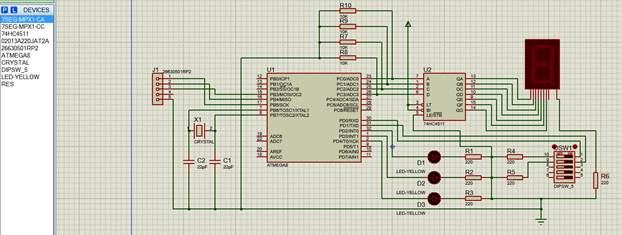
Поиск на нашем сайте Изучить характеристики и возможности микроконтроллера Atmega 8 Знакомство со средой программирования WinAVR Скачать WinAVR можно бесплатно по ссылке http://sourceforge.net/proiects/winavr/. Установка WinAVR не вызывает никаких трудностей, но после ее установки для работы с лабораторным стендом в Windows 2000 и Windows ХР возможно потребуется установить драйвер giveio.sys. Для того чтобы создать свою первую программу для микроконтроллера запустите приложение Programmers Notepad, входящее в состав WinAVR. После запуска приложения необходимо выбрать язык на котором мы будем писать программу для микроконтроллера для этого нажмите на File - New. Из возможных языков программирования для макета подходят только два: C/C++ и Assembler. Выбираем для составления программы C/C++, как более простой для понимания (энтузиасты могут программировать макет на Assembler). После этого, открывается окно для ввода кода. Введите в него следующий код: #define F CPU 8000000UL #include <avr/io.h> #include <avr/delay.h> int main(void) { } Назначение данного кода, будет рассмотрено в следующих лабораторных работах. В данный момент он приводится только для ознакомления. Вставив данный код в Programmers Notepad будем считать, что наша программа готова. После написания кода программы необходимо перейти к ее компиляции. Для этого сохраните код вашей программы в файл с расширением *.с Перейдите в папку WinAVRAsample, и скопируйте из нее файл Makefile в папку в которую вы сохранили код своей программы. Откройте файл Makefile с помощью Programmers Notepad, внесите в него следующие изменения: Найдите строку MCU = atmegal28 и замените ее на MCU = atmega8, изменяя данную строку вы указываете тип микроконтроллера, для которого предназначена программа. Найдите строку TARGET = main, и замените в ней слово main на имя файла в котором вы сохранили код программы. Найдите строку AVRDUDE_PROGRAMMER = stk500v2, и заменяем в ней stk500v2 на stk200, данным изменением мы указываем, что будем использовать рассмотренный ранее программатор. Ищем строку AVRDUDE_PORT = com1, в ней заменяем com1 на lpt1, данной строкой мы указываем что будем программировать микроконтроллер через LPT порт компьютера. После того как все изменения внесены, снова открываем код программы (файл с расширением *.с) в Programmers Notepad и выбираем пункт меню Tools - Make АН, если все сделано верно то в окне Output должна появиться надпись «Process Exit Code: 0» и папке, в которой хранится код программы, должно появиться несколько новых файлов. Главный из них, для нас, это файл с расширением *.hex. В данном файле хранится шестнадцатеричный код прошивки микроконтроллера. Если же в коде есть ошибки или неправильно сконфигурирован Makefile, то на экране появиться сообщение «Process Exit Code: 2». Имея hex файл можно осуществить программирование микроконтроллера (как реального - лабораторный стенд, так и его модель в программе Proteus). 4. Моделирование процесса программирования микроконтроллера в программе Proteus: Поместите микроконтроллер Atmega8 в рабочую область проекта Соберите схему работы с микроконтроллером
Откройте файл содержащей код вашей программы Выполните его компиляцию Tools - Make All В программе Proteus откройте свойства микроконтроллера, в пункте Program File, выберите hex файл вашей прошивки. Запустите проект. При выполнение лабораторных работ рекомендуется отлаживать все программы в Proteus, и только при их полной готовности тестировать их на лабораторном стенде. При переносе программы отлаженной в системе Proteus, на лабораторный стенд может потребоваться ее доработка. Требования к отчёту Отчёт подготавливается в электронном виде. Он должен содержать отчет о выполненных работах, исходных данных, результаты выполнения проектов, скрин-шоты этапов выполнения работ. К отчёту необходимо приложить файлы проектов схем и скомпилированных прошивок. Содержание отчета: 1. Цель работы 2. Описание экспериментов 3. Выполненные задания 4. Выводы Контрольные вопросы: 1. Перечислите основные структурные элементы лабораторного макета. 2. Что такое микроконтроллер? Для чего он применяется? 3. Расскажите о микроконтроллере Atmega8 4. Опишите последовательность действий при программирование лабораторного стенда? 5. Опишите последовательность действий при программирование модели микроконтроллера в программе Proteus. 6. Почему желательно производить предварительную отладку программ на эмуляторе, а не на самом лабораторном стенде?
Лабораторная работа № 2
|
||
|
|
Последнее изменение этой страницы: 2021-07-18; просмотров: 198; Нарушение авторского права страницы; Мы поможем в написании вашей работы! infopedia.su Все материалы представленные на сайте исключительно с целью ознакомления читателями и не преследуют коммерческих целей или нарушение авторских прав. Обратная связь - 216.73.216.192 (0.005 с.) |