Заглавная страница Избранные статьи Случайная статья Познавательные статьи Новые добавления Обратная связь FAQ Написать работу КАТЕГОРИИ:  Археология Археология Биология Биология Генетика Генетика География География Информатика Информатика История История Логика Логика Маркетинг Маркетинг Математика Математика Менеджмент Менеджмент Механика Механика Педагогика Педагогика Религия Религия Социология Социология Технологии Технологии Физика Физика Философия Философия Финансы Финансы Химия Химия Экология ЭкологияТОП 10 на сайте Приготовление дезинфицирующих растворов различной концентрацииТехника нижней прямой подачи мяча. Франко-прусская война (причины и последствия) Организация работы процедурного кабинета Смысловое и механическое запоминание, их место и роль в усвоении знаний Коммуникативные барьеры и пути их преодоления Обработка изделий медицинского назначения многократного применения Образцы текста публицистического стиля Четыре типа изменения баланса Задачи с ответами для Всероссийской олимпиады по праву 
Мы поможем в написании ваших работ! ЗНАЕТЕ ЛИ ВЫ?
Влияние общества на человека
Приготовление дезинфицирующих растворов различной концентрации Практические работы по географии для 6 класса Организация работы процедурного кабинета Изменения в неживой природе осенью Уборка процедурного кабинета Сольфеджио. Все правила по сольфеджио Балочные системы. Определение реакций опор и моментов защемления |
Настройка аудиооборудования средствами операционной системыСодержание книги
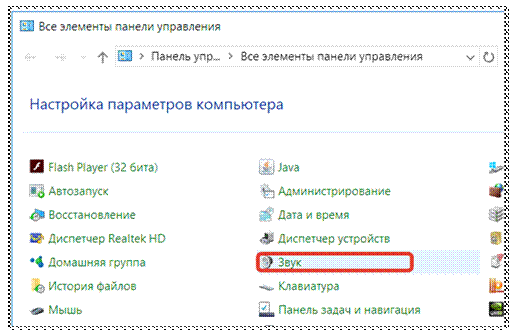
Поиск на нашем сайте Перед запуском Станции записи ответов необходимо выполнить проверку выбранных параметров настроек динамиков и микрофона. Шаг 1. Откройте системное окно «Звук». Для этого в панели управления Windows перейдите на вкладку «Звук».
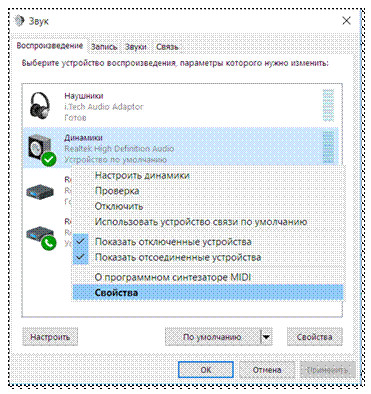
Шаг 2. Перейдите на вкладку «Воспроизведение», оборудование, которое будет использоваться при проведении работы, и в контекстном меню выберите «Свойства».
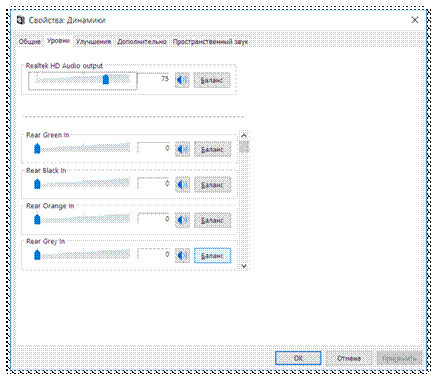
Шаг 3. В диалоговом окне «Свойства: Динамики» перейдите на вкладку «Уровни» и выполните следующие настройки: - установите громкость динамиков не выше 75% от максимальной, при этом если на гарнитуре есть собственный регулятор громкости его рекомендуется установить на максимум.
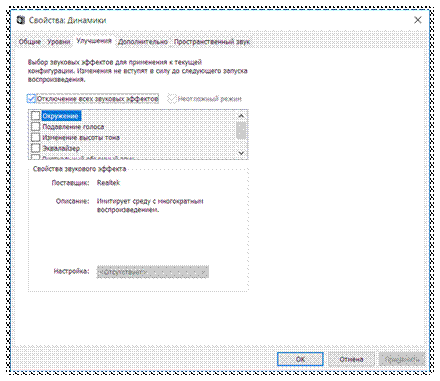
Шаг 4. В диалоговом окне «Свойства: Динамики» перейдите на вкладку «Улучшения» и отключите все звуковые эффекты.
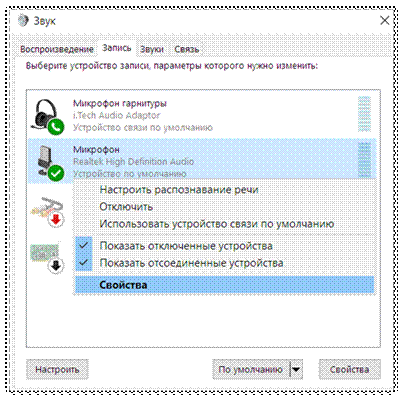
Шаг 5. Вернитесь в системное окно «Звук», перейдите на вкладку «Запись», выделите микрофон, который будет использоваться при проведении работы, и в контекстном меню выберите «Свойства».
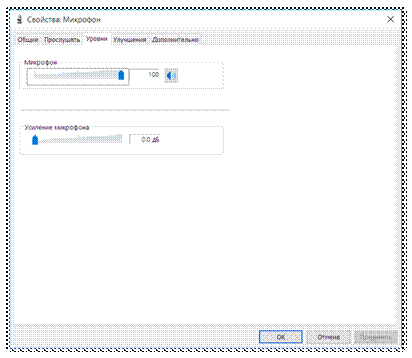
Шаг 6. В диалоговом окне «Свойства: Микрофон» перейдите на вкладку «Уровни» и выполните следующие настройки: - установите уровень микрофона на максимальное значение – 100; - установите усиление микрофона на минимальный уровень – 0.0. Дб.
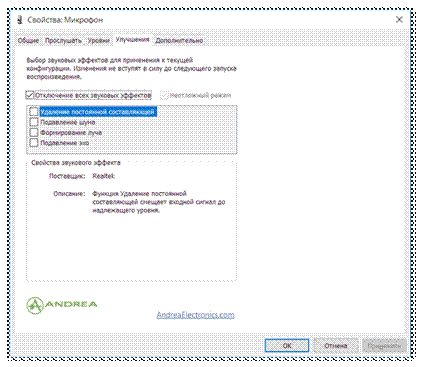
Шаг 7. В диалоговом окне «Свойства: Микрофон» перейдите на вкладку «Улучшения» и отключите все звуковые эффекты.
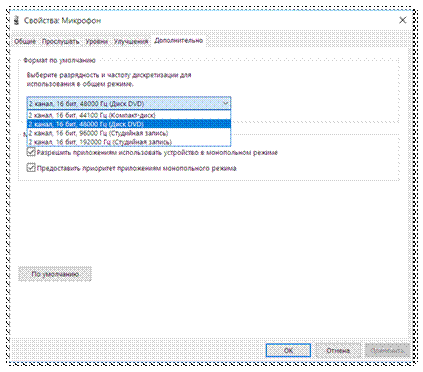
В случае плохого качества записи попробуйте включить: подавление шума, подавление эха и др. (состав эффектов зависит от конкретного аудиооборудования). Также можно попробовать включить усиление микрофона до уровня 20.0 Дб при тихой записи. Шаг 8. В диалоговом окне «Свойства: Микрофон» перейдите на вкладку «Дополнительно» и выполните следующие настройки: - проверьте настройки параметров разрядности и частоты дискретизации. Для оптимального качества записи и быстродействия рекомендуется использовать один из следующих вариантов: - 2 канал, 16бит, 44100Гц (компакт-диск); - 2 канал, 16 бит, 48000 Гц (Диск DVD).
Шаг 9. Проверьте запись и воспроизведение звукового файла стандартными средствами операционной системы. Состав стандартных средств зависит от версии операционной системы. Например, в Windows 7 это системное приложение «Звукозапись». Меню «Пуск > Все программы > Стандартные > Звукозапись.
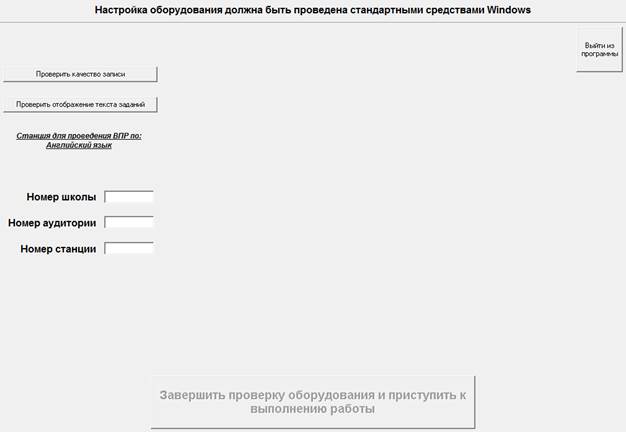
Запуск и первоначальная настройка Станции записи ответов Запуск Станции Перейдите в папку, в которую был распакован zip-архив (например, «C:\ВПР_2020_АЯ») и запустите файл «PupilStation_VPR_FL07.exe» для 7 классов или «PupilStation_VPR_FL11.exe» для 11 классов.
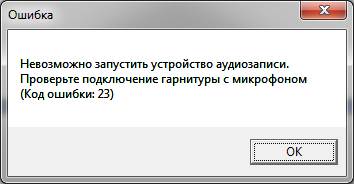
Возможно, что при запуске файла вместо начального окна появится сообщение об ошибке.
Это значит, что к Станции не подключены устройства аудиозаписи. Следует нажать ОК, выйти из программы, подключить устройство и запустить программу заново.
|
||
|
|
Последнее изменение этой страницы: 2021-07-18; просмотров: 333; Нарушение авторского права страницы; Мы поможем в написании вашей работы! infopedia.su Все материалы представленные на сайте исключительно с целью ознакомления читателями и не преследуют коммерческих целей или нарушение авторских прав. Обратная связь - 216.73.217.101 (0.007 с.) |