Заглавная страница Избранные статьи Случайная статья Познавательные статьи Новые добавления Обратная связь FAQ Написать работу КАТЕГОРИИ:  Археология Археология Биология Биология Генетика Генетика География География Информатика Информатика История История Логика Логика Маркетинг Маркетинг Математика Математика Менеджмент Менеджмент Механика Механика Педагогика Педагогика Религия Религия Социология Социология Технологии Технологии Физика Физика Философия Философия Финансы Финансы Химия Химия Экология ЭкологияТОП 10 на сайте Приготовление дезинфицирующих растворов различной концентрацииТехника нижней прямой подачи мяча. Франко-прусская война (причины и последствия) Организация работы процедурного кабинета Смысловое и механическое запоминание, их место и роль в усвоении знаний Коммуникативные барьеры и пути их преодоления Обработка изделий медицинского назначения многократного применения Образцы текста публицистического стиля Четыре типа изменения баланса Задачи с ответами для Всероссийской олимпиады по праву 
Мы поможем в написании ваших работ! ЗНАЕТЕ ЛИ ВЫ?
Влияние общества на человека
Приготовление дезинфицирующих растворов различной концентрации Практические работы по географии для 6 класса Организация работы процедурного кабинета Изменения в неживой природе осенью Уборка процедурного кабинета Сольфеджио. Все правила по сольфеджио Балочные системы. Определение реакций опор и моментов защемления |
Приглашение участников на конференцию.Содержание книги
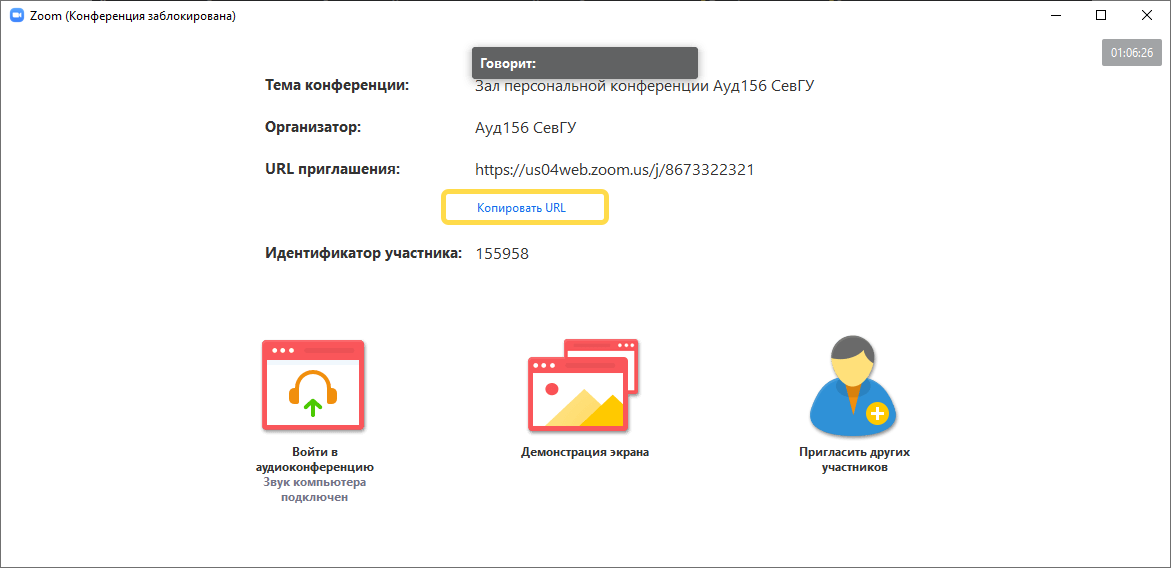
Поиск на нашем сайте Есть два способа пригласить участников. Первый – разослать всем номер (идентификатор) конференции и пароль по электронной почте, соцсетям, мессенджерам или с помощью СДО Moodle. Второй – разослать участникам ссылку-приглашение. Ссылку можно получить, когда началась конференция:
Это особенно актуально для мгновенных конференций. Так же можно сделать следующее:
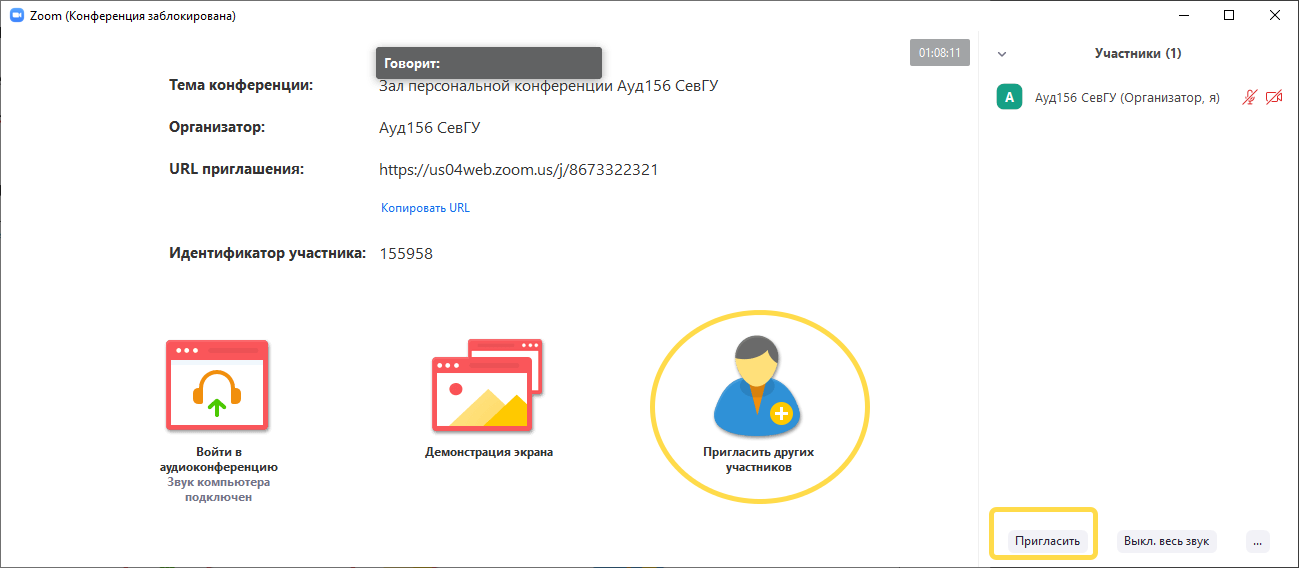
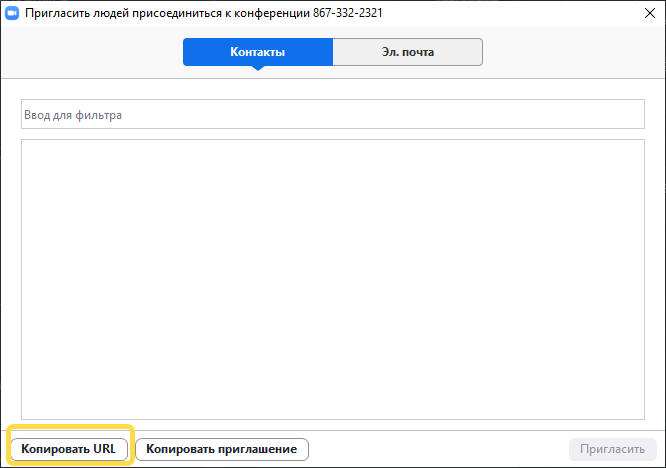
Нажать на область «Пригласить других участников», или нажав кнопку «Управление участниками» в поле со списком участников внизу нажать кнопку «Пригласить». Откроется следующее окно:
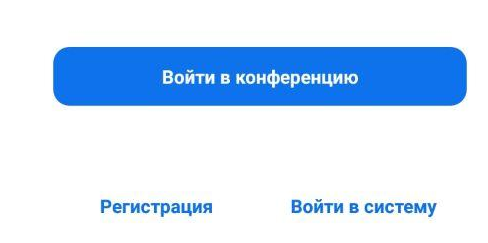
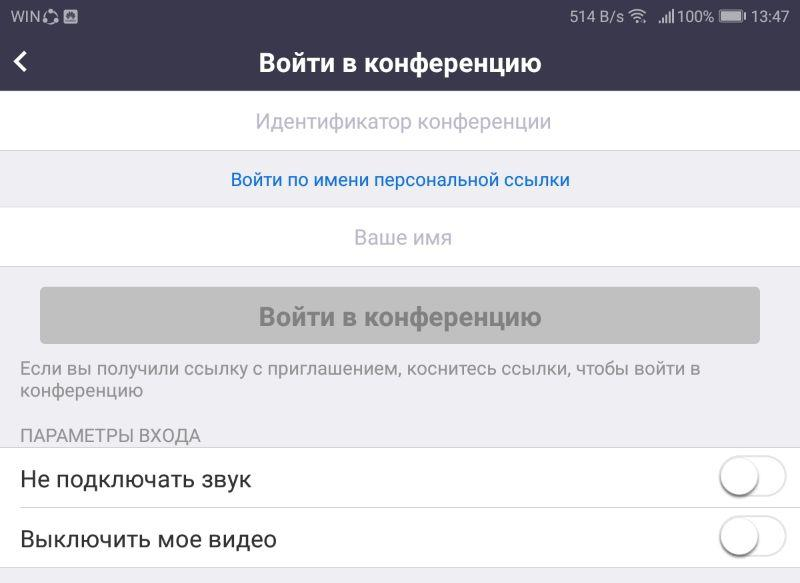
Слева внизу кнопка «Копировать URL». Нажав её, скопируем в буфер обмена нужную ссылку, которую можно разослать участникам любым удобным способом. 3.4. Вход в конференцию с мобильных устройств (планшет или смартфон). Установив на устройство клиент из доступного магазина приложений, запустить его. Нажать кнопку «Войти в конференцию»:
Откроется следующее приглашение:
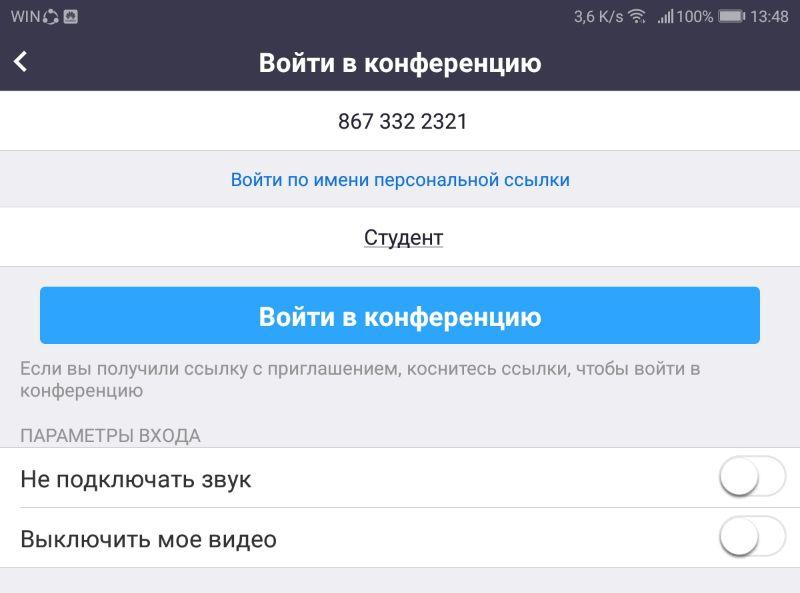
Где необходимо ввести номер конференции и своё имя:
И нажать «Войти в конференцию». Если Организатор установил на неё пароль, потребуется ввести пароль. Если выйдет сообщение об ошибке «3078», значит не включен или не работает ВПН – нужно его включить или изменить локацию в его настройках. Если имеется ссылка-приглашение, нужно нажать на неё, откроется запрос с просьбой ввести имя. Если Организатор включил зал ожидания, появится следующее сообщение:
После того, как Организатор допусти вас в конференцию (если включен зал ожидания), появится следующее:
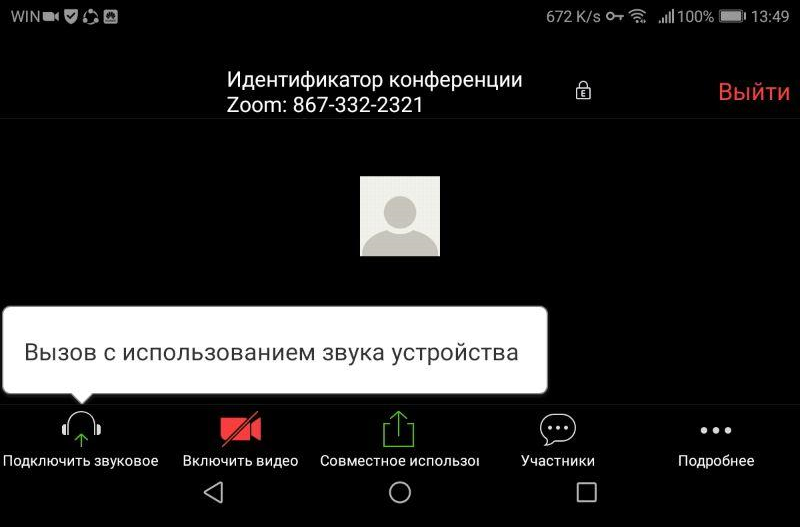
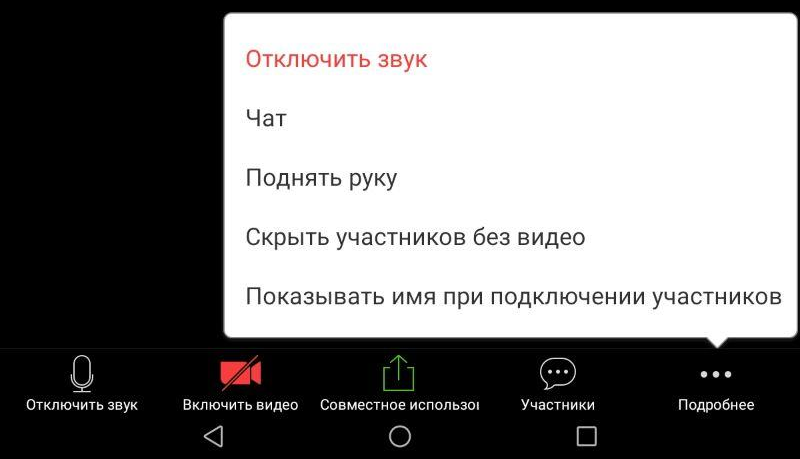
Обратите внимание на сообщение слева внизу: очень важно при входе в конференцию нажать на всплывающее сообщение «Вызов с использованием звука устройства». Только в этом случае вы сможете слышать участников конференции и сможете участвовать сами. Важно: все элементы интерфейса программы автоматически скрываются через несколько секунд. Чтобы их вызвать, необходимо однократно нажать на экран. Справа внизу находится меню:
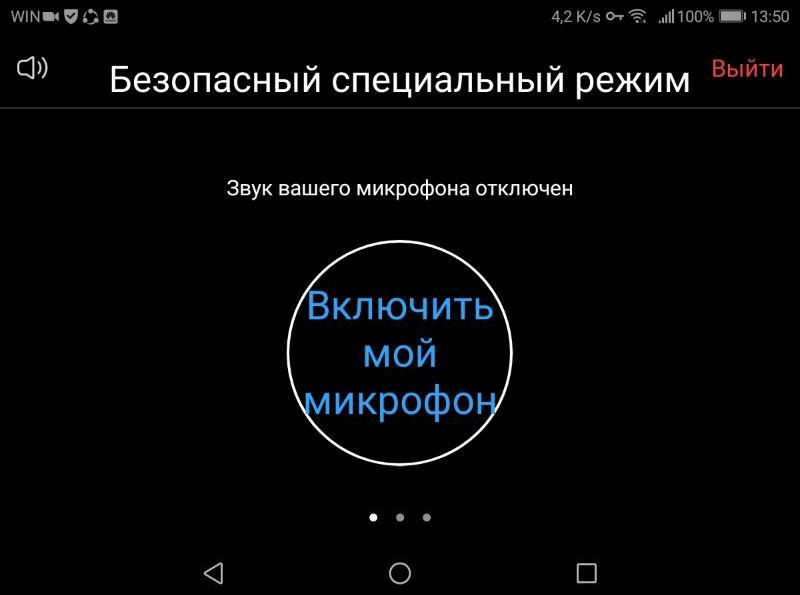
По умолчанию в этом режиме в Zoom виден только текущий докладчик. Свайп влево откроет безопасный режим, в котором никого не видно, слышно только докладчика:
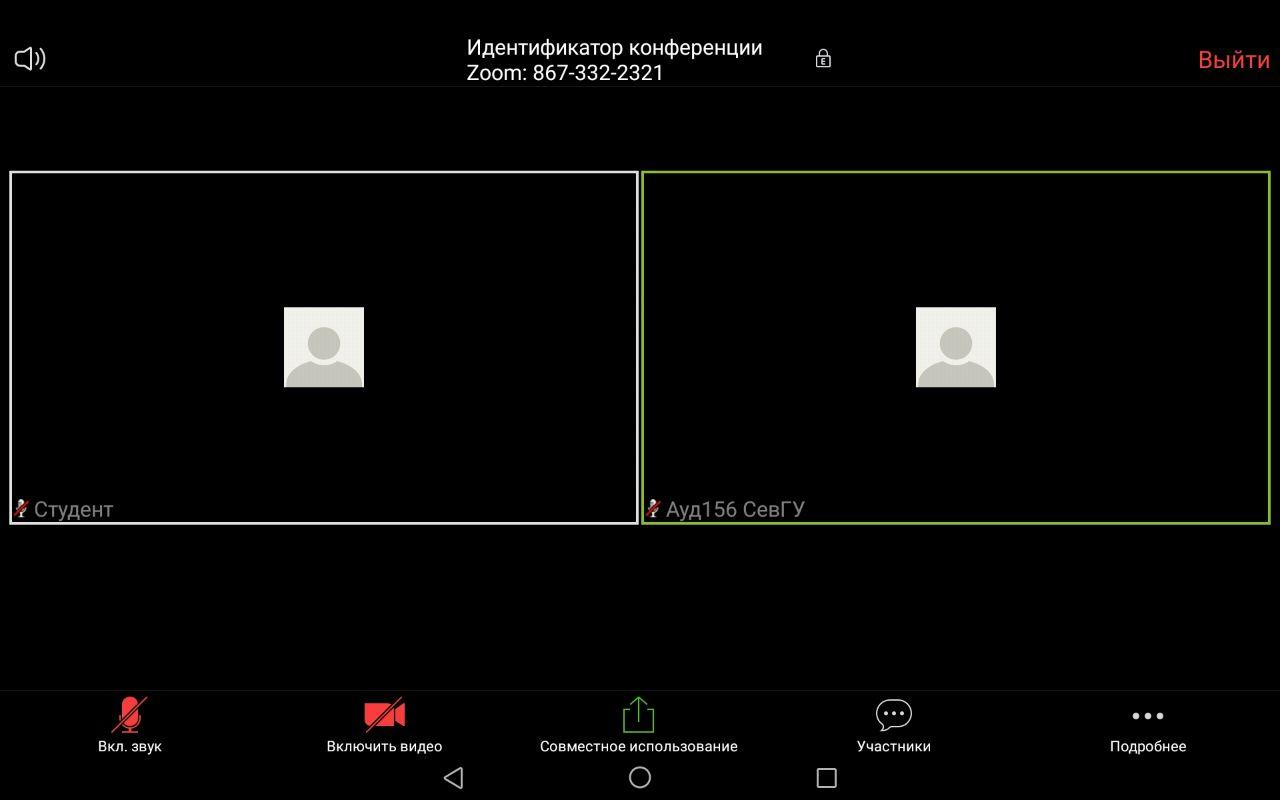
Свайп вправо позволит увидеть на одном экране до 4-х активных участников конференции:
Если участников много, они делятся на группы по 4 участника. Примечание: рекомендуется устройство расположить боком. Так будет лучше видно и других участников, и вас. Выход из конференции осуществляется нажатием соответствующей кнопки вверху справа.
Приложение 4
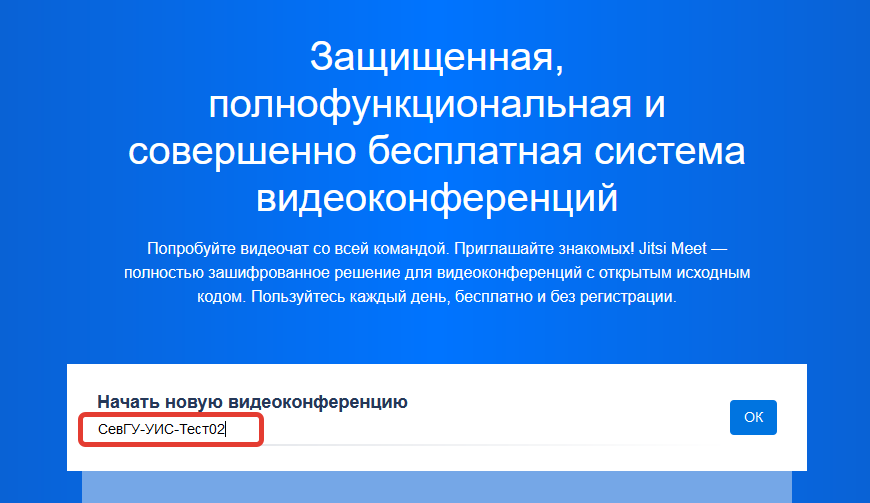
Jitsi – это надежный, простой и бесплатный способ видеосвязи, который работает по принципу «точка – точка», от браузера к браузеру. У сервиса отсутствует свой сервер. Регистрация не требуется, так же на ПК не требуется установка никаких программ – это нужно только на смартфонах и планшетах. Для создания конференции необходимо: 1. Открыть предпочтительный браузер и перейти на сайт https://meet.jit.si/. 2. Если сайт открылся не на русском языке, нужно войти в настройки (значок шестерёнки в правой верхней части экрана), там выбрать крайний правый пункт – More Options, в списке языков выбрать «Русский». Нажать ОК. 3. Зайти в настройки, в поле «Профиль» ввести своё имя – оно будет отображаться в видеоконференции. 4. В середине экрана будет видно сообщение «Начать новую видеоконференцию». В поле под ним (на Рис. 1 выделено красным) нужно ввести уникальное название конференции. Название не должно быть слишком простым, чтобы не совпало с другой конференцией, которую, возможно, кто-то создаст. Например: «ХХ/б-18-1-о (1 подгр.) Экзамен». Нажать «ОК».
Рисунок 1. Основной интерфейс Jitsi. 5. После нажатия «ОК» будет запрос на доступ к камере и микрофону – его нужно предоставить. 6. Справа внизу появится сообщение вида:
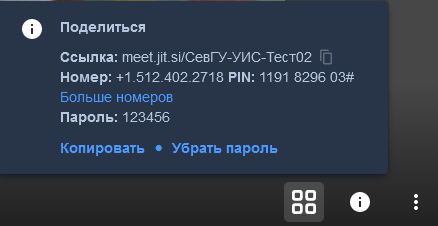
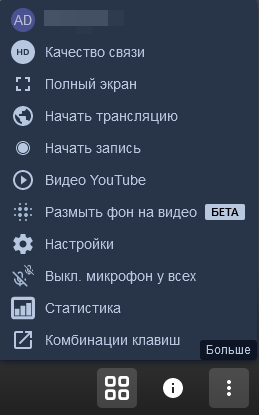
Рисунок 2. Ссылка-приглашение и пароль. Здесь нажатием кнопки «Копировать» сразу можно скопировать в буфер обмена ссылку на конференцию, которую нужно разослать участникам и установить пароль (настоятельно рекомендуется). 7. По умолчанию в Jitsi стоит режим отображения подключённых пользователей «Докладчик». Режим «Плитка» (он же режим «сетка» в Скайп, «галерея» в Zoom) отключён. Для его включения нужно нажать кнопку справа внизу в виде четырёх квадратиков (На Рис. 2 подсвечена серым – режим «плитка» включён). В этом случае будут видны все подключённые пользователи – изображения с их камер, если они включены, или аббревиатура имени, если камеры выключены. 8. Запись экрана включается через меню в виде трёх точек справа внизу. Необходимо выбрать пункт «Начать запись». Будет предложено войти в DropBox (если Вы ранее не регистрировались, необходимо зарегистрироваться).
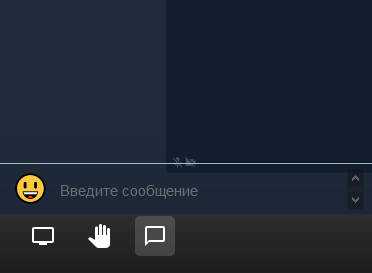
Рисунок 3. Главное меню Jitsi. Важно: запись экрана в Jitsi ведётся только в облако DropBox. После регистрации в DropBox бесплатно предоставляется 2 гигабайта, чего хватит примерно на 200 минут записи. По окончании записи её необходимо скачать к себе на компьютер, чтобы обеспечить место хранения в DropBox под следующую запись. 9. Чтобы отправить текстовое сообщение слева внизу нужно нажать соответствующую кнопку (рис. 4, подсвечен серым).
Рисунок 4.
Отправка файлов в этой системе не предусмотрена. 10. Выполнить демонстрацию экрана, приложения или отдельной вкладки браузера пользователь может, нажав крайнюю левую кнопку слева внизу экрана (рис. 4). Приложение 5
Отчет* преподавателя кафедры «_____________________________» о форме проведения _________________________________________ (наименование кафедры) (зачета/эакзамена/защиты курсового проекта/отчета по практике) по дисциплине «____________________________________» (наименование дисциплины)
*Отчет направляется вместе с оформленной ведомостью в дирекцию учебного подразделения ПРИМЕР ОФОРМЛЕНИЯ Отчет преподавателя кафедры «Ядерные энергетические установки» о форме проведения экзамена по дисциплине «Ядерная физика»
Приложение 6 Акт
|
||||||||||||||||||||||||||||||||
|
|
Последнее изменение этой страницы: 2021-06-14; просмотров: 227; Нарушение авторского права страницы; Мы поможем в написании вашей работы! infopedia.su Все материалы представленные на сайте исключительно с целью ознакомления читателями и не преследуют коммерческих целей или нарушение авторских прав. Обратная связь - 216.73.216.103 (0.01 с.) |