
Заглавная страница Избранные статьи Случайная статья Познавательные статьи Новые добавления Обратная связь FAQ Написать работу КАТЕГОРИИ:  Археология Археология Биология Биология Генетика Генетика География География Информатика Информатика История История Логика Логика Маркетинг Маркетинг Математика Математика Менеджмент Менеджмент Механика Механика Педагогика Педагогика Религия Религия Социология Социология Технологии Технологии Физика Физика Философия Философия Финансы Финансы Химия Химия Экология ЭкологияТОП 10 на сайте Приготовление дезинфицирующих растворов различной концентрацииТехника нижней прямой подачи мяча. Франко-прусская война (причины и последствия) Организация работы процедурного кабинета Смысловое и механическое запоминание, их место и роль в усвоении знаний Коммуникативные барьеры и пути их преодоления Обработка изделий медицинского назначения многократного применения Образцы текста публицистического стиля Четыре типа изменения баланса Задачи с ответами для Всероссийской олимпиады по праву 
Мы поможем в написании ваших работ! ЗНАЕТЕ ЛИ ВЫ?
Влияние общества на человека
Приготовление дезинфицирующих растворов различной концентрации Практические работы по географии для 6 класса Организация работы процедурного кабинета Изменения в неживой природе осенью Уборка процедурного кабинета Сольфеджио. Все правила по сольфеджио Балочные системы. Определение реакций опор и моментов защемления |
Правила присвоения имен в VBСодержание книги
Поиск на нашем сайте
При присвоении имен процедурам, константам, переменным и аргументам в модулеVisual Basic используются следующие правила: · имена должны начинаться с буквы; · имя не может содержать пробел, точку (.), восклицательный знак (!) или символы @, &, $, #; · имена не должны содержать более 255 символов; · как правило, не используются имена, совпадающие с названиями функций, инструкций и методов языка Visual Basic, так как при этом прекращается выделение в тексте одноименных ключевых слов языка (Чтобы использовать встроенные функции языка, инструкции или методы, имена которых конфликтуют с присвоенным пользователем именем, их необходимо явно указывать. Для этого перед именем встроенной функции, инструкции или метода, должно стоять имя связанной с ними библиотеки типов. Например, если имеется переменная с именем Left, то функция Left должна вызываться как VBA.Left.); · не допускается использование повторяющихся имен на одном уровне области определения. Нельзя, например, описать две переменных с именем age в одной процедуре. Однако описание личной переменной age и переменной уровня процедуры age внутри одного модуля допустимо.
Проверка синтаксических ошибок
Если после набора строки и нажатия клавиши ENTER строка выделяется красным цветом (может появиться также сообщение об ошибке), необходимо выяснить, что неправильно в данной инструкции, и исправить ее.
V. Пример создания приложения
Рассмотрим последовательность и содержание операций при создании приложения, автоматизирующего работу билетной кассы. Разрабатываемое приложение предназначено для автоматизации рабочего места оператора-кассира по продаже билетов на автобус междугородного сообщения. Приложение должно хранить информацию о маршрутах, времени отправления и времени в пути, тарифах, льготах и типе автобуса, а также наличии свободных мест; формировать билет по выбранному маршруту, с расчетом его цены, с учетом имеющейся льготы; вести оперативный учет свободных мест; обеспечивать простую перенастройку реквизитов предприятия-оператора. Поставленные в общем виде требования должны быть уточнены и сформулированы в виде задач: 1) хранение информации о маршрутах, времени отправления, времени в пути, тарифах, льготах, типах автобусов и свободных местах с возможностью ее оперативного обновления (объем хранимой информации ограничивается текущими сутками); 2) хранение информации о реквизитах предприятия-оператора; 3) хранение бланка билета; 4) автоматизированное формирование билета в соответствии с выбранным маршрутом, имеющейся льготой, временем отправления с расчетом цены и только при наличии свободных мест; 5) распечатывание билета или пустого бланка билета; 6) автоматическое обновление оставшихся свободных мест в процессе работы приложения; 7) автоматизированная реинициализация системы в начале рабочего дня. Предварительный анализ задач, решаемых приложением, позволяет выделить две группы данных: условно-постоянные данные и оперативные данные. К первой группе относится информация о реквизитах места установки приложения и об имеющихся льготах. К оперативным данным относятся сведения о маршрутах движения, тарифах, наличии свободных мест. Итак, первая группа включает полное название предприятия, номер кассы, список наименований льгот и их размер. Вторая группа включает номер маршрута, пункт назначения, время отправления, стоимость проезда, расстояние, время в пути, количество свободных мест (для простоты, возможность продажи билетов до промежуточных пунктов не предусматривается). Помимо хранимых данных для формирования билета в диалоговом режиме следует ввести фамилию пассажира и наименование документа, подтверждающего льготу. Совместный анализ задач и используемых данных позволяет представить структуру разрабатываемого приложения и представить ее в виде, показанном на рис. 3.
Рис.3. Блок-схема информационной модели приложения
После уточнения информационной модели создаются макеты таблиц для хранения данных и форма билета. Таблица, предназначенная для хранения данных о маршрутах, помещается на рабочем листе «Расписание». Макет этой таблицы приведен на рис. 4.
Рис.4. Фрагмент таблицы «Расписание»
Таблица для хранения реквизитов предприятия размещается на рабочем листе «Реквизиты» и выглядит, как показано на рис. 5.
Рис.5. Фрагмент рабочего листа «Реквизиты»
Таблица для хранения сведений о льготах и их размерах размещена на рабочем листе «Льготы» и показана на рис.6.
Рис.6. Фрагмент рабочего листа «Льготы»
Примерная форма заполненного бланка билета размещена на рабочем листе “Билет” и показана на Рис.7.
Москва | |||||||||||||||||||||||||||||||||||||||||||||||||||||||||||||||||||||||||||||||||||||||||||||||||||||||||||||||||||||||||||||||||||||||||||||||||||||||||||||||||||||||||||||||||||||||||||||||||||||||||||||||||||||||||||||||||||||||||||||||||||||||||||||||||||||||||||
| 7 | Время отправления | 12:20 | ||||||||||||||||||||||||||||||||||||||||||||||||||||||||||||||||||||||||||||||||||||||||||||||||||||||||||||||||||||||||||||||||||||||||||||||||||||||||||||||||||||||||||||||||||||||||||||||||||||||||||||||||||||||||||||||||||||||||||||||||||||||||||||||||||||||||||
| 8 | Время в пути | 9 час | ||||||||||||||||||||||||||||||||||||||||||||||||||||||||||||||||||||||||||||||||||||||||||||||||||||||||||||||||||||||||||||||||||||||||||||||||||||||||||||||||||||||||||||||||||||||||||||||||||||||||||||||||||||||||||||||||||||||||||||||||||||||||||||||||||||||||||
| 9 | Тип | полный | ||||||||||||||||||||||||||||||||||||||||||||||||||||||||||||||||||||||||||||||||||||||||||||||||||||||||||||||||||||||||||||||||||||||||||||||||||||||||||||||||||||||||||||||||||||||||||||||||||||||||||||||||||||||||||||||||||||||||||||||||||||||||||||||||||||||||||
| 10 | Место № | 21 | ||||||||||||||||||||||||||||||||||||||||||||||||||||||||||||||||||||||||||||||||||||||||||||||||||||||||||||||||||||||||||||||||||||||||||||||||||||||||||||||||||||||||||||||||||||||||||||||||||||||||||||||||||||||||||||||||||||||||||||||||||||||||||||||||||||||||||
| 11 | Стоимость | 220 р. | ||||||||||||||||||||||||||||||||||||||||||||||||||||||||||||||||||||||||||||||||||||||||||||||||||||||||||||||||||||||||||||||||||||||||||||||||||||||||||||||||||||||||||||||||||||||||||||||||||||||||||||||||||||||||||||||||||||||||||||||||||||||||||||||||||||||||||
| 12 | Дата продажи | 22/11/02 | ||||||||||||||||||||||||||||||||||||||||||||||||||||||||||||||||||||||||||||||||||||||||||||||||||||||||||||||||||||||||||||||||||||||||||||||||||||||||||||||||||||||||||||||||||||||||||||||||||||||||||||||||||||||||||||||||||||||||||||||||||||||||||||||||||||||||||
| 13 | Время продажи | 09:44 | ||||||||||||||||||||||||||||||||||||||||||||||||||||||||||||||||||||||||||||||||||||||||||||||||||||||||||||||||||||||||||||||||||||||||||||||||||||||||||||||||||||||||||||||||||||||||||||||||||||||||||||||||||||||||||||||||||||||||||||||||||||||||||||||||||||||||||
| 14 |
| |||||||||||||||||||||||||||||||||||||||||||||||||||||||||||||||||||||||||||||||||||||||||||||||||||||||||||||||||||||||||||||||||||||||||||||||||||||||||||||||||||||||||||||||||||||||||||||||||||||||||||||||||||||||||||||||||||||||||||||||||||||||||||||||||||||||||||
| 15 |
| |||||||||||||||||||||||||||||||||||||||||||||||||||||||||||||||||||||||||||||||||||||||||||||||||||||||||||||||||||||||||||||||||||||||||||||||||||||||||||||||||||||||||||||||||||||||||||||||||||||||||||||||||||||||||||||||||||||||||||||||||||||||||||||||||||||||||||

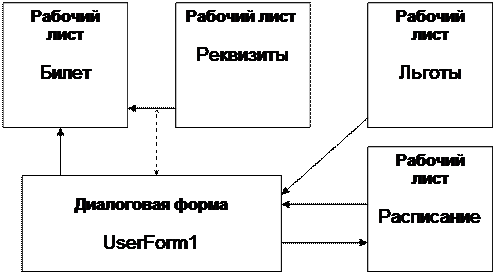
Рис.7. Фрагмент рабочего листа “Билет”
Следующим шагом является создание диалоговой формы. Для этого в Excel выбрать меню Сервис – Макрос – Редактор Visual Basic. Затем в среде Visual Basic выбрать пункт Insert – UserForm (Вставка – Форма). Поместить на форму элементы управления: кнопки, списки, поля ввода и т.п., необходимые для связывания информационных объектов приложения. Общий вид формы показан на рис. 8.
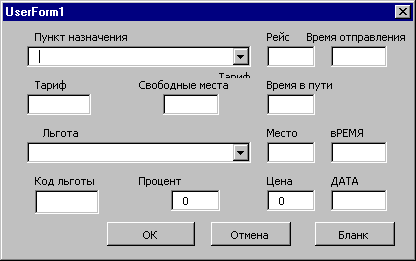
Рис.8. Диалоговая форма
Для вывода диалоговой формы непосредственно из среды Excel необходимо написать специальный модуль. В меню Insert выбрать пункт Module (Модуль). В открывшемся окне модуля написать:
Sub Bilet ()
UserForm1. Show
End Sub
После закрытия окна модуля и возвращения в среду Excel выбрать пункт Сервис – Макрос – Макросы. В списке открывшегося окна макросов появится строка с именем вновь созданного модуля Bilet. Щелчок мыши по кнопке «Открыть» приведет к появлению диалоговой формы UserForm1.
Следующий шаг – программирование процедур обработки событий, составляющих макрос, автоматизирующий приложение. Перед тем, как приступить непосредственно к программированию, рекомендуется составить таблицу соответствия содержимого текстовых полей формы и столбцов рабочих листов. Для рассматриваемого примера это соответствие отражено в таблице 2.
Таблица 2
|
| Поделиться: |



