Заглавная страница Избранные статьи Случайная статья Познавательные статьи Новые добавления Обратная связь FAQ Написать работу КАТЕГОРИИ:  Археология Археология Биология Биология Генетика Генетика География География Информатика Информатика История История Логика Логика Маркетинг Маркетинг Математика Математика Менеджмент Менеджмент Механика Механика Педагогика Педагогика Религия Религия Социология Социология Технологии Технологии Физика Физика Философия Философия Финансы Финансы Химия Химия Экология ЭкологияТОП 10 на сайте Приготовление дезинфицирующих растворов различной концентрацииТехника нижней прямой подачи мяча. Франко-прусская война (причины и последствия) Организация работы процедурного кабинета Смысловое и механическое запоминание, их место и роль в усвоении знаний Коммуникативные барьеры и пути их преодоления Обработка изделий медицинского назначения многократного применения Образцы текста публицистического стиля Четыре типа изменения баланса Задачи с ответами для Всероссийской олимпиады по праву 
Мы поможем в написании ваших работ! ЗНАЕТЕ ЛИ ВЫ?
Влияние общества на человека
Приготовление дезинфицирующих растворов различной концентрации Практические работы по географии для 6 класса Организация работы процедурного кабинета Изменения в неживой природе осенью Уборка процедурного кабинета Сольфеджио. Все правила по сольфеджио Балочные системы. Определение реакций опор и моментов защемления |
Изменение настроек ввода с помощью мышиСодержание книги
Поиск на нашем сайте 1. Выберите пункт меню «Сервис» 2. В диалоговом окне «Режимы рисования» на вкладке «Динамический ввод» в разделе «Ввод с помощью мыши» нажмите кнопку «Настройки». 3. В диалоговом окне «Параметры ввода с помощью мыши» выберите формат полярных или декартовых координат в качестве настройки по умолчанию. 4. Выберите формат относительных или абсолютных координат в качестве настройки по умолчанию. 5. В разделе «Видимость» выберите один из следующих параметров: · Одновременно с вводом координатных данных. Когда ввод с помощью мыши включен, подсказки отображаются только в момент начала ввода координатных данных; · Когда команда содержит запрос для точки. Когда ввод с помощью мыши включен, подсказки отображаются, когда команда запрашивает точку; · Всегда, даже если не в команде. Подсказки отображаются всегда, когда ввод с помощью мыши включен; 6. Нажать «OK» для закрытия каждого диалогового окна.
Для изменения настроек ввода размеров 1. Выберите пункт меню «Сервис» 2. В диалоговом окне «Режимы рисования» на вкладке «Динамический ввод» в разделе «Ввод размеров» нажмите кнопку «Настройки». 3. В диалоговом окне «Параметры ввода размеров» выберите формат полярных или декартовых координат в качестве настройки по умолчанию. 4. В разделе «Видимость» выберите один из следующих параметров: · Показывать одновременно только 1 поле для ввода размеров. Когда для растягивания объекта используется редактирование с помощью ручек, отображается только подсказка ввода размеров для линейных значений; · Показывать одновременно 2 поля для ввода размеров. Когда для растягивания объекта используется редактирование с помощью ручек, отображаются подсказки ввода размеров для линейных и угловых значений; · Показывать одновременно следующие поля для ввода размеров. Когда для растягивания объекта используется редактирование с помощью ручек, отображаются выбранные подсказки ввода размеров. Установите один или несколько флажков; 5. Нажать «OK» для закрытия каждого диалогового окна.
Для отображения запросов в подсказках 1. Выберите пункт меню «Сервис» 2. В диалоговом окне «Режимы рисования» на вкладке «Динамический ввод» в разделе «Динамические подсказки» установите флажок «Показывать подсказку для ввода команды и вводимую команду рядом с перекрестьем». 3. Нажмите «ОК». Командная строка
Командная строка является также одним из основных элементов интерфейса, где отображаются все вводимые команды, значения, а также подсказки. В AutoCAD, при использовании динамического курсора, командную строку можно отключить, используя сочетание клавиш CTRL+9, тем самым высвободив на экране дополнительное место для чертежа. Включить командную строку можно также с помощью CTRL+9. Ввод имен и псевдоимен команд AutoCAD вручную с клавиатуры - это один из приемов повышения скорости работы в программе. Этим способом можно вызвать любую быструю команду автокад. Команды необязательно набирать непосредственно в самой командной строке. Их можно вводить прямо в области курсора. При этом, если будет включен параметр «Динамический ввод», то команда начнет вводится в области рядом с курсором.
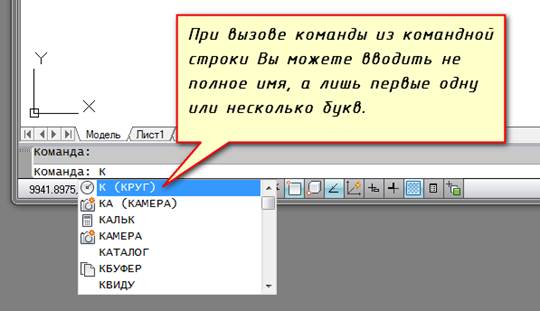
По умолчанию AutoCAD автоматически заполняет имя команды по мере ее ввода. По окончании ввода необходимо нажать «Enter». При вызове команды из командной строки вы можете вводить не полное имя, а лишь первые одну или несколько букв. Например, вместо того, чтобы полностью писать команду «Круг», можно набрать букву «К» на клавиатуре, а затем «Enter».
Отмена выполнения команды происходит при нажатии на клавишу Esc. Завершение команды АвтоКАД - клавиша «Enter». Повторное выполнение команды AutoCAD - клавиша «Enter», либо Пробел.
Строка состояния
Строка состояния включает в себя значки для быстрого доступа и управления чертежными средствами. При помощи контекстного меню, открываемого щелчком ПКМ по полю строки, можно переключать вид отображения строки – знаки или текстовые метки.
|
||||||||||||||||||||||||||||
|
|
Последнее изменение этой страницы: 2021-07-19; просмотров: 151; Нарушение авторского права страницы; Мы поможем в написании вашей работы! infopedia.su Все материалы представленные на сайте исключительно с целью ознакомления читателями и не преследуют коммерческих целей или нарушение авторских прав. Обратная связь - 216.73.216.60 (0.006 с.) |

 «Режимы рисования».