Заглавная страница Избранные статьи Случайная статья Познавательные статьи Новые добавления Обратная связь FAQ Написать работу КАТЕГОРИИ:  Археология Археология Биология Биология Генетика Генетика География География Информатика Информатика История История Логика Логика Маркетинг Маркетинг Математика Математика Менеджмент Менеджмент Механика Механика Педагогика Педагогика Религия Религия Социология Социология Технологии Технологии Физика Физика Философия Философия Финансы Финансы Химия Химия Экология ЭкологияТОП 10 на сайте Приготовление дезинфицирующих растворов различной концентрацииТехника нижней прямой подачи мяча. Франко-прусская война (причины и последствия) Организация работы процедурного кабинета Смысловое и механическое запоминание, их место и роль в усвоении знаний Коммуникативные барьеры и пути их преодоления Обработка изделий медицинского назначения многократного применения Образцы текста публицистического стиля Четыре типа изменения баланса Задачи с ответами для Всероссийской олимпиады по праву 
Мы поможем в написании ваших работ! ЗНАЕТЕ ЛИ ВЫ?
Влияние общества на человека
Приготовление дезинфицирующих растворов различной концентрации Практические работы по географии для 6 класса Организация работы процедурного кабинета Изменения в неживой природе осенью Уборка процедурного кабинета Сольфеджио. Все правила по сольфеджио Балочные системы. Определение реакций опор и моментов защемления |
Удаление и изменение значений атрибутовСодержание книги
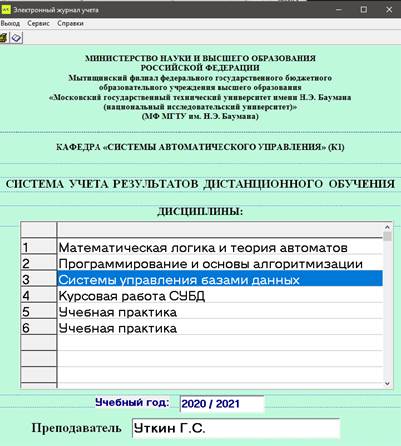
Поиск на нашем сайте Если требуется удалить атрибут из базы данных вместе со всеми его значениями, можно воспользоваться командой: D<Код атрибута>. Например, команда “DP023.” приведет к удалению из всех записей всех значений атрибута, имеющего код P023. Если требуется удалить атрибут, но при этом сохранить его регистрацию, можно воспользоваться командой: D<Код атрибута>.S Для изменения значений атрибутов используется команда U (Update) с различными параметрами. Для того чтобы установить новое значение атрибута в данной записи, используется команда языка управления в формате: U.bbb.nnnnnn.ppp.PNNN=<значение> где • bbb — номер блока; • nnnnnn — номер записи в блоке; • ppp — позиция значения атрибута в записи; • PNNN — код атрибута. Эта команда либо изменяет текущее значение атрибута на заданное, либо устанавливает новое значение. Если значение атрибута не указывается, то данная команда приводит к удалению значения атрибута в заданной позиции для заданного номера записи. Формат данной команды: U.bbb.nnnnnn.ppp.PNNN= Для корректного изменения значения атрибута в заданной записи перед изменением необходимо вывести значение данного атрибута в формате коррекции. Формат коррекции дает необходимую информацию о текущей позиции данного значения атрибута в данной записи. Если для пользователя необходимо добавить новое значение атрибута в запись и при этом конкретное значение параметра позиции неважно, можно воспользоваться командой “U.” в формате: U.bbb.nnnnnn.PNNN=<значение> Эта команда позволяет дописать только одно значение атрибута в последнюю позицию записи. В конец записи bbb.nnnnnn добавляется значение атрибута независимо от наличия других значений данного атрибута в этой записи. Установить пустое значение атрибута с кодом PNNN во всех записях можно командой: U.PNNN= Эта команда может использоваться при регистрации нового атрибута с кодом PNNN. Например, для регистрации атрибута P500 в БД достаточно записать в словарь действий команду: slkd.ADD(“U.P500=”); и выполнить запрос. Описание интерфейса и инструкция для пользователя. Главная страница. Открывается программа на странице выбора дисциплины (рис. 2). Здесь преподаватель может выбрать дисциплину, в которую хочет внести изменения.
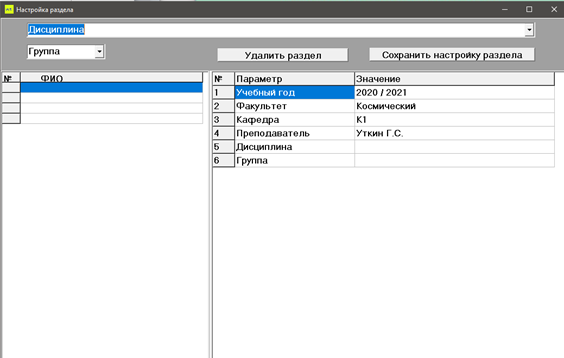
Рис. 9 Главная страница Нажав на кнопку «Настройка раздела» (рис. 3), откроется окно (рис. 4), в котором можно добавить новую дисциплину со всей сопутствующей информацией. Название дисциплины можно выбрать из списка доступных в выплывающем списке, выбрать группу, после чего из БД будет добавлен список студентов этой группы. Здесь же можно указать учебный год, факультет, кафедру и ФИО преподавателя. При нажатии на кнопку «Сохранить настройку раздела», в главном окне программы будет отображена новая дисциплина.
Рис. 10 Кнопка настройки раздела
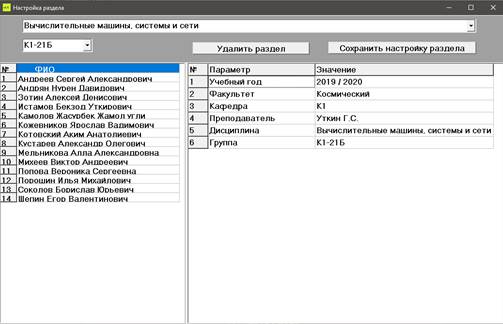
Рисунок 11 Окно "Настройка раздела" Выбрав из выпадающего списка необходимые дисциплину и группу, автоматически загружается список студентов этой группы и заполняется форма справа (рис. 5).
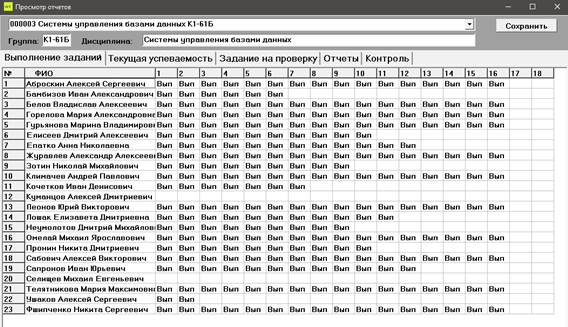
Рис. 12 Автоматическое добавление списка студентов Отображение дисциплин соответствует учебному году. Пользователь может изменить год и открыть другой список дисциплин, хранящийся в архиве, ему соответствующий. Выбрав дисциплину, пользователь переходит на страницу «Просмотр отчётов», где есть название предмета, группы и 4 вкладки: «Выполненные задания», «Текущая успеваемость», «Задание на проверку», «Отчёты», «Контроль». 5.2. Раздел «Выполненные задания». Вкладка «Выполнение заданий» (рис. 6) содержит в себе таблицу с пронумерованным списком студентов и столбцы с нумерацией соответствующей заданиям. Здесь преподаватель имеет возможность отмечать выполнил студент работу или нет, и проставлять оценки. По двойному клику на ячейке таблицы, можно загрузить соответствующее задание, после чего в ней появится «Вып», что будет означать, что задание выполнено. В верху окна имеется выпадающий список, из которого преподаватель может выбрать необходимую ему дисциплину (рис.).
Рис. 13 Вкладка "Выполнение заданий"
Рисунок 14 Выбор дисциплины Группа и Дисциплина выделяются из выбранного пункта в выпадающем списке. А вначале стоит номер, под который создаётся файл данных, где хранится вся информация по этой дисциплине.
|
||
|
|
Последнее изменение этой страницы: 2021-07-19; просмотров: 125; Нарушение авторского права страницы; Мы поможем в написании вашей работы! infopedia.su Все материалы представленные на сайте исключительно с целью ознакомления читателями и не преследуют коммерческих целей или нарушение авторских прав. Обратная связь - 216.73.216.69 (0.007 с.) |