
Заглавная страница Избранные статьи Случайная статья Познавательные статьи Новые добавления Обратная связь FAQ Написать работу КАТЕГОРИИ:  Археология Археология Биология Биология Генетика Генетика География География Информатика Информатика История История Логика Логика Маркетинг Маркетинг Математика Математика Менеджмент Менеджмент Механика Механика Педагогика Педагогика Религия Религия Социология Социология Технологии Технологии Физика Физика Философия Философия Финансы Финансы Химия Химия Экология ЭкологияТОП 10 на сайте Приготовление дезинфицирующих растворов различной концентрацииТехника нижней прямой подачи мяча. Франко-прусская война (причины и последствия) Организация работы процедурного кабинета Смысловое и механическое запоминание, их место и роль в усвоении знаний Коммуникативные барьеры и пути их преодоления Обработка изделий медицинского назначения многократного применения Образцы текста публицистического стиля Четыре типа изменения баланса Задачи с ответами для Всероссийской олимпиады по праву 
Мы поможем в написании ваших работ! ЗНАЕТЕ ЛИ ВЫ?
Влияние общества на человека
Приготовление дезинфицирующих растворов различной концентрации Практические работы по географии для 6 класса Организация работы процедурного кабинета Изменения в неживой природе осенью Уборка процедурного кабинета Сольфеджио. Все правила по сольфеджио Балочные системы. Определение реакций опор и моментов защемления |
Завдання 10. Відформуйте відкритий документ до наведеного зразка та Збережіть його.Содержание книги
Поиск на нашем сайте Пояснення. Розрізняють три основні операції форматування: форматування символів; форматування абзаців; форматування сторінок. Операції форматування дійсні тільки для виділених фрагментів. При форматуванні символів можна змінити шрифти, його розмір. Форматування здійснюється командою Формат – Шрифт... або при допомозі команд на панелі інструментів. При форматуванні абзаців можна змінити положення тексту на сторінці та інтервал між рядками тексту. Форматування здійснюється командою Формат – Абзац.... Для вирівнювання тексту на сторінці можна використати команди на панелі інструментів ( Встановлення границі полягає у проведенні ліній з вибраних сторін абзацу або навколо фрагменту тексту (слово, кілька слів або рядків). Виконання заливки полягає у встановленні прямокутного кольорового фону фрагменту тексту (слово, кілька слів або рядків). Щоб мати доступ до інструментів створення границь і заливки, треба виконати команду Вид – Панель инструментов – Таблицы и границы або через Формат – Границы и заливка ” і ввійти до вкладки “ Границы ” а потім до вкладки “Заливка”.
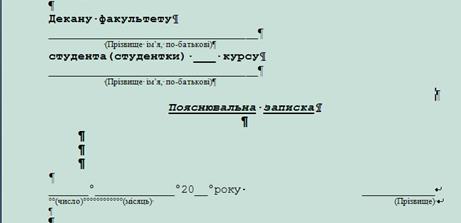
Завдання 1 1. Створення списків. Створіть новий документ. Пояснення. Маркірований список – це послідовність абзаців, коли на початку кожного з них стоїть маркер (спеціальний символ). Нумерований список - це послідовність абзаців, коли на початку кожного з них стоїть порядкове число або літера. Щоб маркірувати або нумерувати список, досить виділити відповідну послідовність рядків і виконати команду Формат – Список... або у контекстному меню виконати команду Список...., або виконати спочатку попередню команду, а потім набрати відповідний список. Щоб вийти зі списку потрібно двічі натиснути на клавішу Enter. · Створіть маркірований список Ваших друзів, використовуючи другий варіант зі списку. · Створіть список Вашої підгрупи у вигляді нумерованого списку (виберіть варіант нумерації І., ІІ.,...). · Збережіть документ як Приклад_2 у власну папку. · Відкрийте документ з назвою Додаток_1. doc, який розташований в папці D:\Інформатика\ Додатки_ Word · На базі пропонованого документу створіть багаторівневий список, зразок якого розташований з праву від тексту. · Збережіть документ у власну папку з назвою Приклад_3. Пояснення. Для створення шаблону використовується команда Файл – Создать... При цьому відкривається діалогове вікно Створення документу, в якому потрібно включить перемикач Шаблон і вибрати стандартний шаблон, на базі якого він утворюється. Після настройки стилів і редагування змісту та встановлення параметрів сторінки, виконується збереження шаблону командою Сохранить как... з включенням пункту Шаблон документа в полі Тип файла. Завдання 12. Створіть шаблон пояснювальної записки, який включає текст розташований нижче, як на зразку та встановіть наступні параметри: - параметри аркушу: верхнє та нижнє по 2 см., ліве та праве по 1,5 см. - шрифт Courier, розмір – 11, - використовуйте нерозривний пробіл (Ctrl + Shift +пробіл), вирівнювання по ширині та Shift + Enter в кінці двох останніх рядках - розташуйте цей зразок на аркуші тричі. - збережіть шаблон у папку шаблонів з іменем Вашого власного прізвища. Закрийте документ.
Пояснення. Для створення простої таблиці треба натиснути мишкою на кнопку Для створення складної таблиці можна · вибрати пункт меню Таблица/Добавить таблицу і визначити кількість стовпчиків та рядків у майбутній таблиці. · власноруч: пункт меню Таблица/Нарисовать таблицу (курсор мишки набуде вигляду олівця), і можна мишкою рисувати таблицю як графічний елемент: спочатку рисують контури таблиці, потім рядки, стовпчики Форматування комірок таблиці можна провадити за допомогою панелі інструментів Таблицы и границы та за допомогою пунктів меню Таблица і Формат. Для збільшення або зменшення розміру комірок таблиці можна використовувати команда Таблиця – Властивості таблиці.
|
||
|
|
Последнее изменение этой страницы: 2021-07-19; просмотров: 143; Нарушение авторского права страницы; Мы поможем в написании вашей работы! infopedia.su Все материалы представленные на сайте исключительно с целью ознакомления читателями и не преследуют коммерческих целей или нарушение авторских прав. Обратная связь - 216.73.216.192 (0.005 с.) |

 – вирівнювання по лівому краю;
  – вирівнювання по центру;
  – вирівнювання по правому краю;
  – вирівнювання по ширині). Використовуючи бігунки на горизонтальній лінійці можна встановити відступи або виступи рядка або абзацу.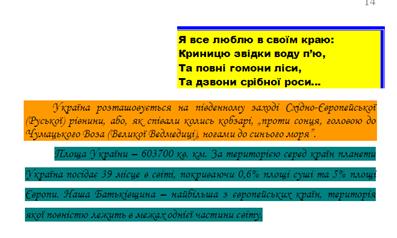
 Завдання 13. Домашня робота. Створення резюме за допомогою Майстра. Створіть автобіографічну довідку на себе для прийняття на роботу. Збережіть документ у власну папку. При захисті блоку2 представляєте документ в електронному так і надрукованому вигляді.
 Завдання 14. Домашня робота. Створити брошуру на тему «Подорож по рідному краю». Вибираєте область (район або місто) в якому Ви народилися та створюєте путівник (описуєте цікаві міста). При захисті блоку2 представляєте документ в електронному так і надрукованому вигляді.
 — Добавить таблицу на панелі інструментів і позначити необхідну кількість стовпчиків та рядків майбутньої таблиці.


