
Заглавная страница Избранные статьи Случайная статья Познавательные статьи Новые добавления Обратная связь FAQ Написать работу КАТЕГОРИИ:  Археология Археология Биология Биология Генетика Генетика География География Информатика Информатика История История Логика Логика Маркетинг Маркетинг Математика Математика Менеджмент Менеджмент Механика Механика Педагогика Педагогика Религия Религия Социология Социология Технологии Технологии Физика Физика Философия Философия Финансы Финансы Химия Химия Экология ЭкологияТОП 10 на сайте Приготовление дезинфицирующих растворов различной концентрацииТехника нижней прямой подачи мяча. Франко-прусская война (причины и последствия) Организация работы процедурного кабинета Смысловое и механическое запоминание, их место и роль в усвоении знаний Коммуникативные барьеры и пути их преодоления Обработка изделий медицинского назначения многократного применения Образцы текста публицистического стиля Четыре типа изменения баланса Задачи с ответами для Всероссийской олимпиады по праву 
Мы поможем в написании ваших работ! ЗНАЕТЕ ЛИ ВЫ?
Влияние общества на человека
Приготовление дезинфицирующих растворов различной концентрации Практические работы по географии для 6 класса Организация работы процедурного кабинета Изменения в неживой природе осенью Уборка процедурного кабинета Сольфеджио. Все правила по сольфеджио Балочные системы. Определение реакций опор и моментов защемления |
Лекція 9. Обчислення в Excel. Робота з графіками та діаграмиСодержание книги
Поиск на нашем сайте План заняття 1. Введення формул і розрахунок. 2. Типи посилань. Рядок формул. 3. Виконання автоматичних обчислень. 4. Майстер діаграм. 5. Створення діаграм за допомогою Майстра діаграм. 6. Редагування діаграм.
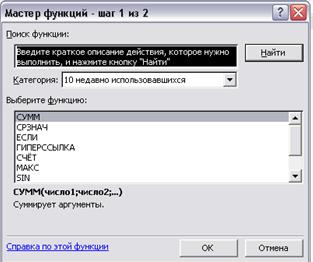
Введення формул і розрахунок. Табличний процесор Excel здатний виконувати над даними безліч різних операцій: математичних, логічних, статистичних, текстових, фінансових та ін. Послідовність дій над операндами записується у вигляді специфічних формул, що починаються зі знака рівності, наприклад: = А5-В7, = СУММ (С1:С10), = СТЕПЕНЬ (А1;А2), де СУММ і СТЕПЕНЬ — імена стандартних функцій підсумовування і піднесення до степеня відповідно. Будь-яка формула, як текст або число, вводиться у вибрану комірку робочого листка вручну. З метою економії часу і виключення помилок введення посилання на комірки або їхні діапазони можна включати у формулу за допомогою миші. Для цього досить клацнути її лівою клавішею на поточній комірці або виділити "буксируванням" курсору потрібний діапазон. У формулу можна також включати імена стандартних функцій, вибираючи їх зі спеціального списку вікна «Мастер функций». Останнє активізується кнопкою «Функции» і має вигляд, показаний на рис. 1.
Рисунок 1. Майстер функцій Майстер функцій автоматизує процес їх введення, залишаючи за користувачем тільки вибір функції та введення деяких констант. В Excel, як і в інших табличних процесорах, формули можна копіювати з автоматичною настройкою їх за новим місцеположенням. Ця процедура легко виконується "буксируванням" уже відомого маркера заповнення вздовж рядка або стовпця. Тому процедура введення формул у комірку робочого листка є автоматизованою і простою.
Типи посилань. Рядок формул.
В Excel використовують два типи адрес (посилань) комірок: абсолютні та відносні. Перші застосовують, якщо у формулу треба ввести значення з фіксованої комірки: =CУMM(A1:C1)*$F$5, де $ — ознака абсолютного посилання. Під час переміщення (копіювання) формул абсолютні адреси залишаються незмінними. Відносні адреси (посилання) змінюються відповідно до нової позиції формули: =СУММ(А1:С1)*$F$5... =СУММ(А5:С5)*$F$5. Формула повністю відображається в рядку формул легко редагується і реалізується при натисненні на клавішу <Enter>. ЕСЛИ f * =СУММ(Е2 Е19)
Рис. 3. Рядок формул До складу рядка, крім поля введення, входять ще чотири спеціальних інструменти: · список імен (ЕСЛИ) який містить ім'я поточної комірки або список функцій, якщо введення даних починається зі знака «=»; · кнопка «Отмена» ( · кнопка «Ввод» ( · нарешті, кнопка «Изменить формулу» ( Рядок формул має досить велику довжину і широко використовується на практиці для введення та корекції даних будь-якого типу. Для виправлення рядка потрібно клацнути лівою клавішею миші на відповідній комірці, а потім на рядку. Після появи миготливої вертикальної риски-курсора можна розпочинати корекцію формули, скориставшись клавішами керування <Delete>, <Insert> та <BackSpace>.
|
||
|
|
Последнее изменение этой страницы: 2021-07-18; просмотров: 151; Нарушение авторского права страницы; Мы поможем в написании вашей работы! infopedia.su Все материалы представленные на сайте исключительно с целью ознакомления читателями и не преследуют коммерческих целей или нарушение авторских прав. Обратная связь - 216.73.216.153 (0.009 с.) |


 ) — скасування останнього введення та відновлення попередньої інформації;
 ), еквівалентна клавіші <Enter>;
 ), що забезпечує вставлення у формулу стандартних функцій.


