Заглавная страница Избранные статьи Случайная статья Познавательные статьи Новые добавления Обратная связь FAQ Написать работу КАТЕГОРИИ:  Археология Археология Биология Биология Генетика Генетика География География Информатика Информатика История История Логика Логика Маркетинг Маркетинг Математика Математика Менеджмент Менеджмент Механика Механика Педагогика Педагогика Религия Религия Социология Социология Технологии Технологии Физика Физика Философия Философия Финансы Финансы Химия Химия Экология ЭкологияТОП 10 на сайте Приготовление дезинфицирующих растворов различной концентрацииТехника нижней прямой подачи мяча. Франко-прусская война (причины и последствия) Организация работы процедурного кабинета Смысловое и механическое запоминание, их место и роль в усвоении знаний Коммуникативные барьеры и пути их преодоления Обработка изделий медицинского назначения многократного применения Образцы текста публицистического стиля Четыре типа изменения баланса Задачи с ответами для Всероссийской олимпиады по праву 
Мы поможем в написании ваших работ! ЗНАЕТЕ ЛИ ВЫ?
Влияние общества на человека
Приготовление дезинфицирующих растворов различной концентрации Практические работы по географии для 6 класса Организация работы процедурного кабинета Изменения в неживой природе осенью Уборка процедурного кабинета Сольфеджио. Все правила по сольфеджио Балочные системы. Определение реакций опор и моментов защемления |
Динамический ввод координат с использованием слежения за полярными относительными координатами по курсоруСодержание книги
Поиск на нашем сайте
VII Динамический ввод координат с использованием слежения за прямоугольными абсолютными координатами по курсору
VIII. Построение равностороннего треугольника. Комбинированный ввод координат с использованием отслеживания. Повторный ввод значений.
В результате выполненных упражнений должны получиться три фигуры (см. рис. ниже)
Лабораторная работа № 5 Тема: Объектная привязка Цель: Научиться использовать объектную привязку Одним из важнейших средств AutoCAD является объектная привязка Включите панель ОБЪЕКТНАЯ ПРИВЯЗКА, с помощью которой мы рассмотрим основные типы привязок Вид панели ОБЪЕКТНАЯ ПРИВЯЗКА:
Привязка к конечной точке:
Привязка к средней точке:
Привязка к точке пересечения:
Описанный способ привязки является универсальным и его следует применять, когда на чертеже много пересекающихся объектов и эти пересечения находятся в непосредственной близости друг от друга. Если же пересечение единственное, то после выполнения п.3 достаточно переместить курсор в область пересечения, где и появится искомый крестик
Привязка к центру
Построение касательной
Можно построить не только касательную к окружности, но и наоборот, окружность по касательной к одному, двум или трем объектам. 1. Построить два отрезка (см. рис. ниже) 2. Выбрать команду КРУГ 3. В командной строке ввести ККР и нажать Enter 4. Навести курсор на любой отрезок для выбора первой точки касания и щелкнуть мышью 5. Навести курсор на другой отрезок и выбрать вторую точку касания 6. Щелчком мыши подтвердить указанный диаметр окружности
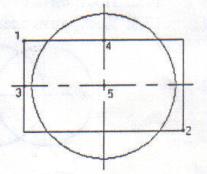
Режим отслеживания – позволяет выбрать промежуточную точку привязки, от которой можно смещаться по вертикали и горизонтали для выбора основной точки привязки
Пример: построить окружность, центр которой лежит в центре прямоугольника (без дополнительных построений)
Примечание: центровых линий на чертеже быть не должно
|
||
|
|
Последнее изменение этой страницы: 2021-05-11; просмотров: 135; Нарушение авторского права страницы; Мы поможем в написании вашей работы! infopedia.su Все материалы представленные на сайте исключительно с целью ознакомления читателями и не преследуют коммерческих целей или нарушение авторских прав. Обратная связь - 216.73.217.86 (0.006 с.) |





 Построение перпендикуляра


 )
)