Заглавная страница Избранные статьи Случайная статья Познавательные статьи Новые добавления Обратная связь FAQ Написать работу КАТЕГОРИИ:  Археология Археология Биология Биология Генетика Генетика География География Информатика Информатика История История Логика Логика Маркетинг Маркетинг Математика Математика Менеджмент Менеджмент Механика Механика Педагогика Педагогика Религия Религия Социология Социология Технологии Технологии Физика Физика Философия Философия Финансы Финансы Химия Химия Экология ЭкологияТОП 10 на сайте Приготовление дезинфицирующих растворов различной концентрацииТехника нижней прямой подачи мяча. Франко-прусская война (причины и последствия) Организация работы процедурного кабинета Смысловое и механическое запоминание, их место и роль в усвоении знаний Коммуникативные барьеры и пути их преодоления Обработка изделий медицинского назначения многократного применения Образцы текста публицистического стиля Четыре типа изменения баланса Задачи с ответами для Всероссийской олимпиады по праву 
Мы поможем в написании ваших работ! ЗНАЕТЕ ЛИ ВЫ?
Влияние общества на человека
Приготовление дезинфицирующих растворов различной концентрации Практические работы по географии для 6 класса Организация работы процедурного кабинета Изменения в неживой природе осенью Уборка процедурного кабинета Сольфеджио. Все правила по сольфеджио Балочные системы. Определение реакций опор и моментов защемления |
Создание макроса с помощью рекордераСодержание книги Поиск на нашем сайте 1. Выполните команду Сервис⇒Макрос⇒Начать запись. 2. В поле Имя макроса введите имя нового макроса. 3. В списке Макрос доступен для выберите шаблон или документ, в котором будет храниться макрос. 4. Введите описание макроса в поле Описание. 5. Если макросу не требуется назначать кнопку панели инструментов, команду меню или сочетание клавиш, нажмите кнопку OK, чтобы начать запись макроса. 6. Выполните действия, которые следует включить в макрос. При записи нового макроса допускается применение мыши только для выбора команд и параметров. Для записи таких действий, как выделение текста, необходимо использовать клавиатуру. Например, с помощью клавиши F8 можно выделить текст, а с помощью клавиши End — переместить курсор в конец строки. 7. Для завершения записи макроса нажмите кнопку Остановить запись. Создание кнопки с макросом на панели инструментов Чтобы назначить макросу кнопку панели инструментов или команду меню, нажмите кнопку Панели и перейдите на вкладку Команды. Выберите записываемый макрос в списке Команды и перетащите его на панель инструментов или в меню. Нажмите кнопку Закрыть, чтобы начать запись макроса. Назначение макросу сочетания клавиш Чтобы назначить макросу сочетание клавиш, нажмите кнопку Клавишам. Выберите записываемый макрос в списке Команды, введите сочетание клавиш в поле Новое сочетание клавиш и нажмите кнопку Назначить. Нажмите кнопку Закрыть, чтобы начать запись макроса.
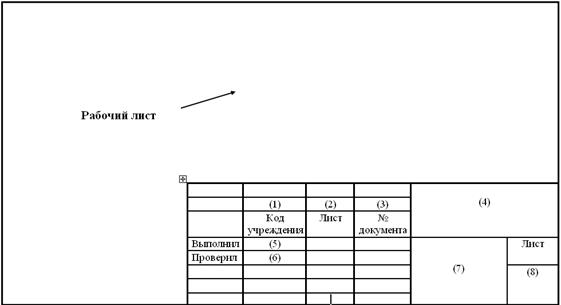
Лабораторная работа №17 Наименование работы: Оформление таблиц с постоянной частью формы в текстовом редакторе MS Word Цель работы: Получить практические навыки по созданию и оформлению таблиц, ознакомиться с приемами работы по созданию электронных форм с использованием полей со списком и текстовых полей в MS Word. Формировать ОК-2, ОК-4, ОК-5, ОК-6, ПК-1.2, ПК-1.6. Литература: 1. Кунтаева Г.Х., Строева Л.Р. Пакеты прикладных программ. Учебное пособие, 2015 2. Фуфаев Э.В., Фуфаева Л.И. Пакеты прикладных программ, 2014. Задание: 1. Создайте новый документ MS Word. 2. Сделайте расположение листа альбомным, с полями: верхнее, нижнее, левое – 20 мм, правое – 10 мм. 3. Создайте таблицу, размерностью 8×8; 4. Установите обрамления снаружи и внутри таблицы (ширина линий внешних границ – 3 пт., внутренних границ – 1,5 пт.). 5. В таблицу вставить постоянную часть формы, где поле (1), (2), (3), (8) – поле со списком, поле (4), (5), (6), (7) – текстовые. 6. Заполнить поля соответствующими данными; 7. Сохраните документ под названием «Основная надпись для текстовых конструкторских документов»
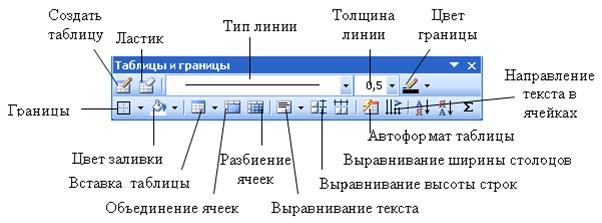
Рисунок 1 – Пример оформления документа Порядок выполнения работы: 1. Получить допуск к работе; 2. Запустить Microsoft Word и выполнить задания; 3. Составить отчет; 4. Ответить на контрольные вопросы. Содержание отчета: 1. Наименование, цель занятия, задание; 2. Выполненное задание; 3. Ответы на контрольные вопросы. Контрольные вопросы: 1. Каким способом можно копировать данные из одной ячейки в другую? 2. Как применить к таблице Автоформат? 3. Как изменить ширину ячеек, строк, столбцов таблицы? 4. Какая команда используется для форматирования таблицы? 5. Что такое электронные формы, для чего они предназначены? 6. Перечислите основные операции с формами. 7. Опишите алгоритм создания формы для ввода данных. 8. Опишите алгоритм создания поля со списком. 9. Опишите алгоритм создания текстового поля. ПРИЛОЖЕНИЕ Создание таблиц. Таблица в MS Word состоит из строк и столбцов ячеек, которые могут содержать текст и рисунки. Таблицы часто используются для организации и представления данных. Добавление таблицы в документ осуществляется несколькими способами: 1) кнопка Добавить таблицу на панели инструментов Стандартная (меню Таблица → Вставить → Таблица); 2) рисование таблицы с помощью панели Таблицы и границы (меню Таблица → Нарисовать таблицу); 3) преобразование существующего текста в таблицу. Форматирование таблиц. Для форматирования таблицы используется команда Таблица → Свойства таблицы. Элементы управления вкладок диалогового окна Свойства таблицы позволяют: - задать метод выравнивания таблицы относительно страницы документа (Таблица → Свойства таблицы → Таблица → Выравнивание); - задать метод взаимодействия таблицы с окружающим текстом (Таблица → Свойства таблицы → Таблица → Обтекание); - определить или переопределить вариант оформления внешних и внутренних рамок таблицы, а также настроить характер оформления ячеек (Таблица → Свойства таблицы → Таблица → Границы и заливка); - задать размеры внутренних полей в ячейках и интервалы между ячейками (Таблица → Свойства таблицы → Таблица → Параметры); - назначить параметры текущей строки/столбца/ячейки или выделенных строк/столбцов/ячеек (Таблица → Свойства таблицы → Строка/Столбец/Ячейка); Для редактирования структуры таблицы используется панель инструментов Таблицы и границы из меню Вид (рисунок 1).
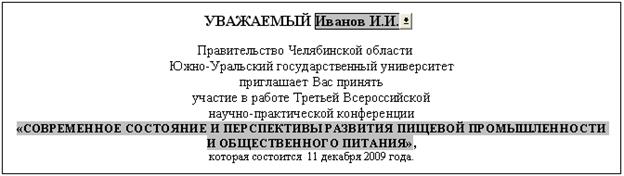
Рисунок 1 – Панель инструментов Таблицы и границы Электронные формы. Текстовый процессор MS Word позволяет создавать электронные формы в виде документа с незаполненными областями и заполнять их непосредственно самим пользователем. В связи с этим сокращаются трудозатраты на оформление документов, формы различных справок установленного образца, бланков документов, таблиц и др. Форма – это защищенный документ, который состоит из постоянной и переменной при вводе данных части документа. Постоянная (неизменяемая) часть документа – задается создателем формы и недоступна для редактирования в процессе заполнения формы (текст, таблицы, рисунки, элементы оформления и др.). Переменная (изменяемая) часть – это пустая область, в которой при заполнении формы надо внести данные. Эти элементы формы называются полями, к ним относятся текстовое поле, флажок и поле со списком. Основные операции с формами: - построение формы; - форматирование формы; - сохранение и защита формы; - заполнение формы; - печать формы. Создание формы. Рассмотрим процесс построения на примере создания формы - приглашения, показанном на рисунке 2.
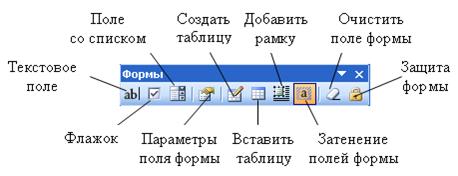
Рисунок 2 – Форма приглашение для участия в конференции Алгоритм создания форм для ввода данных: 1) выполнить команду Вид → Панель инструментов → Формы; 2) выбрать соответствующее поле на панели Формы (рисунок 3); 3) настроить параметры поля; 4) установить защиту формы от изменений; 5) сохранить документ.
Рисунок 31 – Панель инструментов Формы
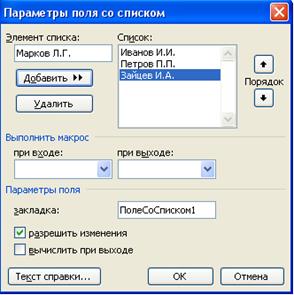
Настройка параметров поля со списком Уважаемый: 1) установить курсор в позицию вставки поля со списком; 2) вставить Поле со списком на панели Формы; 3) поставить указатель мыши на поле и нажать правую кнопку мыши. В контекстном меню выбрать команду Свойства (рисунок 4). Установить в диалоговом окне следующие параметры: - в поле Элемент списка ввести фамилию первого приглашенного; - нажать кнопку Добавить, затем следующего и т.д.; - расположить элементы списка в нужном порядке следования, с помощью кнопок Порядок. Для удаления ненужного элемента из списка необходимо в диалоговом окне Параметры поля со списком выделить элемент списка и нажать кнопку Удалить.
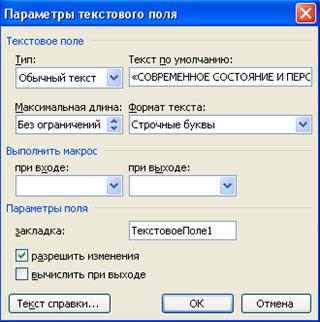
Рисунок 2 – Формирование списка элементов в Поле со списком Настройка параметров текстового поля Название конференции: 1) установить курсор в позицию вставки текстового поля; 2) вставить Текстовое поле на панели Формы; 3) поставить указатель мыши на поле и нажать правую кнопку мыши. В контекстном меню выбрать команду Свойства (рисунок 5). Установить в диалоговом окне следующие параметры: -в поле Тип выбрать Обычный текст; -в поле Текст, ввести название конференции; -в поле Максимальная длина указать Без ограничений; -в поле Формат текста выбрать Прописные буквы;
Рисунок 53 – Настройка общих параметров Текстового поля
|
||
|
|
Последнее изменение этой страницы: 2021-05-12; просмотров: 156; Нарушение авторского права страницы; Мы поможем в написании вашей работы! infopedia.su Все материалы представленные на сайте исключительно с целью ознакомления читателями и не преследуют коммерческих целей или нарушение авторских прав. Обратная связь - 216.73.216.150 (0.006 с.) |