Заглавная страница Избранные статьи Случайная статья Познавательные статьи Новые добавления Обратная связь FAQ Написать работу КАТЕГОРИИ:  Археология Археология Биология Биология Генетика Генетика География География Информатика Информатика История История Логика Логика Маркетинг Маркетинг Математика Математика Менеджмент Менеджмент Механика Механика Педагогика Педагогика Религия Религия Социология Социология Технологии Технологии Физика Физика Философия Философия Финансы Финансы Химия Химия Экология ЭкологияТОП 10 на сайте Приготовление дезинфицирующих растворов различной концентрацииТехника нижней прямой подачи мяча. Франко-прусская война (причины и последствия) Организация работы процедурного кабинета Смысловое и механическое запоминание, их место и роль в усвоении знаний Коммуникативные барьеры и пути их преодоления Обработка изделий медицинского назначения многократного применения Образцы текста публицистического стиля Четыре типа изменения баланса Задачи с ответами для Всероссийской олимпиады по праву 
Мы поможем в написании ваших работ! ЗНАЕТЕ ЛИ ВЫ?
Влияние общества на человека
Приготовление дезинфицирующих растворов различной концентрации Практические работы по географии для 6 класса Организация работы процедурного кабинета Изменения в неживой природе осенью Уборка процедурного кабинета Сольфеджио. Все правила по сольфеджио Балочные системы. Определение реакций опор и моментов защемления |
Виды, разрезы, сечения, аксонометрия по теме проекционное черчениеСодержание книги
Поиск на нашем сайте КОМПАС 3D
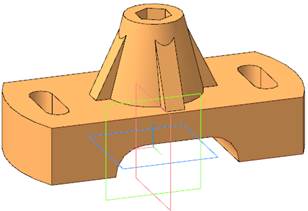
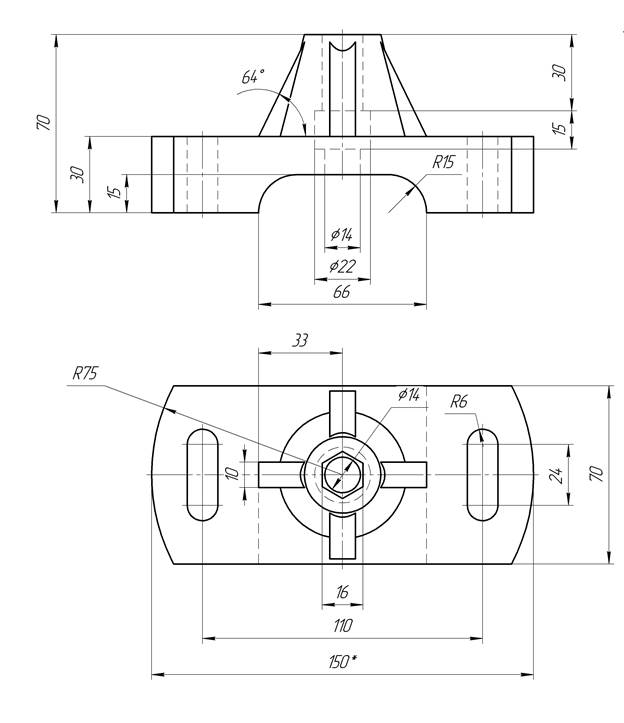
Москва 2020 Оглавление 1. Оглавление. 2 2. Цель работы.. 3 3. Содержание работы.. 3 4. Порядок выполнения работы.. 5 4.1 Создание 3D модели. 5 4.2 Свойства модели. 33 5. Настройка видов. 34 5.1 Ориентация модели в пространстве. 34 5.2 Поворот модели вокруг осей. 35 5.3 Создание сохраненных видов. 36 6. Модель с вырезом ¼ для аксонометрии. 39 7. Создание видов в чертеже. 42 7.1 Создание чертежа. 42 7.2 Настройка формата чертежа. 42 7.3 Создание видов. 43 8. Создание разрезов и сечения детали. 45 8.1 Создание разреза на главном виде. 45 8.2 Создание сложного ступенчатого разреза на виде слева. 51 8.3 Создание сечения детали. 64 9. Оформление чертежа. 68 9.1 Простановка размеров и осей. 68 9.2 Заполнение основной надписи. 70 10. Пример выполненной работы.. 72 11. Чертеж аксонометрических проекций. 72 11.1 Создание изометрической проекции. 72 11.2 Создание диметрической проекции. 78 12. Домашнее задание к лабораторной работе №4. 85 13. Список рекомендованной и использованной литературы.. 98 Цель работы Изучить интерфейс программы КОМПАС 3D 2017 и основные этапы построения 3D модели детали. Освоить команды 3D моделирования и редактирования. Освоить методику получения видов и сечений по модели в чертеже. Освоить правила построения видов и разрезов по ГОСТ 2.305-2008, правила нанесения размеров по ГОСТ ГОСТ 2.307-2011. Изучить операции создания ребер жесткости и операции массив элементов. Научиться создавать на плоском чертеже изометрическую и диметрическую проекцию с вырезом, равным ¼ детали. Содержание работы Даны изометрия детали (Рисунок. 1) и две поекции детали с размерами (Рисунок.2).
Рис. 1. Изометрия детали
Рис. 2. Проекции детали
В работе рассматриваются этапы построения трехмерной модели по двум проекциям. Описаны операции создания ребер жесткости и массивов элементов. Приведены способы получения проекций, раздезов, сечений изометрической и диметрической проекций по 3D модели.
Порядок выполнения работы Создание 3D модели 4.1.1 Создать новый документ «Деталь» 4.1.2 Выбрать ЛКМ плоскость XY (синего цвета), затем на панеле под лентой с разделами включить команду «
4.1.3 Из раздела «Геометрия» использовать команду «
4.1.4 По оси «Х» пустить «
4.1.5 Из раздела «Геометрия» воспользоваться командой «
4.1.6 В разделе «Изменение геометрии» использовать команду «
4.1.7 Результат.Завершить эскиз.
4.1.8 Команду «
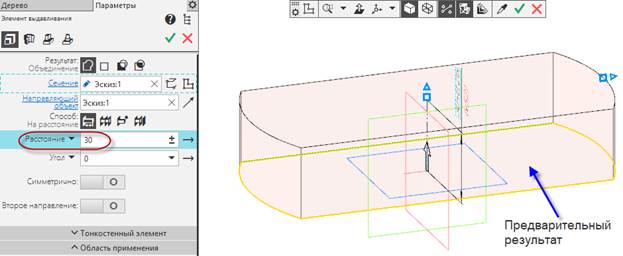
4.1.9 Во вкладке параметры указать на расстояние «30мм». Подтвердить настроенные параметры нажатием на «
4.1.10 Результат
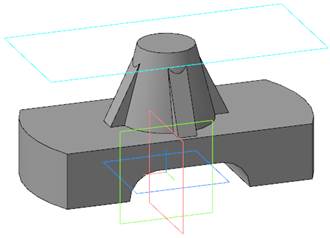
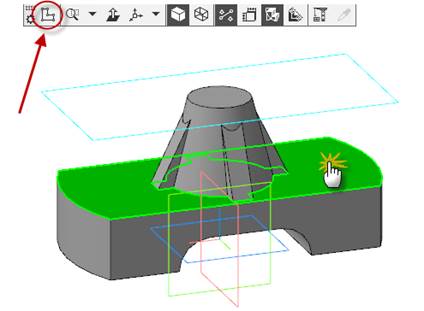
4.1.11 Выбрать ЛМК указанную на рисунке ниже поверхность, команда «
4.1.12 Из раздела «Геометрия» команда «
4.1.13 Выйти из режима создания эскиза, нажав ЛКМ на значок « 4.1.14 В панели «Вспомогательные объекты» команда «
4.1.15 В качестве поверхности от которой будет задана «
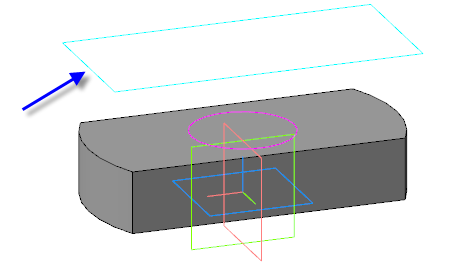
4.1.16 Результат:
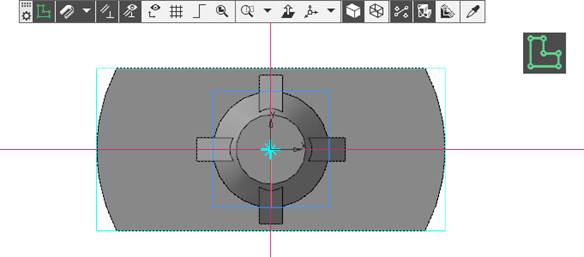
4.1.17 Выбрать ЛМК указанную на рисунке ниже поверхность, «
4.1.18 Из панели «Геометрия» команда «
4.1.19 Выйти из режима создания эскиза нажав ЛКМ на значок « 4.1.20 Результат:
4.1.21 Команда «
4.1.22 Выбрать ЛКМ установленные окружности так, как показанно на рисунке ниже. Для подтвержнения нажать на «
4.1.23 Результат:
4.1.24 Выбрать ЛМК указанную на рисунке ниже поверхность, далее в ней «
4.1.25 Из панели «Геометрия» команда «
4.1.26 Указать «
4.1.27 Из панели «Геометрия» команда «
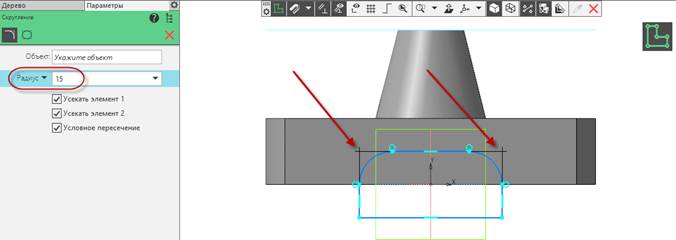
4.1.28 Скруглить углы прямоугольника, радиусом «15мм» так, как показано ниже:
4.1.29 Завершить эскиз. 4.1.30 К созданному обьекту применить команду «
4.1.31 В параметрах указать способ «
4.1.32 Результат:
4.1.33 Команда «
4.1.34 Установить «
4.1.35 Командами «Вспомогательные прямые»
Выполнить ряд построений на расстояния, указанные ниже:
4.1.36 По установленной «
4.1.37 Завершить эскиз.Результат:
4.1.38 К установленному «
4.1.39 Указать: Симметричную толщину 10 мм. Для подтвержнения нажать на «
4.1.40 Результат:
4.1.41 В разделе «Массив, копирование», развернуть опции команды под пиктограммой «
4.1.42 В качестве объекта выбрать ЛКМ «
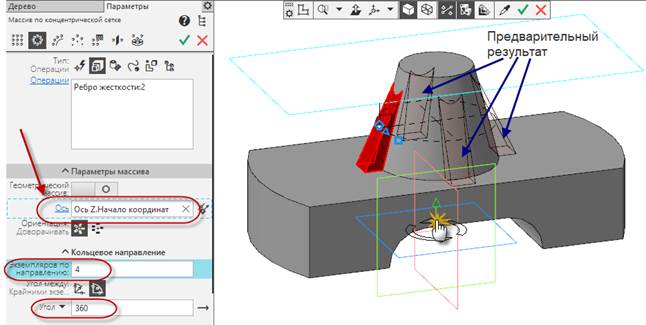
4.1.43 Затем нажать ЛМК на слово «Ось», в качестве оси выбрать ось «Z». Для подтвержнения нажать на «
4.1.44 Результат:
4.1.45 Команда «
4.1.46 Установить «
4.1.47 Установить «
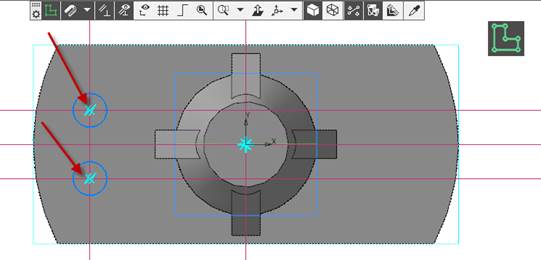
4.1.48 В указанных центрах вычертить две «
4.1.49 В разделе «Геометрия» использовать команду «
4.1.50 В качестве соединяемых объектов выбрать окружности.
4.1.51 Выбрать отрезок: Результат:
4.1.52 Подобным образом повторить операцию для противоположного отрезка.
4.1.55 Команда «
4.1.56 Во вкладке параметры указать способ: «
4.1.57 Результат:
4.1.58 В разделе «Массив, копирование» использовать команду «
4.1.59 В качестве элемента для копии выбрать сквозной паз, щёлкнув ЛМК по одной из его внутренней грани.
4.1.60 Далее щёлкнуть ЛКМ по слову «Плоскость» и на модели указать плоскость «ZY» (красного цвета). Программа показывает предварительный результат, для подтвержнения нажать на «
4.1.61 Результат:
4.1.62 Команда «
4.1.63 Из раздела «Геометрия» команда «
4.1.64 Задать «
4.1.65 Результат:
4.1.66 К созданному эскизу применить команду «
4.1.67 Во вкладке параметры указать способ: «
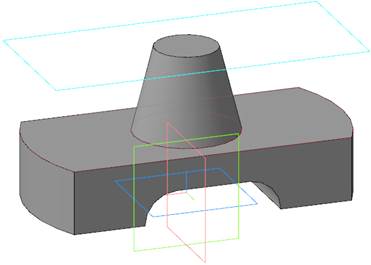
4.1.68 Результат:
4.1.69 Команда «
4.1.70 Создать вспомогательные прямые. Под лентой, на вспомогательной панели включить стиль «
4.1.71 Установить «
4.1.72 Из раздела «Геометрия» воспользоваться командой «
4.1.73 Использовать команду «
4.1.74 Провести «
4.1.75 Из раздела элементы использовать команду «
4.1.76 Для подтвержнения нажать на «
4.1.77 Результат.
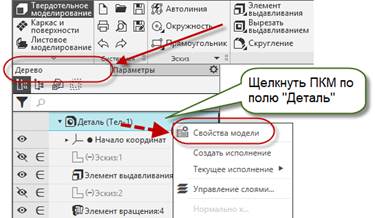
Свойства модели 4.2.1 Перейти во вкладку «Дерево модели» затем щёлкнуть ПКМ по полю «
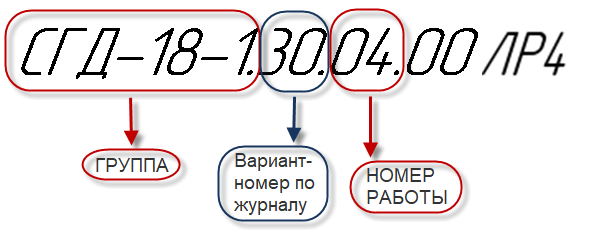
4.2.2 Указать «Обозначение».
Где обозначения:
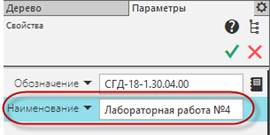
Указать «Наименование»
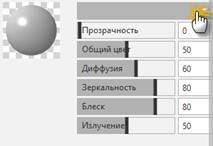
Задать цвет модели
Для подтвержнения нажать на «
4.2.3 Готовый результат 3D модели:
Настройка видов.
|
|||||||||||
|
|
Последнее изменение этой страницы: 2021-05-12; просмотров: 145; Нарушение авторского права страницы; Мы поможем в написании вашей работы! infopedia.su Все материалы представленные на сайте исключительно с целью ознакомления читателями и не преследуют коммерческих целей или нарушение авторских прав. Обратная связь - 216.73.217.114 (0.007 с.) |



 Создать эскиз»
 Окружность», и вычертить окружность диаметром «150 мм»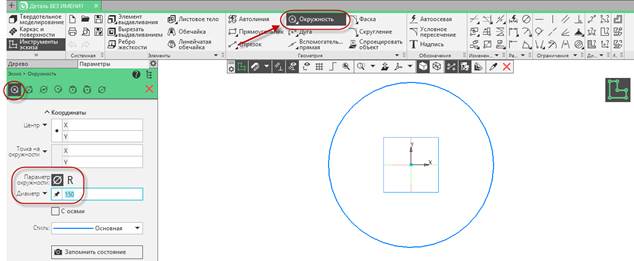
 Горизонтальную прямую» из раздела «Геометрия», затем от неё отложить «
 Параллельную прямую» на расстоянии «35 мм» при этом указать «С двух сторон»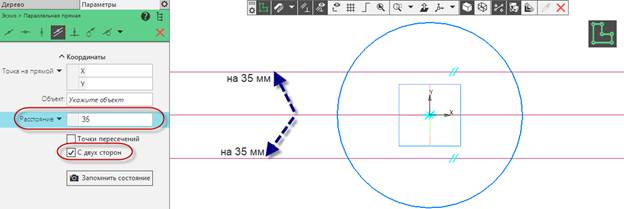
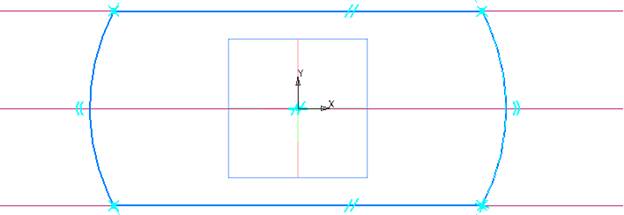
 Отрезок», провести два отрезка по вспомогательным прямым, фиксируя ЛМК положения начальных и конечных точек в указанных ниже местах
 Усечь кривую» для удаления ненужных элементов
 Элемент выдавливания» из панели «Элементы».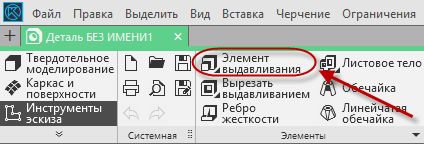
 ». Завершить операцию нажав на «
 »
»
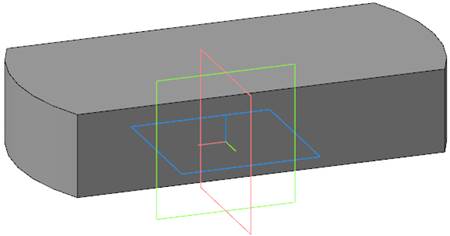

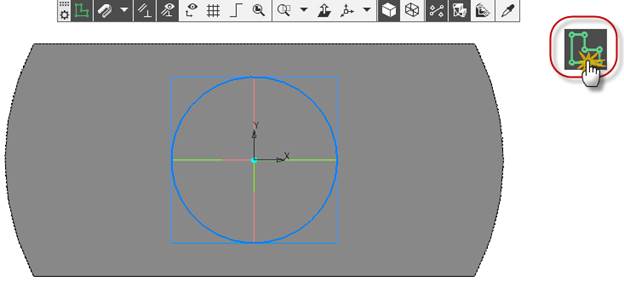
 ».
». Смещенная плоскость».
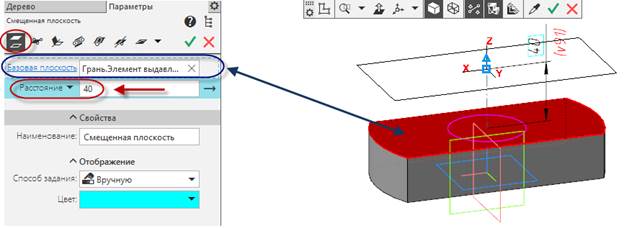
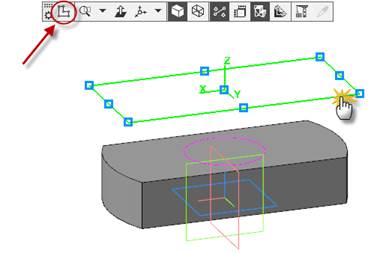

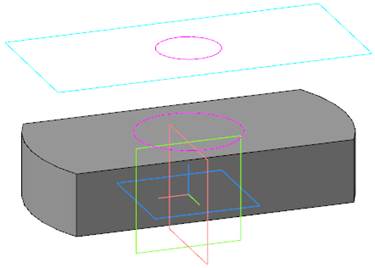
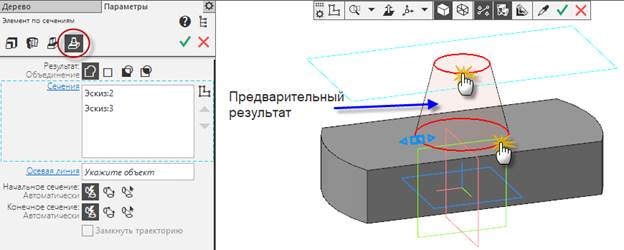
 Элемент по сечениям» из панели «Элементы тела».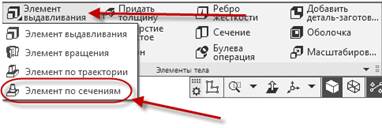


 Прямоугольник».
 Прямоугольник по центру и вершине», высота «30мм», ширина «65мм»
 Скругление».
 Вырезать выдавливанием» из панели «Элементы».
 Через всё. Для подтвержнения нажать на «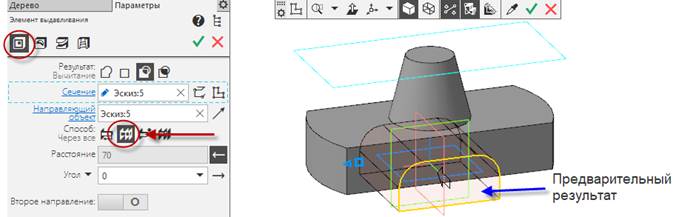
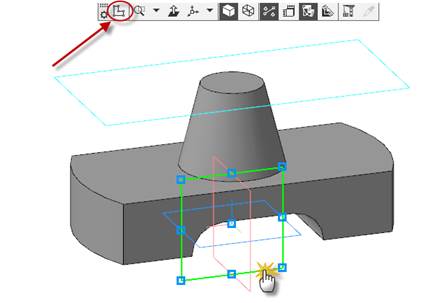
 Вертикальную прямую» вдоль оси «Y», а «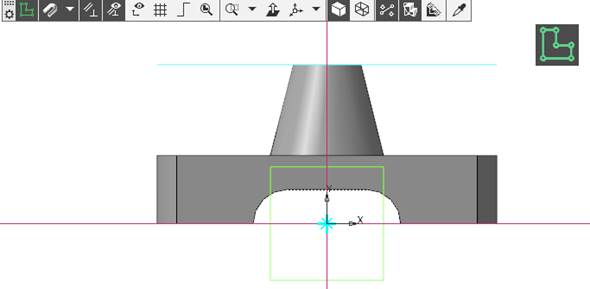


 Вспомогательной прямой» создать «
 Отрезок» из раздела «Геометрия». Результат:
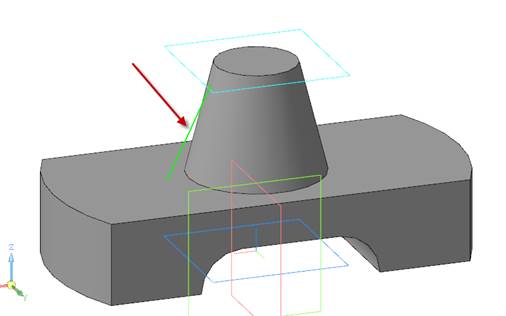
 Ребро жескости» из раздела «Элементы».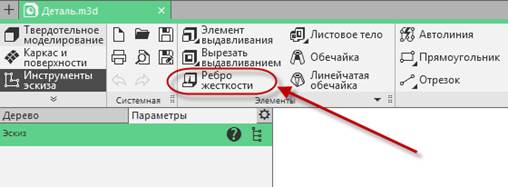
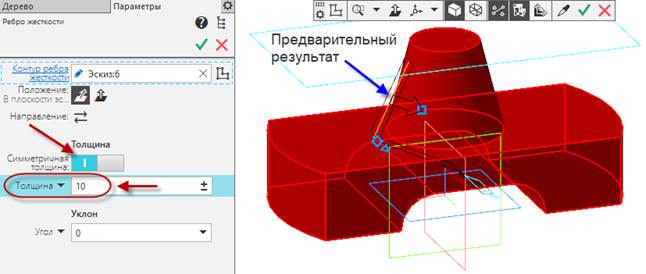
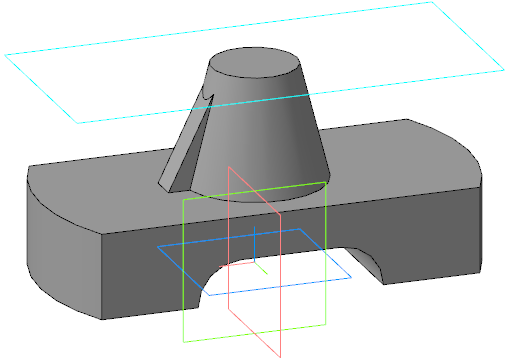
 Массив по сетке»), команда «
 Массив по концентрической сетке».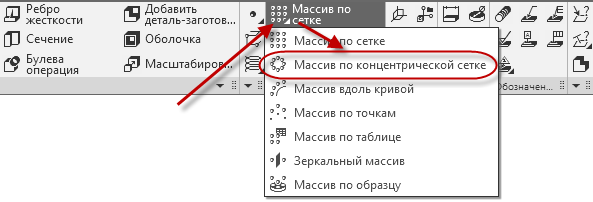
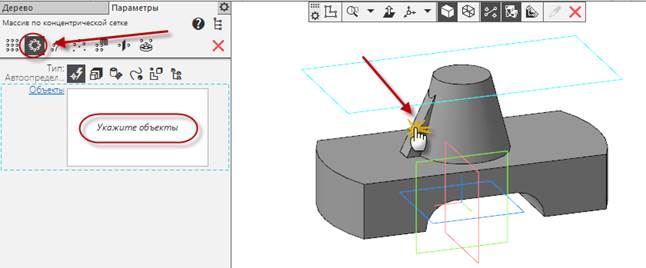

 Отрезок, касательный к двум кривым».

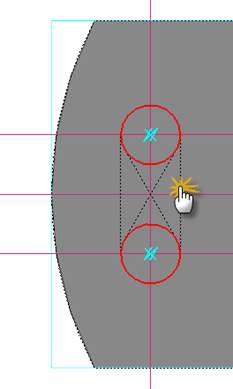


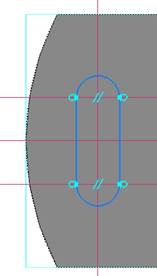
 Вырезать выдавливанием» из раздела «Элементы».
 Через всё». Для подтвержнения нажать на «

 Зеркальный массив».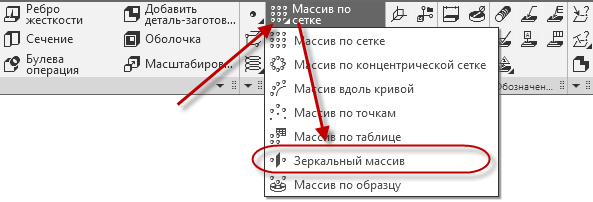

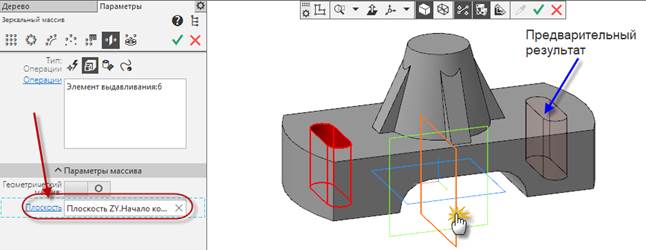


 Прямоугольник», задать тип: «
 Многоугольник».
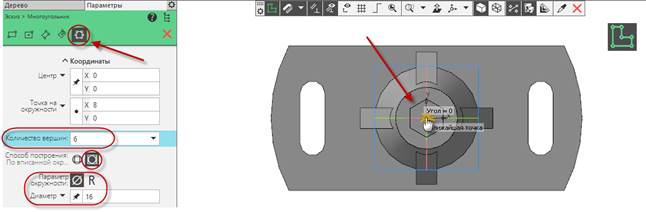

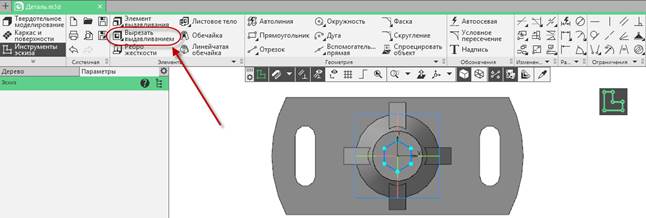
 На расстояние», расстояние указать: «30мм». Для подтвержнения нажать на «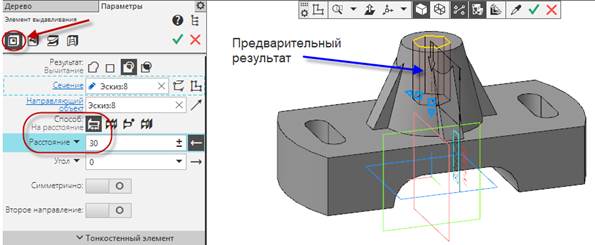
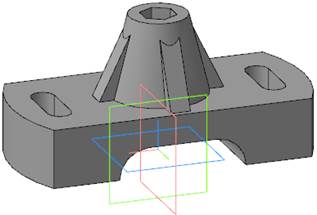

 Каркас».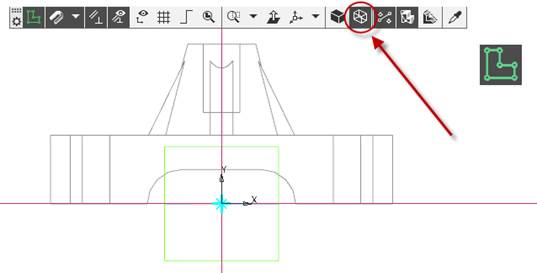
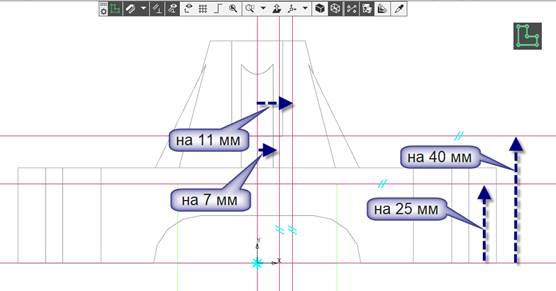
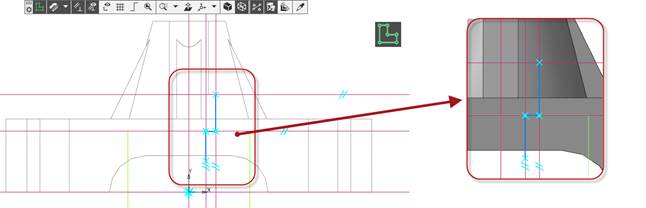
 Автоосевая» из раздела «Обозначения».
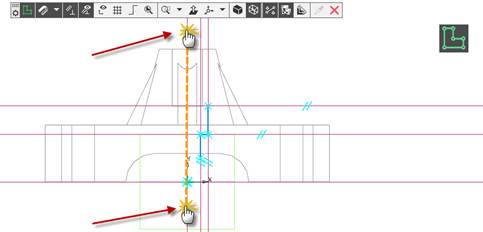
 Вырезать вращением».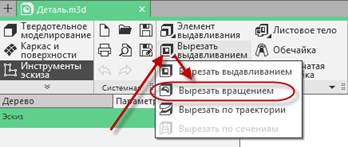

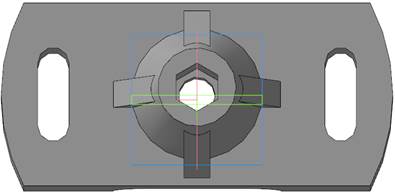
 Деталь», далее команда «
 Свойства модели».