Заглавная страница Избранные статьи Случайная статья Познавательные статьи Новые добавления Обратная связь FAQ Написать работу КАТЕГОРИИ:  Археология Археология Биология Биология Генетика Генетика География География Информатика Информатика История История Логика Логика Маркетинг Маркетинг Математика Математика Менеджмент Менеджмент Механика Механика Педагогика Педагогика Религия Религия Социология Социология Технологии Технологии Физика Физика Философия Философия Финансы Финансы Химия Химия Экология ЭкологияТОП 10 на сайте Приготовление дезинфицирующих растворов различной концентрацииТехника нижней прямой подачи мяча. Франко-прусская война (причины и последствия) Организация работы процедурного кабинета Смысловое и механическое запоминание, их место и роль в усвоении знаний Коммуникативные барьеры и пути их преодоления Обработка изделий медицинского назначения многократного применения Образцы текста публицистического стиля Четыре типа изменения баланса Задачи с ответами для Всероссийской олимпиады по праву 
Мы поможем в написании ваших работ! ЗНАЕТЕ ЛИ ВЫ?
Влияние общества на человека
Приготовление дезинфицирующих растворов различной концентрации Практические работы по географии для 6 класса Организация работы процедурного кабинета Изменения в неживой природе осенью Уборка процедурного кабинета Сольфеджио. Все правила по сольфеджио Балочные системы. Определение реакций опор и моментов защемления |
Мокрецова Л. О., Дербенева О.Л., Сутупов П.В.Содержание книги
Поиск на нашем сайте Мокрецова Л. О., Дербенева О.Л., Сутупов П.В.
ЛАБОРАТОРНАЯ РАБОТА №3 по дисциплине «Инженерная и компьютерная графика» Для студентов всех специальностей 1 семестр
D-моделирование. Создание в чертежа, сечения и диметрии модели КОМПАС 3D
Москва 2020 Оглавление 1. Оглавление. 2 2. Цель работы.. 3 3. Содержание работы.. 3 4. Порядок выполнения работы.. 5 4.1 Создание 3D модели. 5 4.2 Свойства модели. 29 5. Настройка видов. 32 5.1 Ориентация модели в пространстве. 32 5.2 Создание сохраненных видов. 33 6. Создание модели для диметрической проекции. 36 7. Создание видов, сечения и диметрии в чертеже. 38 7.1 Создание документа «Чертеж». 38 7.2 Настройка формата и ориентации формата чертежа. 39 7.3 Создание видов в чертеже. 40 7.4 Задание направления секущей плоскости. 43 7.5 Создание сечения. 45 7.6 Редактирование стиля штриховки. 47 7.7 Оформление чертежа. 49 7.8 Вставка диметрии в чертеж.. 53 7.9 Штриховка диметрической проекции. 56 7.10 Оформление основной надписи. 59 7.11 Сохранение работы в формате.jpg. 60 8. Построение геометрических тел. 62 8.1 Построение конуса. 62 8.2 Построение конуса способом вращения. 62 8.3 Построение конуса по сечениям. 66 8.4 Построение цилиндра способом вращения. 71 8.5 Построение сферы.. 75 9. Домашнее задание к лабораторной работе №3. 79 9.1 Варианты заданий к лабораторной работе №3. 79 10. Пояснение к выполнению домашнегот задания. 82 10.1 Задание секущей плоскости. 82 10.2 Создание чертежа. 89 11. Рекомендуемая литература. 91
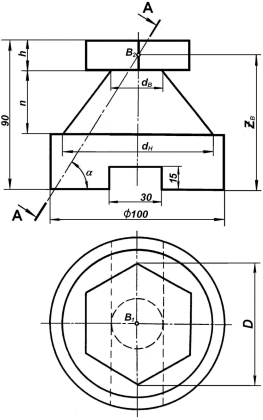
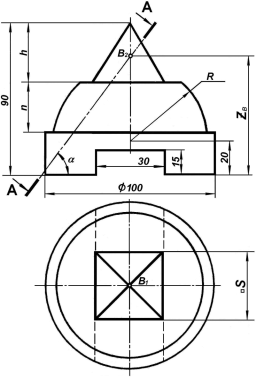
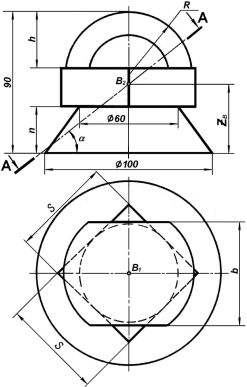
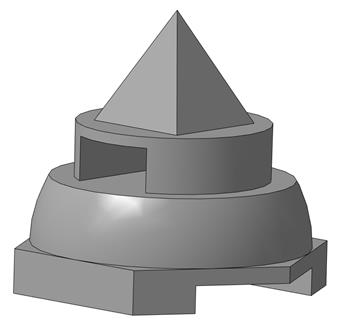
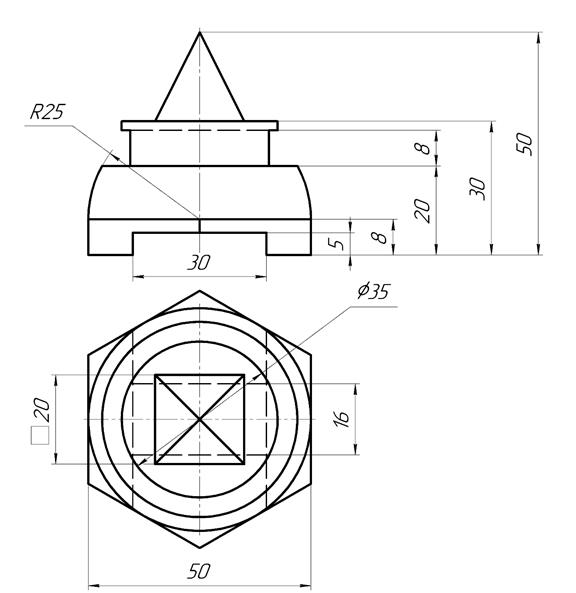
Цель работы Изучить интерфейс программы КОМПАС 3D и основные этапы построения 3D модели детали. Освоить команды 3D моделирования и редактирования. Освоить методику получения видов и сечений по модели в чертеже. Научиться межфайловому копированию и сохранению работ в разных форматах. Освоить правила построения видов и разрезов по ГОСТ 2.305-2008, правила нанесения размеров по ГОСТ ГОСТ 2.307-2011. Даны изометрия детали (Рисунок. 1) и две поекции детали с размерами (Рисунок.2).
Рис. 1. Изометрия детали.
Содержание работы
Создать новый файл по шаблону «Деталь», сохранить, как «Лаба3-ФИО. Построить модель детали. Сохранить файл модели. Создать новый файл по шаблону «Чертеж» на формате А3, сохранить, как «Лаба3-ФИО». По модели в чертеже выполниь главный вид, вид сверху, вид слева, сечение модели. Проставить размеры. Заполнить основную надпись. Сохранить чертеж.
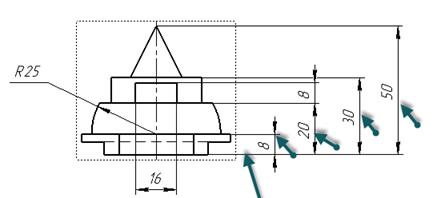
Рис. 2. Две проекции детали с размерами. Порядок выполнения работы Создание 3D модели 4.1.1 Создать новый документ «Деталь»
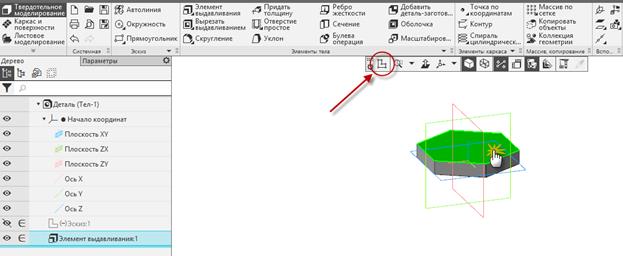
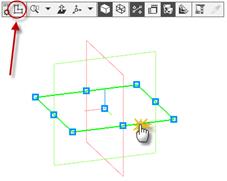
4.1.2 Выбрать ЛКМ плоскость XY (синего цвета), команда «
4.1.3 Следует обратить внимание на то, что лента с разделами поменялась - в правом верхнем углу появился значок «
4.1.4 Команда «
4.1.5 Настроить следующие параметры команды: «
4.1.6 Для подтверждения создания нажать на клавиатуре клавишу «Enter». 4.1.7 Результат
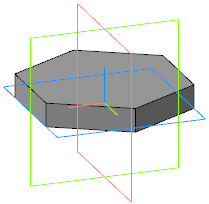
4.1.8 Команда « Установить расстояние «8 мм». Подтвердить настроенные параметры нажатием на «
4.1.9 Результат
4.1.10 Выбрать ЛМК указанную на рисунке ниже поверхность, команда «
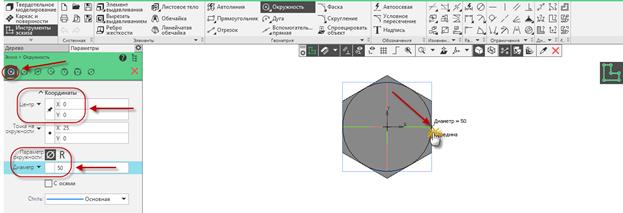
4.1.11 Команда создать «
Настроить параметры команды: «Центр: X:0, Y:0», Диаметр «50 мм» зафиксировать в указанной точке
4.1.12 Результат:
4.1.13 Команда вспомогательная «Горизонтальная прямая» по координатам точки «X:0, Y:0»
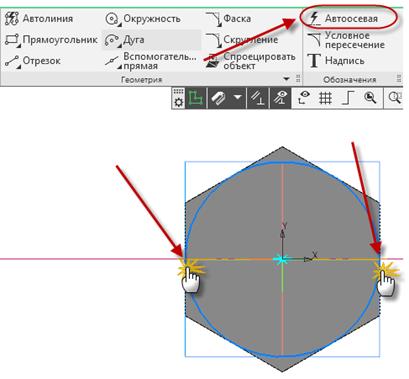
4.1.14 Команда «Автоосевая» из раздела «Обозначения». По горизотальной прямой провести осевую линию.
4.1.15 Команда «
4.1.16 Команда «
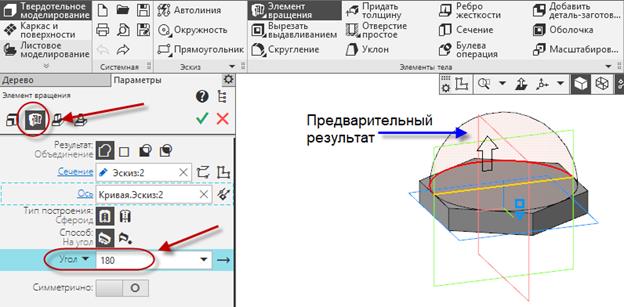
4.1.17 На вкладке параметры указать угол «180о». Для подтвержнения нажать на «
4.1.18 Результат:
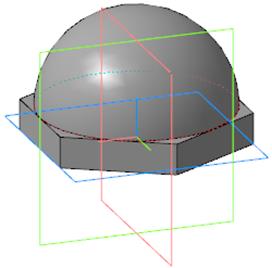
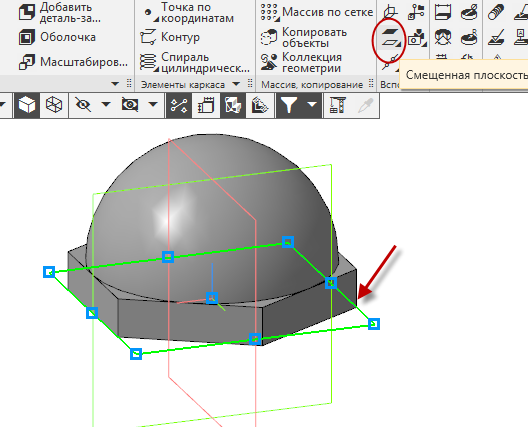
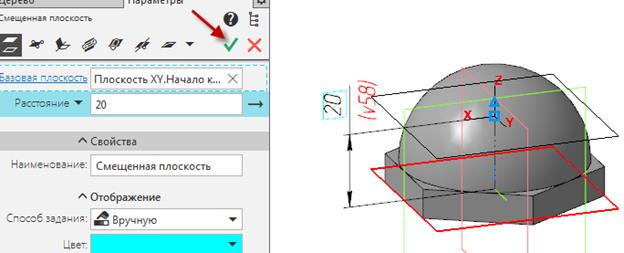
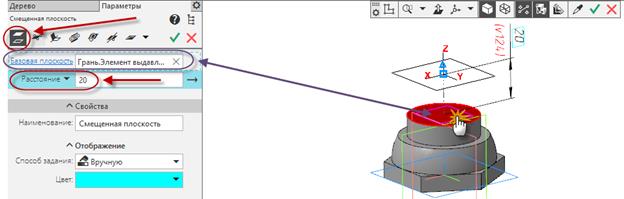
4.1.19 Команда «Смещенная плоскость», из панели «Вспомогательные построения». Выбрать плоскость XY(зелёную). В параметрах команды указать расстояние 20мм.
4.1.20 Настроить параметры команды.Закончить команду, нажав на зеленую галочку.
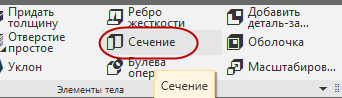
4.1.21 Команда «Сечение» из панели «Элементы тела».
4.1.22 Настроить параметры команды, выбрать смещенную плоскость и затем завершить, нажав на зелёную галочку.
4.1.23 Результат:
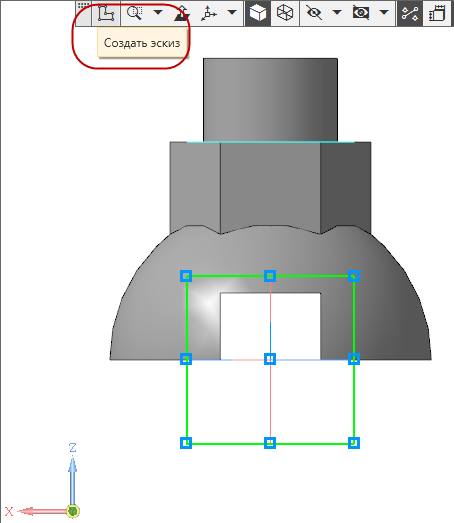
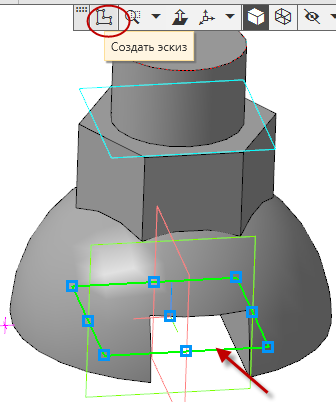
4.1.24 Выделить ЛКМ указанную плоскость, команда «Создать эскиз».
4.1.25 Команда «
Настроить параметры команды «Центр: X:0, Y:0», Диаметр «35 мм». 4.1.26 Выйти из режима создания эскиза нажав ЛКМ на значок « Результат:
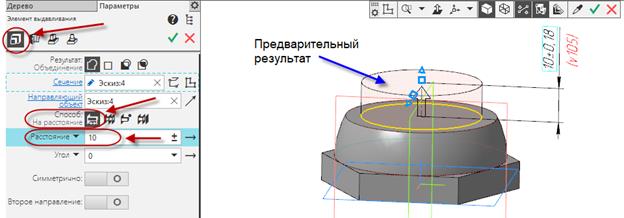
4.1.27 Команда «
Настроить команду выдавливания на расстояние «10 мм». Для подтвержнения нажать на «
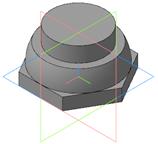
4.1.28 Результат:
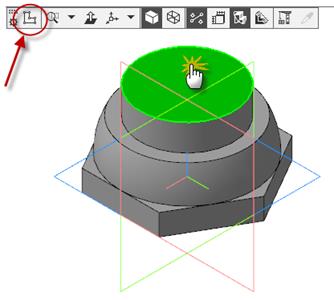
4.1.29 Выделить ЛКМ указанную плоскость, команда «Создать эскиз»
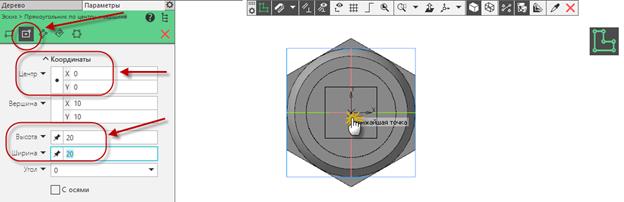
4.1.30 Команда «
Настроить параметры команды: по центру, «центр: X:0, Y:0», Высота «20 мм», Ширина «20 мм». Для подтверждения создания нажать на клавиатуре клавишу «Enter». Затем зафиксировать прямоугольник в центре.
4.1.31 Результат
4.1.32 Выйти из режима создания эскиза, нажав ЛКМ на значок « 4.1.33 Команда «
В качестве поверхности от которой будет задана «
4.1.34 Результат:
4.1.35 Выделить ЛКМ указанную «
4.1.36 Команда «Точка» из раздела «Геометрия», установить вспомогательную точку в центр «
4.1.37 Выйти из режима создания эскиза нажав ЛКМ на значок «
4.1.38 Результат:
4.1.39 Команда «
Выбрать последовательно ЛКМ установленную «
4.1.40 Результат- пирамида:
4.1.41 Для создания призматичесного выреза в шестиганной призме выбрать плоскость ZX (зелёного цвета), команда « .
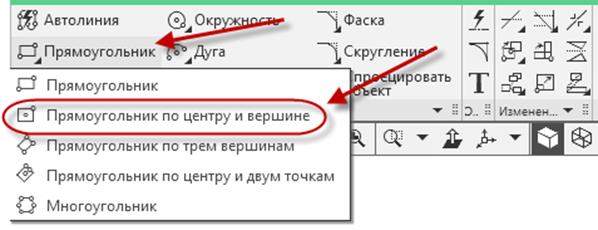
4.1.42 Из раздела «Геометрия» команда «Прямоугольник по центру и вершине».
Установить параметры команды: координаты: «Центр: X:0, Y:0», Высота «10 мм», Ширина «30 мм». Для подтверждения создания нажать на клавиатуре клавишу «Enter». Выйти из режима создания эскиза, нажав ЛКМ на значок «
4.1.43 Результат:
4.1.44 К созданному в эскизе прямоугольнику применить команду «
Настроить параметры команды: «
4.1.45 Результат:
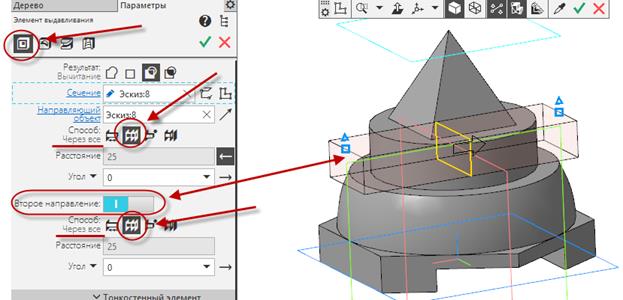
4.1.46 Для создания призматичесного выреза на цилиндре выбрать плоскость ZY (красного цвета), команда «
4.1.47 Из раздела «Геометрия» команда «
4.1.48 Команда «
4.1.49 Из раздела «Геометрия» команда «
4.1.50 К созданному эскизу прямоугольника применить команду «
Указать способ «
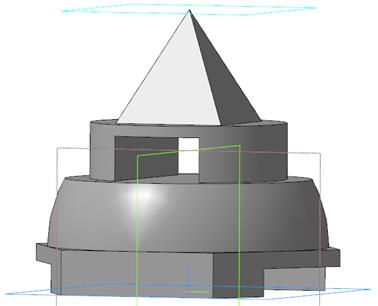
4.1.51 Результат. Модель построена.
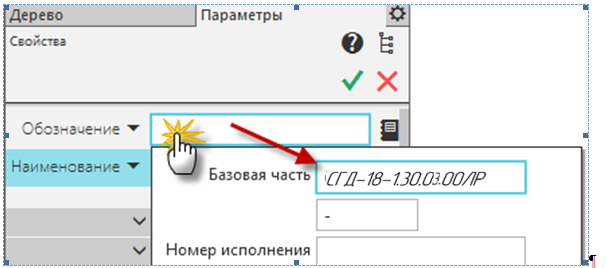
Свойства модели 4.2.1 Перейти во вкладку «Дерево модели» затем щёлкнуть ПКМ по полю «
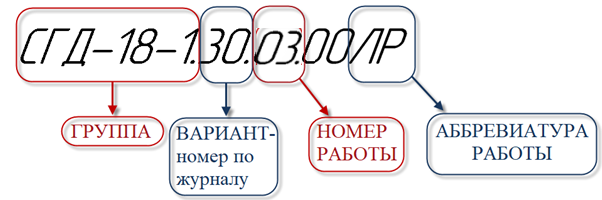
4.2.2 Ввести «Обозначение» модели в чертеже.
Где обозначения:
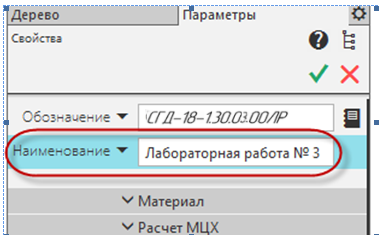
4.2.3 Ввести «Наименование» работы.
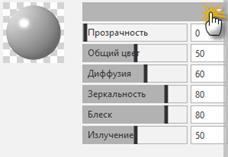
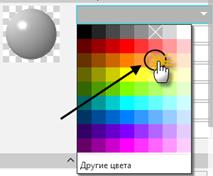
4.2.4 Задать цвет модели.
Для подтвержнения и сохранения изменений нажать на «
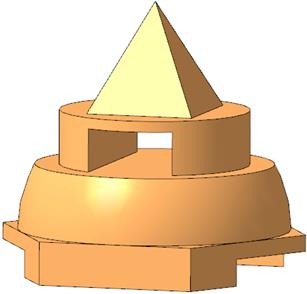
4.2.5 Готовый результат -3D модель.
Настройка видов. Создание сохраненных видов
5.2.1 Команда «
В параметрах команды в разделе «Сохраненные виды»нажать на пиктограмму «+»(Добавить).
5.2.2 Нажать на пиктограмму «Редактировать». Переименовать название вида, ввести «Главный».
5.2.3 Установить «Z-аксонометрия»Нажать на пиктограмму «Диметрия», затем на пиктограмму «+»(«Добавить»).
5.2.4 Отредактировать название добавленного вида. Ввести «Диметрия». Так можно переименовать вид.
5.2.5 Сохранить работу в папке «Сохраненные работы»-«Папка группы»-«ФИО-папка»-«Папка-Лаба3», как «Модель3-ФИО».
Создание документа «Чертеж» 7.1.1 Создать новый документ «Чертёж».
7.1.2 В появившимся окне указать «Чертёж».
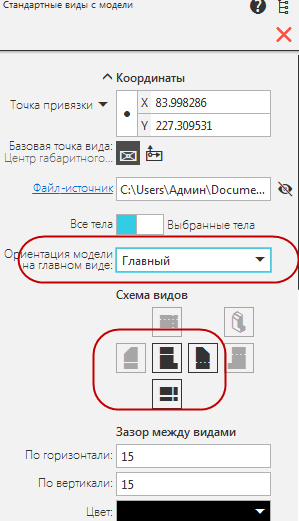
7.1.3 Сохранить новый документ в своей папке, как «Лаба3-ФИО». Создание видов в чертеже 7.3.1 Строка меню- «Вставка – Вид с модели – «
7.3.2 Выбрать свою 3D модель из окна «Открытые документы».
7.3.3 Настроить масштаб, отображение выбранных видов, расстояние между видами, видимость линий невидимого контура.
7.3.4 ЛКМ у казать расположение трех выбранных проекций примерно посередине листа.
7.3.5 Результат:
7.3.6 Можно дополнительно ЛКМ перетаскивать виды на череже, сохраняя проекционную связь. Для этого щёлкнуть ЛКМ по нужному виду, вид выделится зелёным цветом, затем переместить (перетащить) вид ЛКМ.
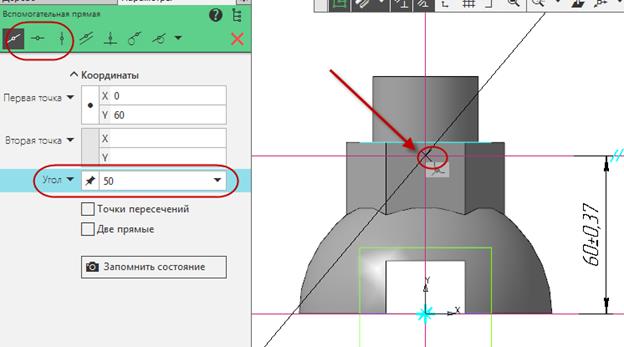
Задание направления секущей плоскости 7.4.1 На главном виде выполнить вспомогательные прямые. Команда «Вспомогательнаяпрямая» «
Создание сечения 7.5.1 Из раздела «Обозначения» команда «
Установить линию сечения двумя кликами ЛКМ.
7.5.2 Зафиксировать ЛКМ направление стрелок обозначающих сечение.
7.5.3 Настроить параметры команды:
· отключить проекционную связь; · задать угол поворота сечения «-45о»; · тип разреза-сечение; · штриховка.
7.5.4 Результат: Знак «Повернуто»
Оформление чертежа 7.7.1 Строка меню- Черчение-
Из выпадающего меню команда «Удалить вспомогательную геометрию во всех видах».
7.7.2 Результат:
7.7.3 Раздел «Обозначения», команда «
7.7.4 Создать оси на всех проекциях и сечении.
7.7.5
7.7.6 Для вида «слева» проставить размеры от нижней базы.Затем добавить радиальный, горизонтальный и вертикальные размеры без допусков.
7.7.7 На главном виде проставить угловой и линейные размеры:
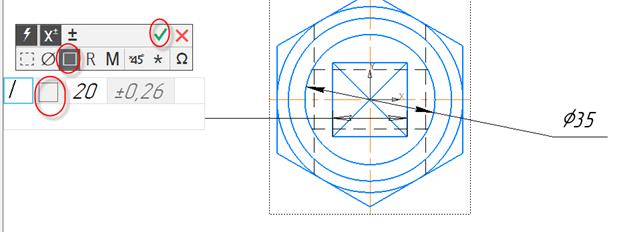
7.7.8 Проставить размеры на виде «сверху». 7.7.9 Для добавления символа «Квадрат» или «*» в размер настроить параметры команды в разделе «Текст».
Вставка диметрии в чертеж 7.8.1 Команда «Вставка - Виды -
7.8.2 Выбрать 3D модель с названем «Лабораторная работа №3 (Диметрия)»
7.8.3 На вкладке «Параметры» на схеме видов отказаться от горизонтального и профильного видов,установить масштаб 1:1 и закрепить проекцию в листе.
7.8.4 Результат:
Оформление основной надписи 7.10.1 В верхней строке меню раздел «Оформление» - команда «Основная надпись» - «Заполнить».
7.10.2 Для сохранания результатов нажать на зеленую галочку.
7.10.3 Сохранить работу. Построение конуса
В программе КОМПАС 3D существует два приёма построения конуса, условно назовём их «метод вращения» и «метод по сечениям» Построение сферы
8.5.1 Команда «Создать деталь».
8.5.2 Команда «
8.5.3 Из начала координат отложить «
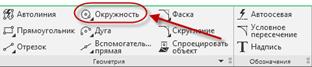
8.5.4 Из раздела «Геометрия» воспользоваться командой «
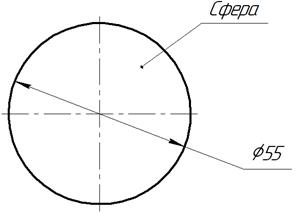
8.5.5 Вычертить орружность диаметром 55мм.
8.5.6 Команда «
8.5.7 Раздел «Изменение геометрии» команда «
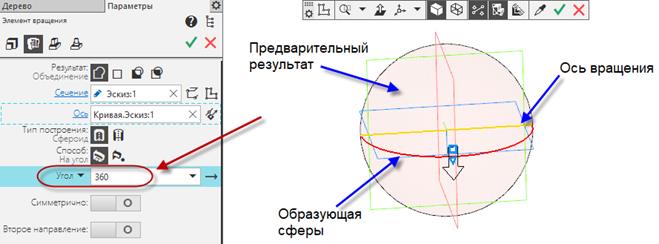
8.5.8 Раздел «Элементы тела», команда «
В параметрах команды указать угол «360о» Для подтвержнения нажать на «
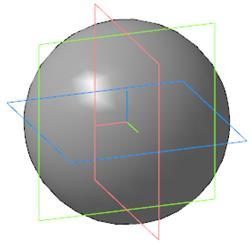
8.5.9 Результат:
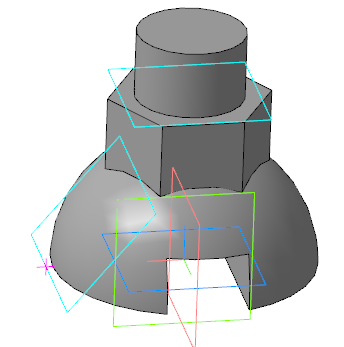
9. Домашнее задание к лабораторной работе №3 1. По двум проекциям построить 3D-модель. 2. Выполнить чертеж в масштабе 1:1 по модели в трех проекциях на формате А3. 3. Создать сечение по указанной плоскости. 4. Указать расположение точки А на трех плоскостях в чертеже с помощью дополнительных построений. 5. На виде сверху и виде слева построить линию пересечения плоскости сечения с поверхностью модели. 6. Построить диметрию модели. Варианты заданий к лабораторной работе №3 Варианты заданий приведены в таблице1. Таблица 1
10. Пояснение к выполнению домашнегот задания Методы построения модели по домашнему заданию смотреть в пунктах 1-8 лабораторной работы №3. Задание секущей плоскости 10.1.1 Создать эскиз в плоскости ХУ
10.1.2 Задать след плоскости сечения по заданию.
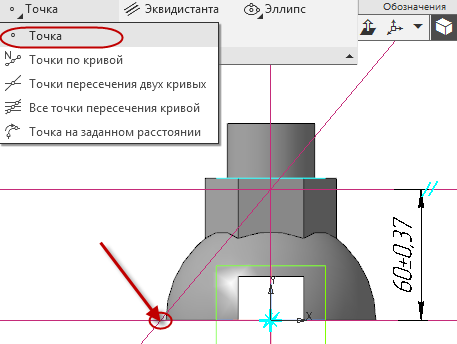
10.1.3 Поставить точку в месте пересечения линии с плоскостью основания.
10.1.4 Завершить эскиз. 10.1.5 Создать новый эскиз в плоскости ХУ.
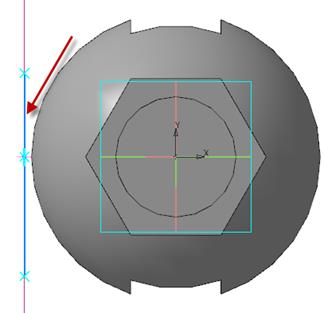
10.1.6 Через точку, построенную в предыдущем эскизе, провести вспомогательную линию, параллельную оси У.
10.1.7 Команда «Отрезок». Провести отрезок произвольной длины по вспомогательной прямой.
10.1.8 Завершить эскиз
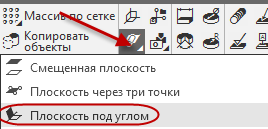
10.1.9 Команда из панели «Вспомогательные объекты», «Плоскость под углом».
10.1.10 Настроить параметры команды. Указать отрезок, угол(по заданию) и плоскостьХУ.
10.1.11 Завершить команду. Результат.
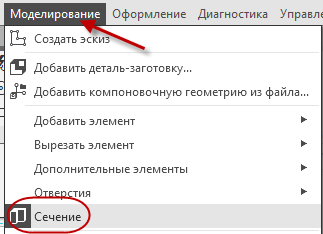
10.1.12 Команда «Сечение»
10.1.13 Настроить параметры команды. Указать секущую плоскость.
10.1.14 Завершить команду. 10.1.15 Результат.
10.1.16 Создать сохраненные виды: «Главный» и «Моя изометрия» см. пункт 5.
Создание чертежа 10.2.1 Создать чертеж по модели.
10.2.2
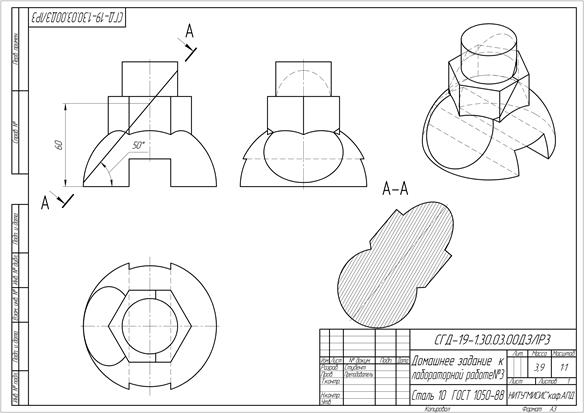
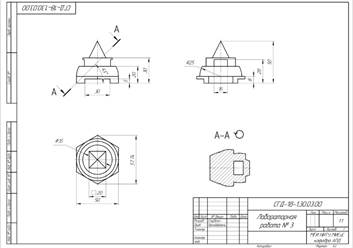
10.2.3 Пример выполнения домашнего задания к лабораторной работе №3 в Компас 3D.
11. Рекомендуемая литература 1. ГОСТ 2.104-2006 Единая система конструкторской документации (ЕСКД). Основные надписи. 2. ГОСТ 2.301-68 Единая система конструкторской документации (ЕСКД). Форматы. 3. ГОСТ 2.302-68 Единая система конструкторской документации (ЕСКД). Масштабы. 4. ГОСТ 2.304-81 Единая система конструкторской документации (ЕСКД). Шрифты чертежные 5. ГОСТ 2.305-2008 Единая система конструкторской документации (ЕСКД). Изображения - виды, разрезы, сечения. 6. ГОСТ 2.307-2011 Единая система конструкторской документации (ЕСКД). Нанесение размеров и предельных отклонений. 7. Попова Г.Н., Алексеев С.Ю. Машиностроительное черчение. Справочник. - СПб.: 2011. - 474 с. 8. Чекмарев А.А., Осипов В.К. Справочник по машиностроительному черчению-М.: Высш.шк., 2002, 493с., 9. Руководство пользователя. Режим доступа:https://kompas.ru/source/info_materials/2018/KOMPAS-3D-v17_Guide.pdf
Мокрецова Л. О., Дербенева О.Л., Сутупов П.В.
ЛАБОРАТОРНАЯ РАБОТА №3 по дисциплине «Инженерная и компьютерная графика» Для студентов всех специальностей 1 семестр
D-моделирование.
|
|||||||||||||||||||||||||||||||||||||||||||||||||||||||||||||||||||||||||||||||||||||||||||||||||||||||||||||||||||||||||||||||||||||||||||||||||||||||||||||||||||||||||||||||||||||||||||||||||||||||||||||||||||||||||||||||||||||||||||||||||||||||||||||||||||||||||||||||||||||||||||||||||||||||||||||||||||||||||||||||||||||||||||||||||||||
|
|
Последнее изменение этой страницы: 2021-05-12; просмотров: 129; Нарушение авторского права страницы; Мы поможем в написании вашей работы! infopedia.su Все материалы представленные на сайте исключительно с целью ознакомления читателями и не преследуют коммерческих целей или нарушение авторских прав. Обратная связь - 216.73.216.150 (0.008 с.) |
|||||||||||||||||||||||||||||||||||||||||||||||||||||||||||||||||||||||||||||||||||||||||||||||||||||||||||||||||||||||||||||||||||||||||||||||||||||||||||||||||||||||||||||||||||||||||||||||||||||||||||||||||||||||||||||||||||||||||||||||||||||||||||||||||||||||||||||||||||||||||||||||||||||||||||||||||||||||||||||||||||||||||||||||||||||



 Создать эскиз».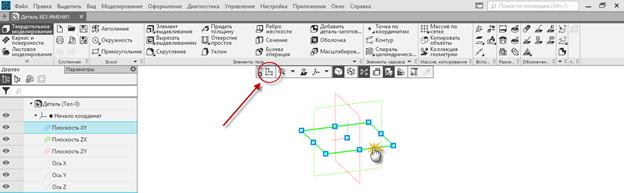
 » - данный значок указывает на то, что программа работает в режиме создания эскиза.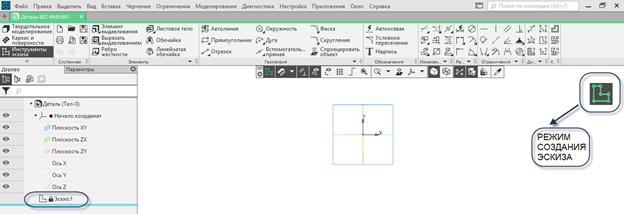
 Прямоугольник» из раздела «Геометрия».
 Многоугольник», «Центр: X:0, Y:0», Количество вершин «6», Способ построения «
 По вписанной окружности», Диаметр «50 мм».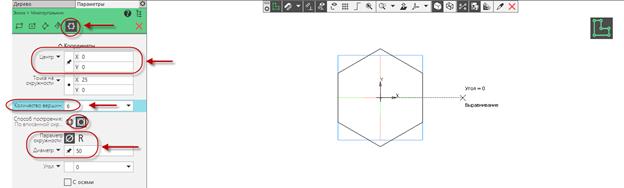
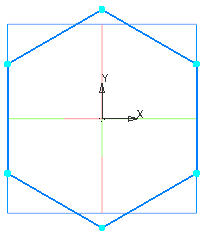
 Элемент выдавливания» из раздела «Элементы тела».
 ». Завершить операцию нажав на «
 »
»
 Окружность»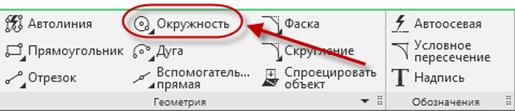
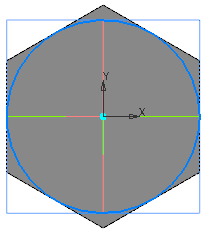
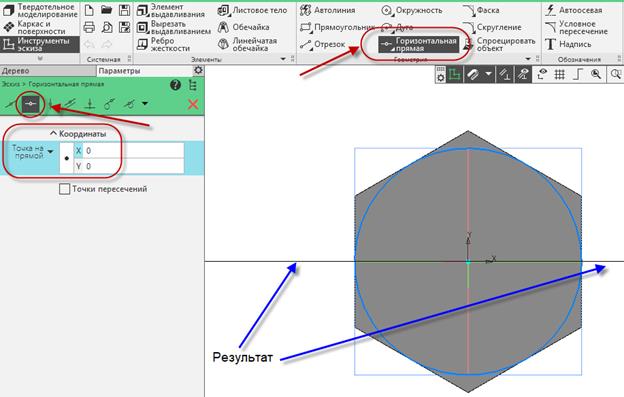
 Усечь кривую» из раздела «Изменение -геометрия».удалить нижнюю часть окружности. Выйти из режима создания эскиза нажав ЛКМ на значок «
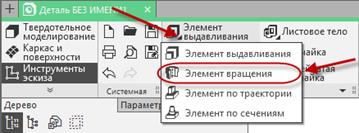
 Элемент вращения» из раздела «Элементы тела»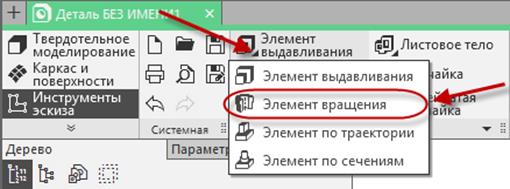

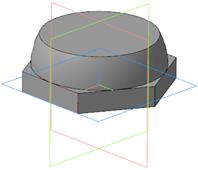
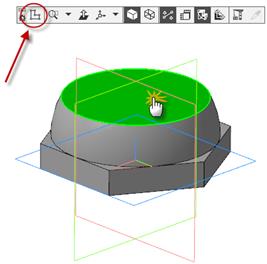

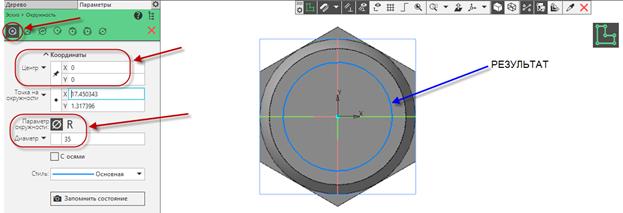
 Элемент выдавливания» из раздела «Элементы». Применить к эскизу ранее созданной окружности.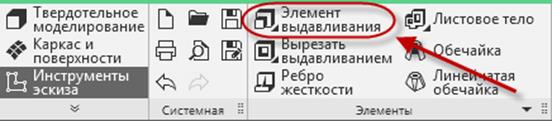
 Прямоугольник»
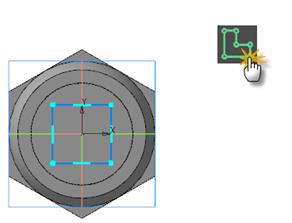
 Смещенная плоскость» из раздела «Вспомогательные объекты».
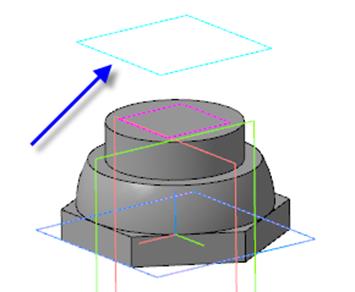
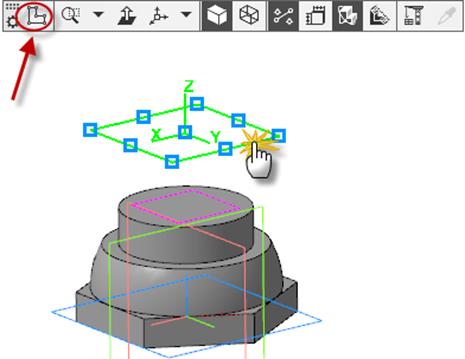
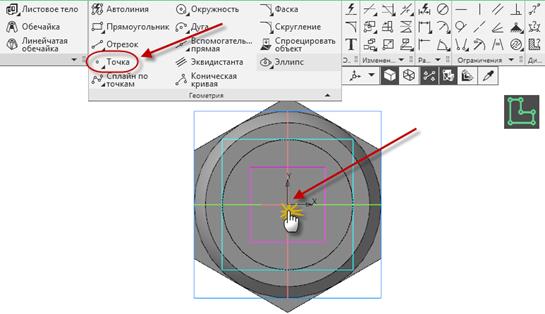
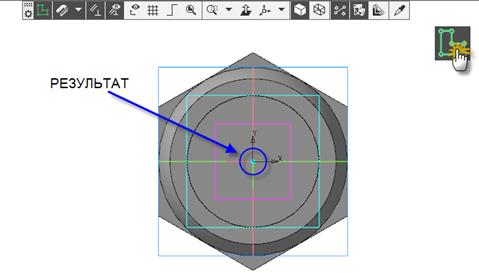
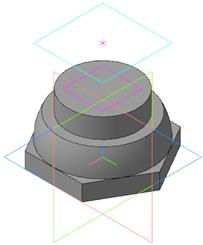
 Элемент по сечениям» из раздела «Элементы тела». Применить к созданным объектам.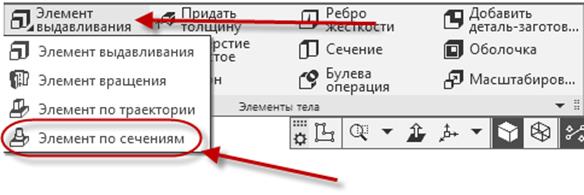
 Точку» и прямоугольник так, как показанно на рисунке ниже. Для подтвержнения нажать на «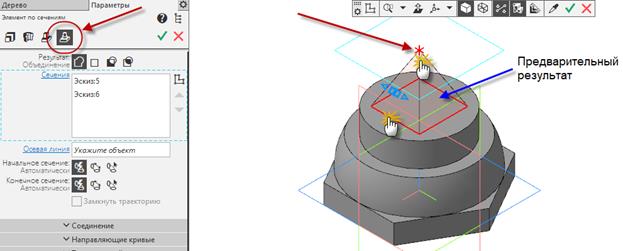
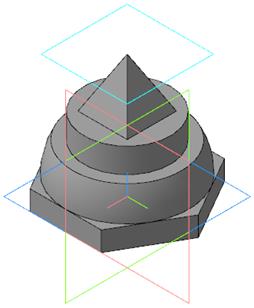
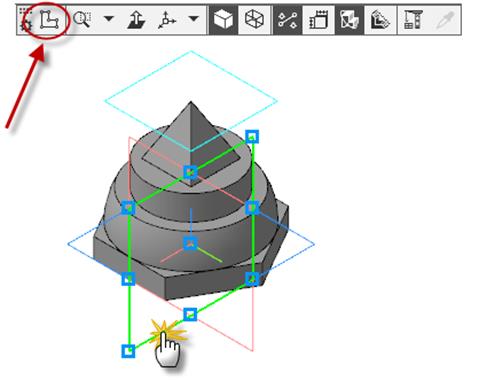
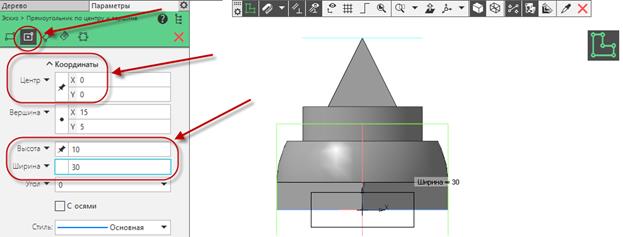
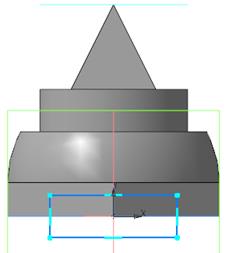
 Вырезать выдавливанием» из раздела «Элементы тела».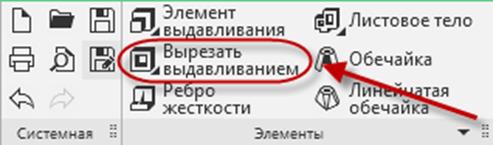
 Через всё», подкючить второе направление, так же указать «
 Через всё». Для подтвержнения нажать на «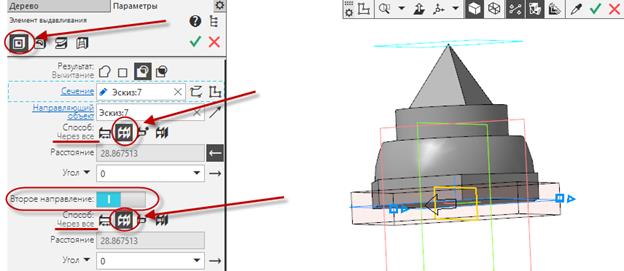
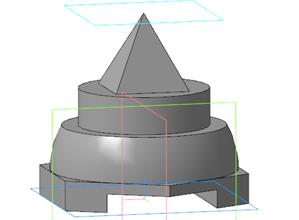
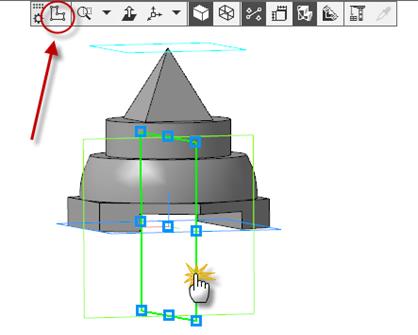
 Вспомогательная прямая». «
 Вертикальную прямую» установить вдоль оси «Y», а «
 Горизонтальную прямую» установить вдоль оси «X»
 Параллельная прямая». Провести с двух сторон на расстоянии 8 мм от вертикальной прямой, в качестве объекта указать «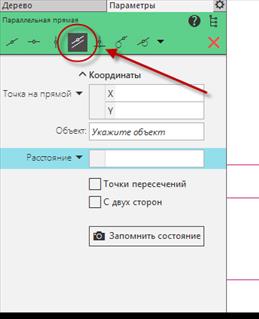
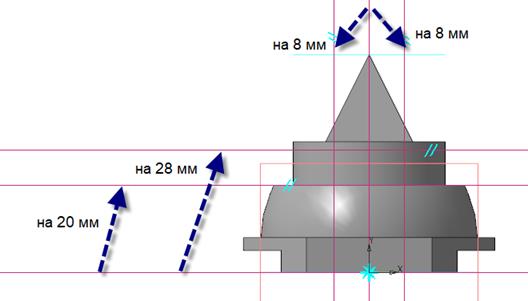
 Прямоугольник», двумя кликами указать две точки построения прямоуегольника. Затем выйти из режима создания эскиза, нажав ЛКМ на значок «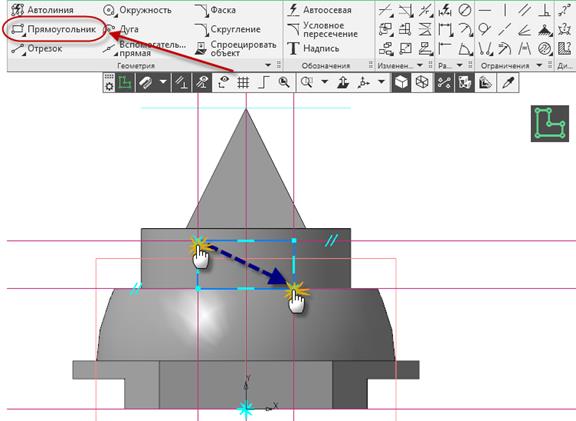

 Деталь», далее из контекстного меню команда «
 Свойства модели».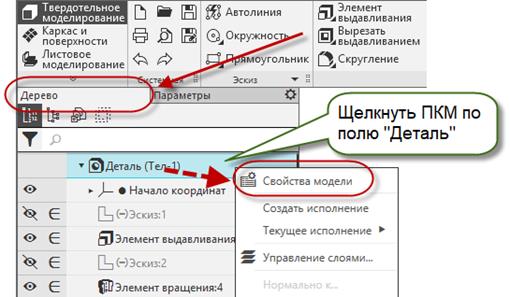
 Ориентация…»,затем «
 Настройка»


 Стандартные виды с модели…».


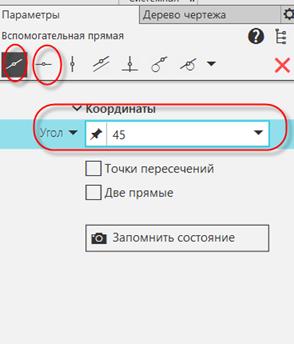

 Линия разреза/сечения».


 рядом с отображением названия сечения.



 Осевая линия по двум точкам»

 Проставить размеры на проекциях.Для вида «Слева» команда «Линейный размер от общей базы». Настроить параметры команды: вертикальный размер, «без допуска».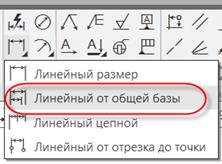


 Стандартные виды с модели…»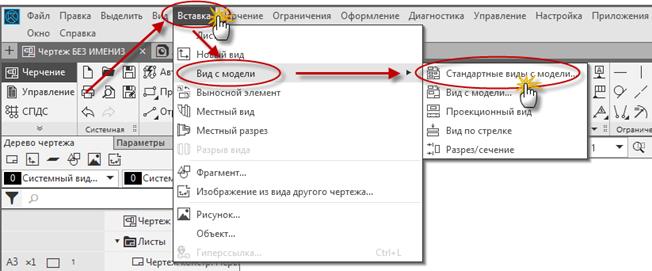




 Автоосевая» из раздела «Обозначения». Провести ось так, как показанно на ниже. Данная ось носит название – ось вращения.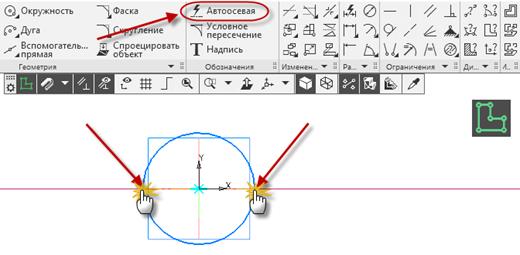
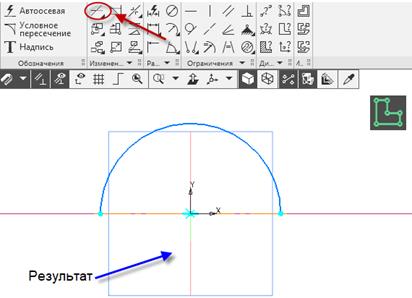
 Элемент вращения»