Мы поможем в написании ваших работ!
ЗНАЕТЕ ЛИ ВЫ?
|
Добавление строк и столбцов в таблице
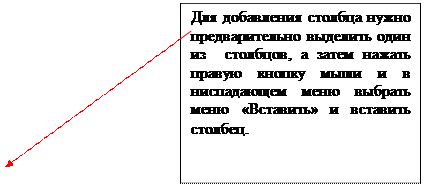
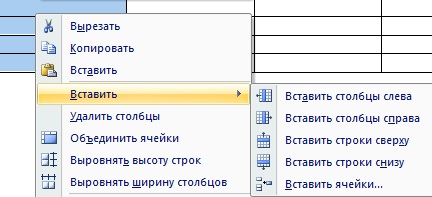
| . Для добавления строки нужно предварительно выделить одну из строк, а затем нажать правую кнопку мыши и в ниспадающем меню выбрать меню «Вставить» и вставить строку.
| |  
Вернуться к вопросам…
Изменение ширины столбцов и высоты строк
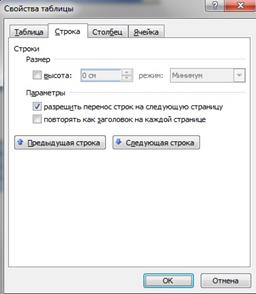
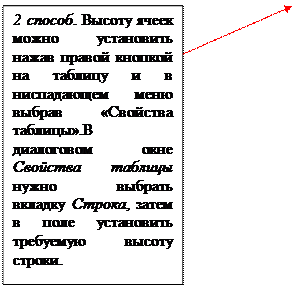
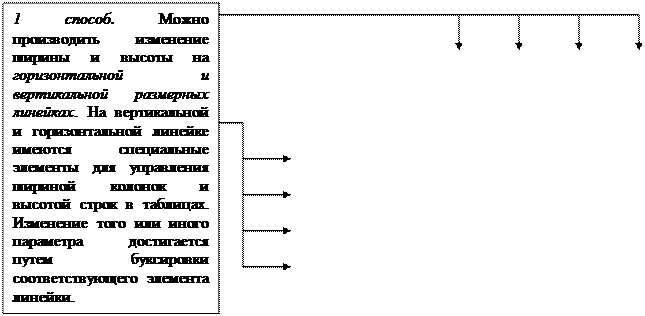
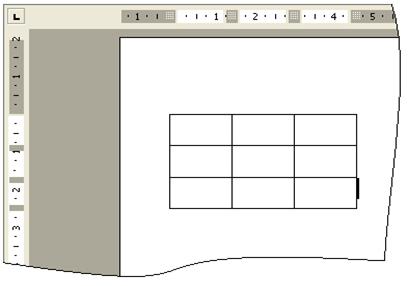
Изменить ширину столбцов и высоту строк можно несколькими способами:
Вернуться к вопросам…
| | | | Поле Режим содержит один из двух вариантов: Минимум разрешает увеличение ячейки до такого размера, чтобы в нее уместился весь введенный текст, а Точно задает фиксированный размер, и содержимое ячейки, которое не уместилось в заданный размер, не будет выводиться на экран. Переход между строками выполняется с помощью кнопок Предыдущая строка и Следующая строка. Чтобы задать одинаковые параметры сразу для нескольких строк, перед активизацией окна нужно выделить эти строки.
| |
| Параметры столбцов таблицы устанавливают с помощью вкладки Столбец. Как и при форматировании строк, если вы хотите сразу отформатировать несколько колонок, нужно их предварительно выбрать. Ширина столбца (или нескольких столбцов) указывается в поле Ширина столбца.
Кнопки Предыдущий столбец и Следующий столбец служат для перехода к предыдущему и следующему столбцу соответственно.
| |   
Вернуться к вопросам…
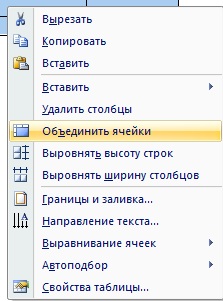
Объединение ячеек

| Выделить нужные ячейки, нажать правую кнопку мыши и выбрать «Объединить ячейки»
| | 
Вернуться к вопросам…
| Для разбиения ячеек как по горизонтали, так и по вертикали нужно выделить ячейки, нажать правую кнопку мыши и в ниспадающем меню выбрать «Разбить ячейки».
| | Разбить ячейки
| Если разбиение выполняется для группы ячеек и они должны быть объединены в одну перед разбиением, то нужно пометить опцию Объединить перед разбиением.
| |   | После выполнения открывается окно Разбиение ячеек, где в соответствующих полях нужно указать число столбцов и строк, на которое будут разделены ячейки, и нажать кнопку ОК.
| | 

Вернуться к вопросам…
Разбиение и объединение таблиц
| | | | | При необходимости можно разделить таблицу по горизонтали на две или более таблицы. Для этого нужно поместить курсор ввода в любую ячейку той строки, перед которой вы хотите вставить разрыв, нажать сочетание клавиш ctrl+shift+enter.
| | | | | Для объединения двух таблиц необходимо установить курсор на пустую строку между двумя таблицами и нажать кнопку Del.
| |
Вернуться к вопросам…
Границы и заливка
Обрамление и фон ячеек таблицы можно выполнить несколькими способами.

1 способ
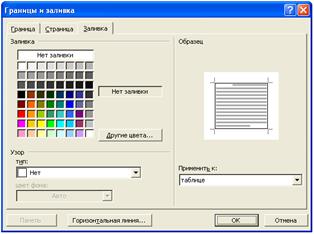
| | | | | | | | | Чтобы изменить границы или заливку таблицы, нужно выделить таблицу, нажать ПКМ и выбрать из меню «Границы и заливка»
| | |  | | | | | |  | | | | 
| | |  | | | | На вкладке Граница соответствующими кнопками можно выбрать какие именно границы будут изменены (внешние, внутренние…).
| | | | | | Кроме того, на вкладке Граница можно задать тип линий, цвет и толщину границ.
| | |
2 способ
 
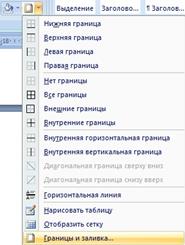
| Изменить границы и заливку таблицы можно нажав во вкладке меню «Главная», на панели инструментов «абзац» кнопку «границы и заливка» и в контекстном меню выбрать «Границы и заливка».
| | 
Вернуться к вопросам…
Расчет в таблицах по формулам
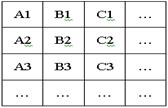
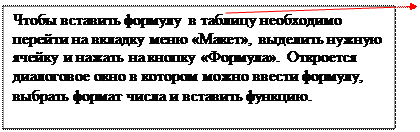
| В таблицах текстового редактора Word предусмотрен расчет по формулам с использованием числовых данных вашей таблицы.
| |
Вернуться к вопросам…
Создание списков
Списки могут быть маркированными, нумерованными и многоуровневыми.
. | Для создания нумерованного, маркированного или многоуровнего списков, на панели инструментов Абзац нажмите либо кнопку Нумерация, либо Маркеры соответственно.
| |
  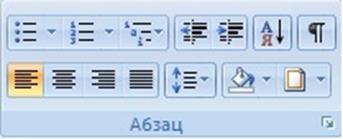
| | | При создании многоуровневого списка переход на следующий уровень списка осуществляется при помощи клавиши Tab, на уровень назад Shift+Tab или на панели инструментов Абзац Уменьшить отступ  или Увеличить отступ или Увеличить отступ
| |
Вернуться к вопросам…
Табуляция
| | | | | | Табуляция предназначена для быстрого перехода курсора в нужную позицию. Табуляция хорошо подходит для быстрого оформления текста в виде таблицы. Символы табуляции также позволяют производить обмен данных Word с данными электронных таблиц, баз данных и других программ.
| | | | |  |
| вид
| назначение
| 
| Левый маркер. Маркеры позиций табуляции по левому краю аналогичны маркерам отступа абзаца. Текст с ограничением, печатаемый от этого маркера, как бы выравниваются по левому краю.
| 
| Центрирующий маркер. Данный маркер центрирует текст относительно маркера позиции.
| 
| Правый маркер. Такой тип маркера ставится для выравнивания теста по правому краю.
| 
| Десятичный маркер. Этот маркер служит для выравнивания столбцов чисел по разделителю.
| 
| Маркер с чертой. Табулятор создает тонкие вертикальные линии и не служит для ограничения текста.
|
Вставка в текст формулы
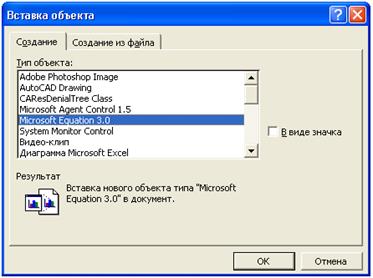 | Выполнить команду Объект… из меню Вставка. Из списка Тип объекта выбрать Microsoft Equation 3.0 и нажать кнопку ОК.
| | Редактор формул
| | | | | |  | | | | Появится окно редактора формул, с помощью которого можно создать любое математическое выражение.
| |


2 способ
Во вкладке меню «Вставка» выбрать «Формула», и в появившемся списке выбрать готовую формулу, либо создать новую, нажав «Вставить новую формулу».
 Вернуться к вопросам… Вернуться к вопросам…
| После вставки нужной фигуры, откроется вкладка «Формат» на которой можно отредактировать рисунок\фигуру.
| | Рисунки
| | | | Чтобы создать рисунок\фигуру в Word, нужно зайти на вкладку меню «Вставка» и выбрать вставку фигур.
| |

Вернуться к вопросам…
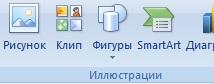
| Во вкладке меню «Вставка» в разделе «Иллюстрации» выбрать «Рисунок». В открывшемся окне выбрать рисунок и нажать вставить.
| | Вставка готовых рисунков
 Вернуться к вопросам… Вернуться к вопросам…
Word Art
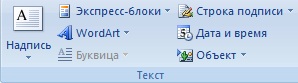
| | | | | Для добавления объекта Word Art нужно нажать во вкладке меню «Вставка» в разделе «текст» кнопку Word Art.
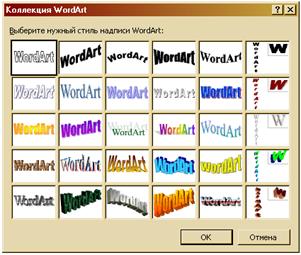
| | | | | В появившемся окне выбрать стиль надписи и нажать кнопку ОК.
| |
   
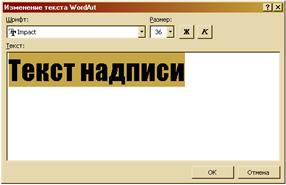
| После чего нужно в диалоговом окне Изменение текста WordArt ввести текст, выбрать шрифт, размер, начертание и нажать кнопку ОК.
| | 
Вернуться к вопросам…
Нумерация страниц
Пронумеровать страницы можно 2 способами.
1 способ
|
 Археология
 Биология
 Генетика
 География
 Информатика
 История
 Логика
 Маркетинг
 Математика
 Менеджмент
 Механика
 Педагогика
 Религия
 Социология
 Технологии
 Физика
 Философия
 Финансы
 Химия
Химия Экология