
Заглавная страница Избранные статьи Случайная статья Познавательные статьи Новые добавления Обратная связь FAQ Написать работу КАТЕГОРИИ:  Археология Археология Биология Биология Генетика Генетика География География Информатика Информатика История История Логика Логика Маркетинг Маркетинг Математика Математика Менеджмент Менеджмент Механика Механика Педагогика Педагогика Религия Религия Социология Социология Технологии Технологии Физика Физика Философия Философия Финансы Финансы Химия Химия Экология ЭкологияТОП 10 на сайте Приготовление дезинфицирующих растворов различной концентрацииТехника нижней прямой подачи мяча. Франко-прусская война (причины и последствия) Организация работы процедурного кабинета Смысловое и механическое запоминание, их место и роль в усвоении знаний Коммуникативные барьеры и пути их преодоления Обработка изделий медицинского назначения многократного применения Образцы текста публицистического стиля Четыре типа изменения баланса Задачи с ответами для Всероссийской олимпиады по праву 
Мы поможем в написании ваших работ! ЗНАЕТЕ ЛИ ВЫ?
Влияние общества на человека
Приготовление дезинфицирующих растворов различной концентрации Практические работы по географии для 6 класса Организация работы процедурного кабинета Изменения в неживой природе осенью Уборка процедурного кабинета Сольфеджио. Все правила по сольфеджио Балочные системы. Определение реакций опор и моментов защемления |
Встроенный в Windows 7 родительский контрольСодержание книги
Поиск на нашем сайте
В Windows Vista дополнительно предусмотрен функционал для блокирования доступа к некоторым сайтам и другим интернет-сервисам. Операционная система Windows 7 встроенного вебфильтра не имеет — по замыслу разработчиков для организации расширенного родительского контроля в этой ОС предназначена программа Family Safety («Семейная безопасность») из пакета Windows Live Essentials 2011. С ее помощью можно блокировать доступ к нежелательным сайтам, определять контакты, с которыми ребенок может общаться через Интернет (только в Windows Live Hotmail и Windows Live Messenger), и просматривать отчеты о действиях чада в Сети. Для настройки родительского контроля встроенными средствами Windows необходимо иметь отдельную учетную запись с правами администратора, а также одну (или более, если детей несколько и требуется разграничение прав) учетную запись обычного пользователя, под которой ребенок будет заходить в систему. Разумеется, гостевой профиль должен быть отключен, а на профиль администратора установлен пароль — в противном случае ребенок рано или поздно отключит родительский контроль и будет использовать компьютер безо всяких ограничений.
Можно, например, настроить расписание работы по дням недели, что позволит ограничить общее время работы на компьютере, поскольку по окончании разрешенного периода времени будет происходить автоматический выход из системы. Не сложнее окажется отрегулировать доступ к играм, установив на них общий запрет, либо запретив доступ только к отдельным установленным на компьютере играм, указав их вручную либо путем выбора возрастной категории.
Однако, пункт Игры в Родительском контроле Windows 7 кажется полезным только сначала. Во-первых, здесь могут быть представлены не все игры, установленные на компьютере. Во-вторых, лучше настроить эти ограничения в Разрешении и блокировке конкретных программ. В этом пункте перечислены все установленные на компьютере программы (вернее, Windows считает, что все). Здесь можно запретить или разрешить каждое из приложений, однако помните: этот список может быть неполным. Лучше поискать вредные программы самостоятельно (кнопка Обзор), и заблокировать их. И не забудьте в конце выключить Гостевой профиль пользователя — на него не распространяются никакие ограничения!
|
||
|
|
Последнее изменение этой страницы: 2021-05-12; просмотров: 131; Нарушение авторского права страницы; Мы поможем в написании вашей работы! infopedia.su Все материалы представленные на сайте исключительно с целью ознакомления читателями и не преследуют коммерческих целей или нарушение авторских прав. Обратная связь - 216.73.217.64 (0.006 с.) |

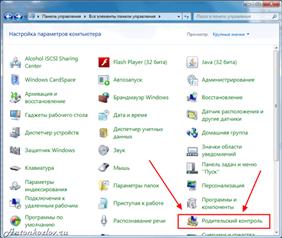 Встроенные средства Windows 7/Vista позволяют вводить некоторые ограничения, касающиеся работы ребенка на компьютере, — устанавливать временной интервал, в течение которого дети могут пользоваться компьютером, а также определять перечень доступных игр и приложений. Этого может оказаться вполне достаточно для ограничения компьютерной деятельности детей младшего возраста.
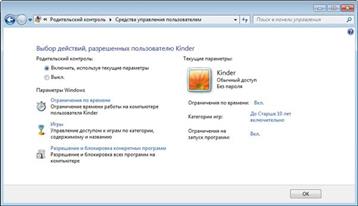 Технология настройки ограничений никаких сложностей не вызывает — достаточно из панели управления открыть модуль «Родительский контроль», выбрать учетную запись, под которой заходит ребенок, и определить требуемые настройки.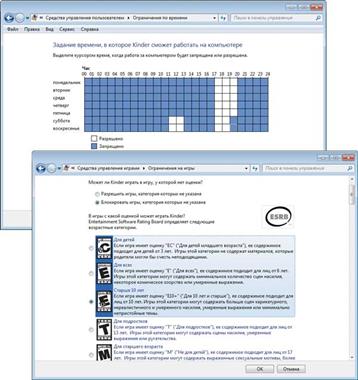
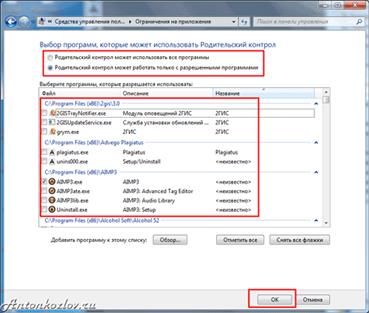 Стоит отметить, что полный запрет на игры — вполне разумная (а вовсе не драконовская) мера, которая имеет смысл, если у ребенка для работы на компьютере используются два профиля: «Ученик» и «Игрок». При этом для профиля «Ученик» полностью запрещен доступ к играм, а для профиля «Игрок» установлены четкие временные рамки, что позволяет ограничить время на компьютерные игры, но разрешить доступ к компьютеру в учебных целях. В дополнение также стоит отметить, что ограничение доступа по времени легко может быть обойдено путем смены компьютерного времени, о чем рано или поздно догадается любой ребенок. Поэтому установка пароля на BIOS — условие обязательное, которое для надежности также может быть подкреплено настройкой синхронизации времени на компьютере с временн ы ми серверами в Интернете.


