Заглавная страница Избранные статьи Случайная статья Познавательные статьи Новые добавления Обратная связь FAQ Написать работу КАТЕГОРИИ:  Археология Археология Биология Биология Генетика Генетика География География Информатика Информатика История История Логика Логика Маркетинг Маркетинг Математика Математика Менеджмент Менеджмент Механика Механика Педагогика Педагогика Религия Религия Социология Социология Технологии Технологии Физика Физика Философия Философия Финансы Финансы Химия Химия Экология ЭкологияТОП 10 на сайте Приготовление дезинфицирующих растворов различной концентрацииТехника нижней прямой подачи мяча. Франко-прусская война (причины и последствия) Организация работы процедурного кабинета Смысловое и механическое запоминание, их место и роль в усвоении знаний Коммуникативные барьеры и пути их преодоления Обработка изделий медицинского назначения многократного применения Образцы текста публицистического стиля Четыре типа изменения баланса Задачи с ответами для Всероссийской олимпиады по праву 
Мы поможем в написании ваших работ! ЗНАЕТЕ ЛИ ВЫ?
Влияние общества на человека
Приготовление дезинфицирующих растворов различной концентрации Практические работы по географии для 6 класса Организация работы процедурного кабинета Изменения в неживой природе осенью Уборка процедурного кабинета Сольфеджио. Все правила по сольфеджио Балочные системы. Определение реакций опор и моментов защемления |
Работа с разделом «Нормативное регулирование»Содержание книги
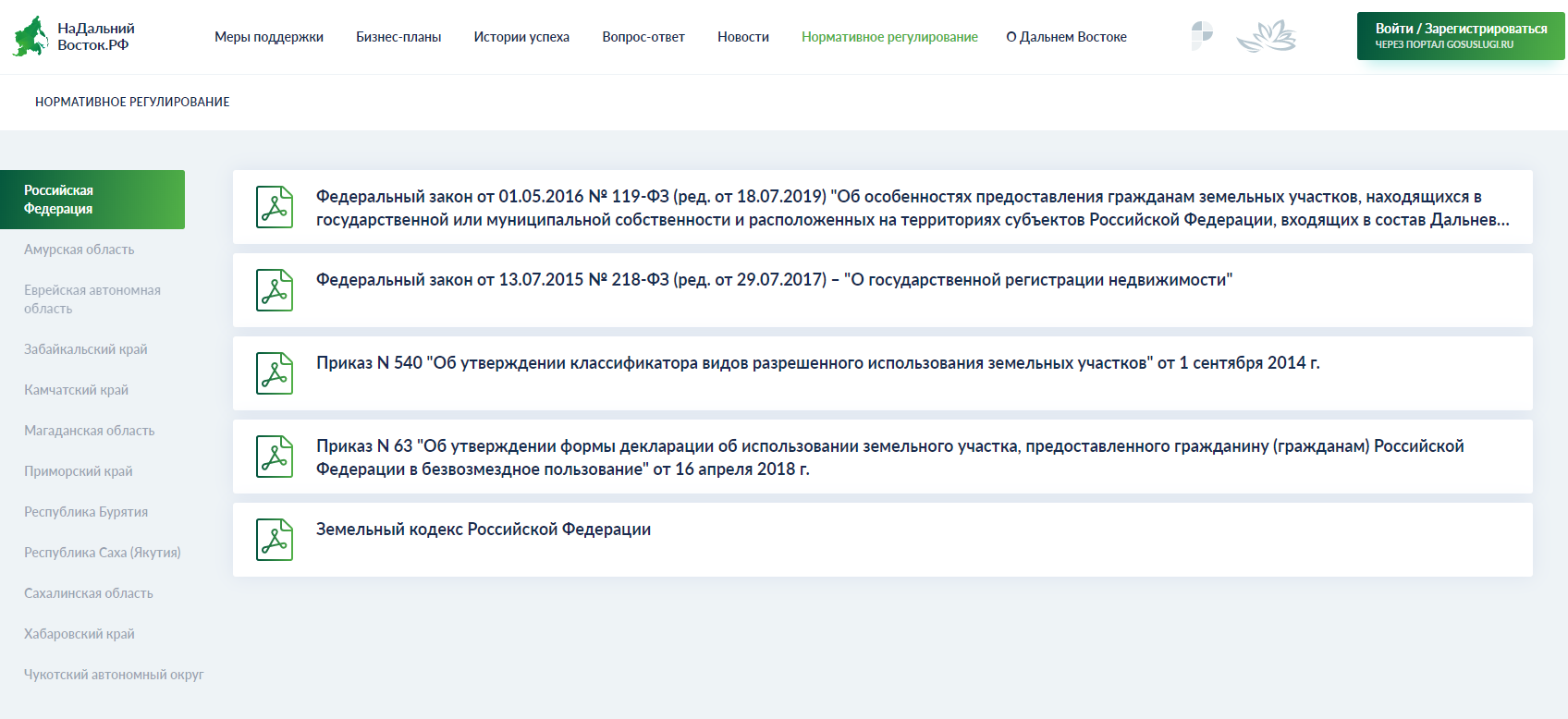
Поиск на нашем сайте Для перехода к разделу «Нормативное регулирование» необходимо нажать ссылку раздела в шапке страницы (Рисунок 20).
Рисунок 20 – Кнопка перехода к разделу «Нормативное регулирование» Раздел содержит перечень нормативно-правовых актов (Рисунок 21).
Рисунок 21 – Раздел «Нормативное регулирование» Документы могут быть отфильтрованы по принадлежности к какому-либо региону либо к федеральному уровню. Для просмотра и скачивания нормативно-правового акта необходимо нажать на ссылку с его наименованием. Работа с разделом «О Дальнем Востоке» Для перехода к разделу публикации справочной информации о Дальнем Востоке и его территориях необходимо нажать ссылку раздела в шапке страницы (Рисунок 22):
Рисунок 22 – Кнопка перехода к разделу публикации справочной информации о Дальнем Востоке и его территориях Раздел содержит интерактивную карту и справочную информацию о выбранной территории. Для перехода к справке о другом регионе необходимо выбрать его на картосхеме (Рисунок 23).
Рисунок 23 – Интерактивная карта и справочная информация о выбранном регионе При выборе определенной территории отображается следующая информация: - информация об административном центре; - площадь территории; - численность населения; - плотность населения; - ресурсы; - природные условия; - климатические условия; - информация о животном мире.
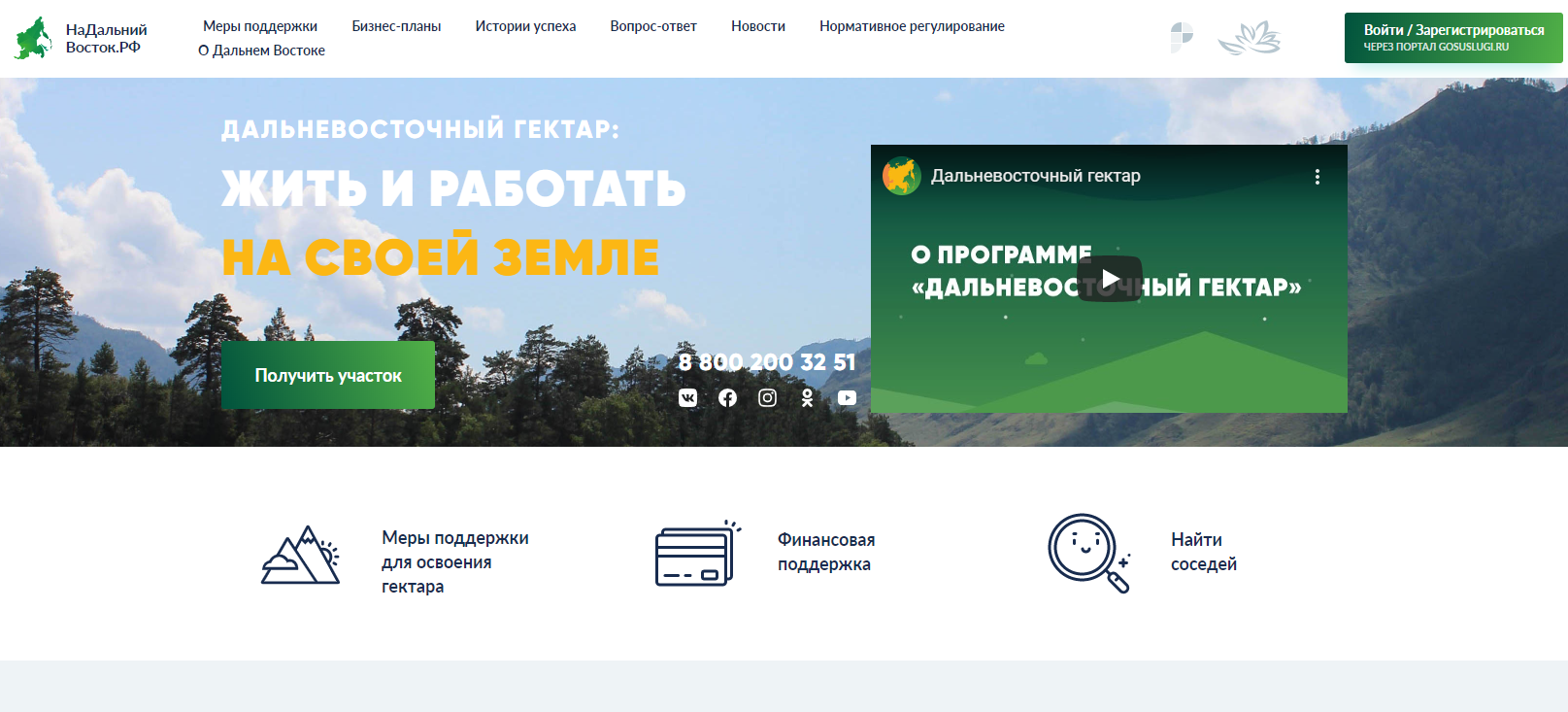
Описание работы в личном кабинете гражданина Начало работы Запуск Системы 1. Запустить браузер. 2. В адресной строке ввести адрес НаДальнийВосток.рф и нажать клавишу Enter. После этого будет открыта главная страница Системы (Рисунок 24).
Рисунок 24 – Главная страница Системы Регистрация в Системе Для работы в личном кабинете пользователь должен иметь подтвержденную учетную запись в ЕСИА (gosuslugi.ru). Для регистрации в ЕСИА необходимо: 1. Нажать кнопку «Зарегистрироваться» в правом верхнем углу страницы (Рисунок 25).
Рисунок 25 – Кнопки «Войти / Зарегистрироваться» 2. Указать в регистрационной форме необходимые данные. 3. Нажать кнопку «Зарегистрироваться». 4. Заполнить профиль пользователя. 5. Пройти подтверждение личности для получения полного доступа ко всем электронным государственным услугам: · обратиться в центр обслуживания; · получить код подтверждения личности по почте; · воспользоваться усиленной квалифицированной электронной подписью или универсальной электронной картой. Вход в личный кабинет Для входа в личный кабинет необходимо: 1. Нажать кнопку «Войти» в правом верхнем углу страницы (Рисунок 26).
Рисунок 26 – Кнопки «Войти / Зарегистрироваться» 2. В окне авторизации ввести номер мобильного телефона / адрес электронной почты и пароль (Рисунок 27).
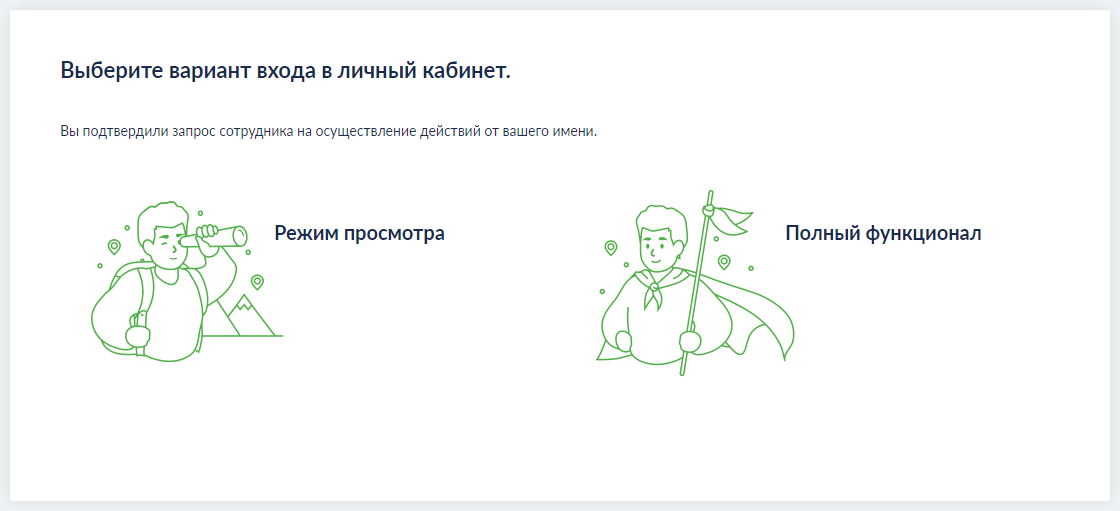
Рисунок 27 – Авторизация в Системе 3. Нажать кнопку «Войти». Пользователь может авторизоваться под учетной записью ЕСИА также в случаях, когда его профиль был создан сотрудником уполномоченного органа (далее – УО), органа регистрации прав или многофункционального центра, при этом все данные в профиле будут заменены данными ЕСИА. После авторизации пользователь может выполнять все операции в Системе самостоятельно. На время авторизации гражданина у сотрудника УО пропадает возможность работы от лица заявителя, а после авторизации становятся невозможными редактирование и удаление профиля пользователя. Если в личном кабинете заявителя от его лица работает сотрудник уполномоченного органа, многофункционального центра или органа регистрации прав, при входе пользователя в Систему на странице авторизации будет отображаться окно, в котором необходимо выбрать вариант входа в личный кабинет (Рисунок 28): 1. Режим просмотра – нажать кнопку «Режим просмотра». При выборе данного режима редактирование данных в личном кабинете будет невозможно. 2. Режим полной функциональности – нажать кнопку «Полный функционал». При выборе данного режима будет доступно выполнение всех действий в Системе, в этом случае работа сотрудников УО, МФЦ или ОРП в этом личном кабинете будет невозможна.
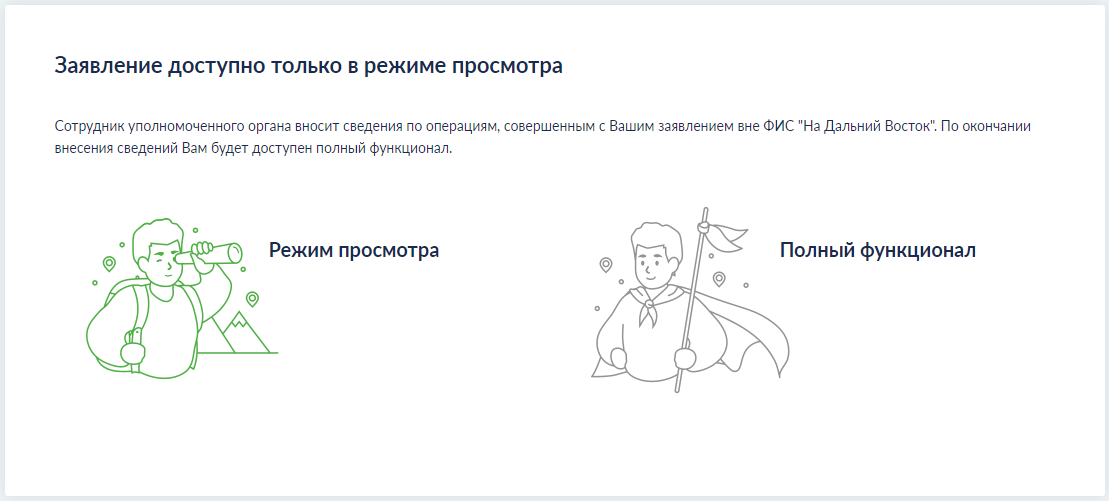
Рисунок 28 – Выбор варианта входа в личный кабинет Если в личном кабинете заявителя от его лица работает сотрудник уполномоченного органа, который вносит сведения по операциям, совершенным с заявлением вне Системы, то при входе пользователя в Систему на странице авторизации будет отображаться окно с сообщением, а вход в личный кабинет заявителя будет возможен только в режиме просмотра (Рисунок 29). В режиме просмотра редактирование данных в личном кабинете будет невозможно.
Рисунок 29 –Вход в личный кабинет в режиме просмотра Обратная связь Чтобы задать вопрос по работе в Системе, отправить предложение или сообщить о выявленных ошибках, следует воспользоваться кнопкой «Обратная связь» внизу страницы (Рисунок 30).
Рисунок 30 – Кнопка «Обратная связь» В открывшейся форме (Рисунок 31) необходимо: 1. Заполнить поля: · «Вид обращения»; · «Категория обращения»; · «Тема обращения»; · «Email»; · «Телефон»; · «Обращение». 2. При необходимости прикрепить к обращению файлы. 3. Нажать кнопку «Отправить».
Рисунок 31 – Форма обратной связи Также по вопросам, связанным с функционированием Системы, следует обращаться в службу технической поддержки по телефону горячей линии +7 800 200 32 51. Выход из Системы Для выхода из Системы необходимо: 1. Нажать на ФИО пользователя в верхнем правом углу страницы. 2. Нажать кнопку «Выйти из системы» в открывшемся списке (Рисунок 32).
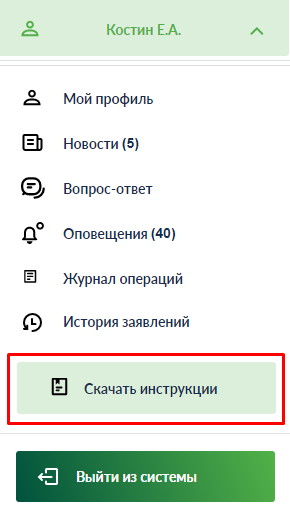
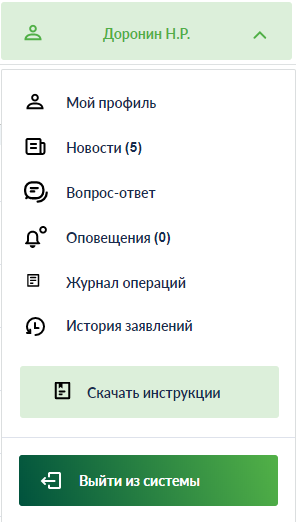
Рисунок 32 – Кнопка «Выход» Меню пользователя При нажатии на ФИО пользователя в правом верхнем углу страницы открывается меню (Рисунок 33), включающее: - ссылки на разделы: · «Мой профиль»; · «Новости»; · «Вопрос-ответ»; · «Оповещения»; · «Журнал операций»; · «История заявлений»; - кнопки: · «Скачать инструкции»; · «Выйти из системы». Для перехода в раздел личного кабинета необходимо: 1. Нажать на ФИО пользователя в правом верхнем углу страницы. 2. Нажать на наименование раздела.
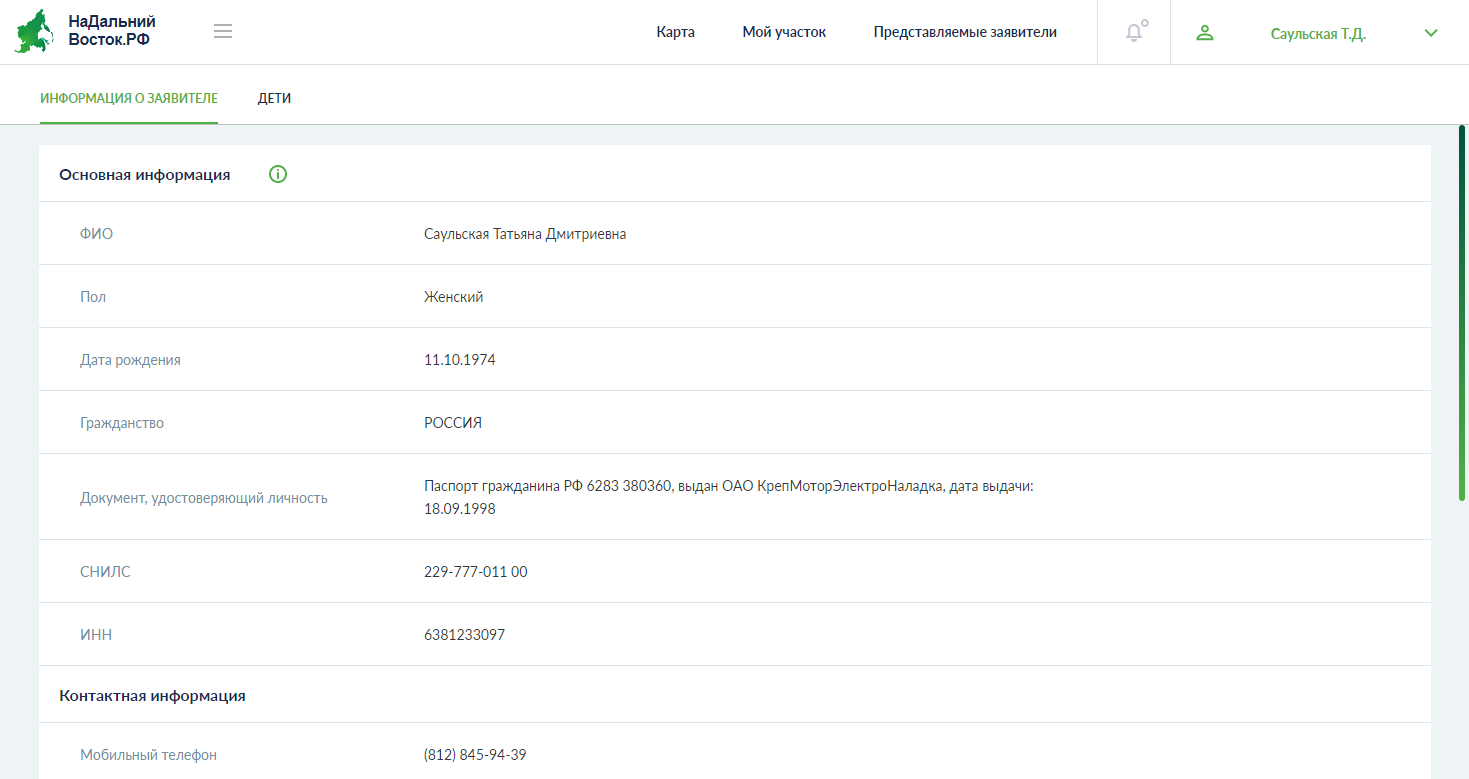
Рисунок 33 – Меню пользователя Мой профиль Назначение: просмотр и редактирование информации о пользователе и его детях. Раздел «Мой профиль» (Рисунок 34) включает вкладки: - «Информация о заявителе»; - «Дети».
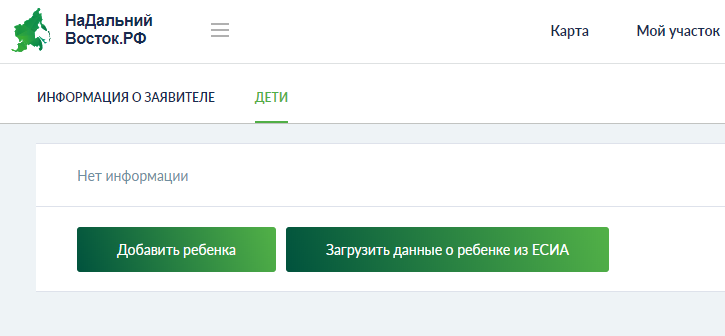
Рисунок 34 – Профиль пользователя Информация о заявителе На вкладке «Информация о заявителе» отображаются данные пользователя, разделенные на три блока: - Основная информация: · ФИО; · Пол; · Дата рождения; · Гражданство; · Документ, удостоверяющий личность; · СНИЛС; · ИНН; - Контактная информация: · Мобильный телефон; · Адрес электронной почты; · Почтовый адрес; · Адрес регистрации; - Дополнительная информация: · Телефон; · Почта; · Способ получения проектов документов. Сведения в блоках «Основная информация» и «Контактная информация» автоматически загружаются в Систему из личного кабинета портала «Госуслуги» и доступны только для просмотра. Для изменения информации следует отредактировать ее в личном кабинете портала «Госуслуги». Данные будут обновлены при следующем входе в личный кабинет. Поля в блоке «Дополнительная информация» доступны для редактирования. Чтобы изменить информацию, необходимо: 1. Нажать кнопку 2. Внести изменения. 3. Подтвердить сохранение изменений нажатием кнопки Дети На вкладке «Дети» отображаются сведений о детях заявителя. Чтобы загрузить информацию о ребенке с портала «Госуслуги», необходимо: 1. Перейти на вкладку «Дети» в разделе «Мой профиль». 2. Нажать кнопку «Загрузить данные о ребенке из ЕСИА» (Рисунок 35).
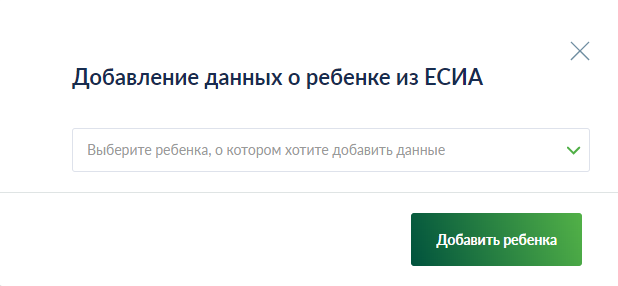
Рисунок 35 – Кнопки «Добавить ребенка», «Загрузить данные о ребенке из ЕСИА» 3. В открывшемся модальном окне выбрать ребенка, сведения о котором требуется добавить в профиль (Рисунок 36).
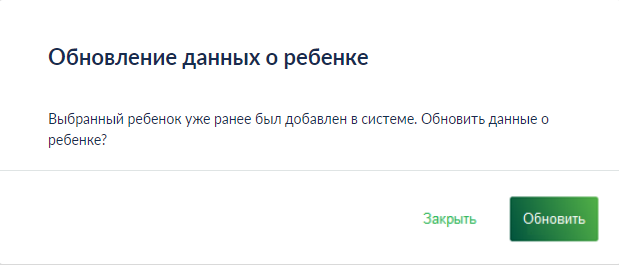
Рисунок 36 – Добавление данных о ребенке из ЕСИА 4. Нажать кнопку «Добавить ребенка». Будет открыта карточка ребенка со сведениями, загруженными с портала «Госуслуги». 5. Вручную заполнить пустые поля, обязательные для заполнения. 6. Нажать кнопку «Сохранить». Для отмены – кнопку «Отменить». Чтобы обновить данные о ребенке, необходимо: 1. Перейти на вкладку «Дети» в разделе «Мой профиль». 2. Нажать кнопку «Загрузить данные о ребенке из ЕСИА» (Рисунок 35). 3. В открывшемся модальном окне выбрать ребенка, сведения о котором уже добавлены в профиль (Рисунок 36). 4. Нажать кнопку «Добавить ребенка». 5. В открывшемся модальном окне нажать кнопку «Обновить». Для отмены – кнопку «Закрыть» (Рисунок 37).
Рисунок 37 – Обновление данных о ребенке Чтобы ввести сведения о ребенке вручную, необходимо: 1. Перейти на вкладку «Дети» в разделе «Мой профиль». 2. Нажать кнопку «Добавить ребенка» (Рисунок 35). 3. В открывшейся форме заполнить обязательные поля (Рисунок 38). Для данных ребенка, совпадающих с родительскими, можно установить отметку «Совпадает с родительским» – в этом случае поля будут заполнены автоматически. 4. Сохранить изменения нажатием кнопки «Сохранить». Для отмены следует нажать кнопку «Отменить».
Рисунок 38 – Добавление информации о детях При добавлении в профиль пользователя информации о детях выполняется проверка по датам их рождения – они должны быть не старше 14 лет. Если ребенок уже достиг четырнадцатилетнего возраста, следует создать для него собственную учетную запись. Чтобы изменить информацию о детях, необходимо: 1. Нажать кнопку 2. Внести необходимые изменения. 3. Нажать кнопку «Сохранить». Для отмены сохранения следует нажать кнопку «Отменить». Сведения, загруженные с портала «Госуслуги», недоступны для редактирования. Для удаления из профиля сведений о ребенке необходимо: 1. Нажать кнопку 2. Нажать кнопку «Удалить» в нижней части страницы. Если в Системе есть действующее заявление с участием ребенка, его удаление из профиля родителя невозможно. В этом случае при попытке удаления карточки ребенка из профиля пользователя, данные из которого используются в заявлении, будет отображено модальное окно с сообщением о невозможности удаления (Рисунок 39).
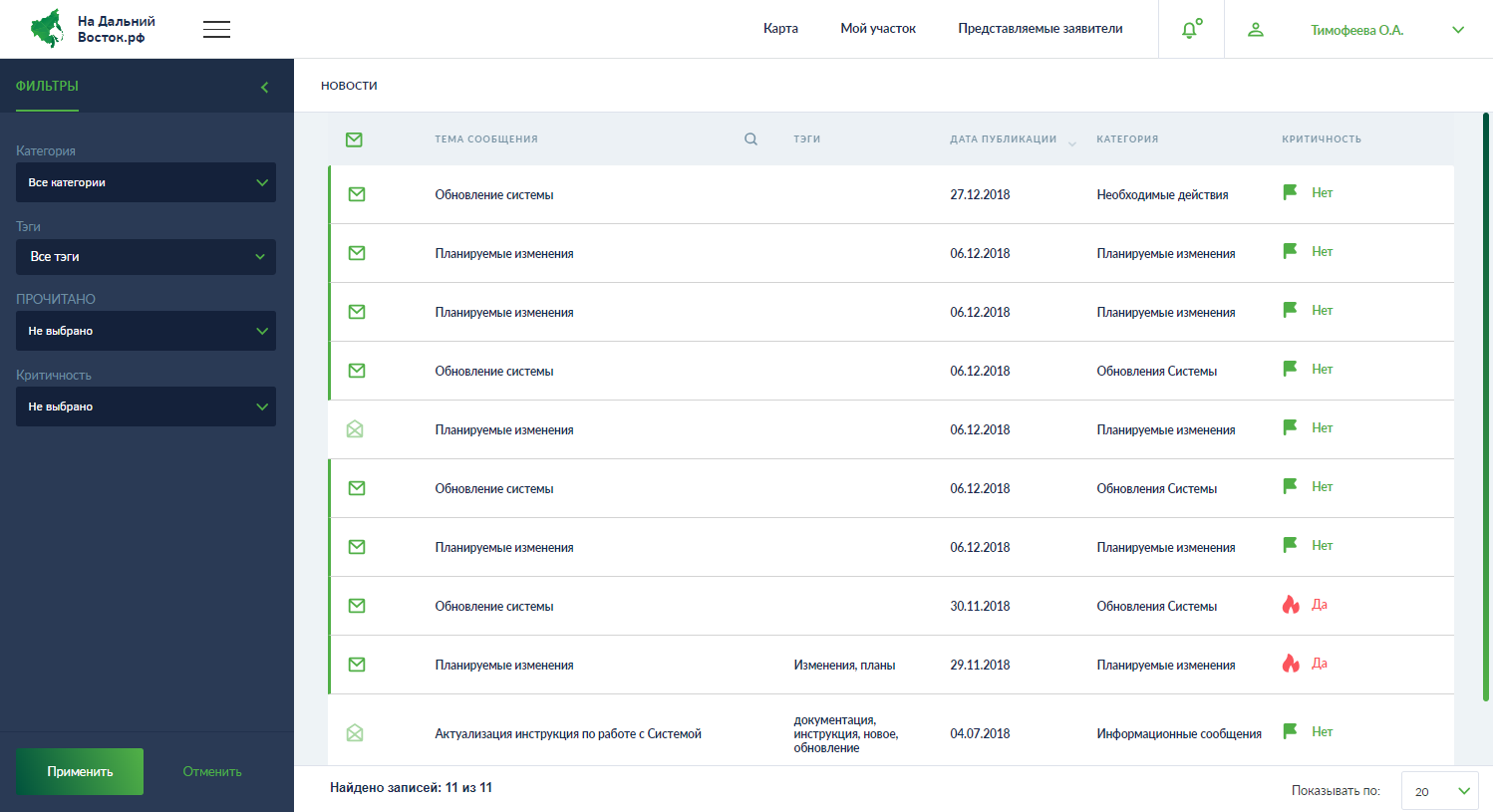
Рисунок 39 – Сообщение о невозможности удаления сведений о ребенке Новости Назначение: просмотр новостей, предназначенных для пользователей Системы. В разделе «Новости» публикуется информация о планируемых изменениях, обновлениях, информационные сообщения и т. д. (Рисунок 40).
Рисунок 40 – Раздел «Новости» Непрочитанные новости обозначены значком Чтобы открыть содержимое новости, нужно нажать на ее тему в столбце «Тема сообщения» (Рисунок 41).
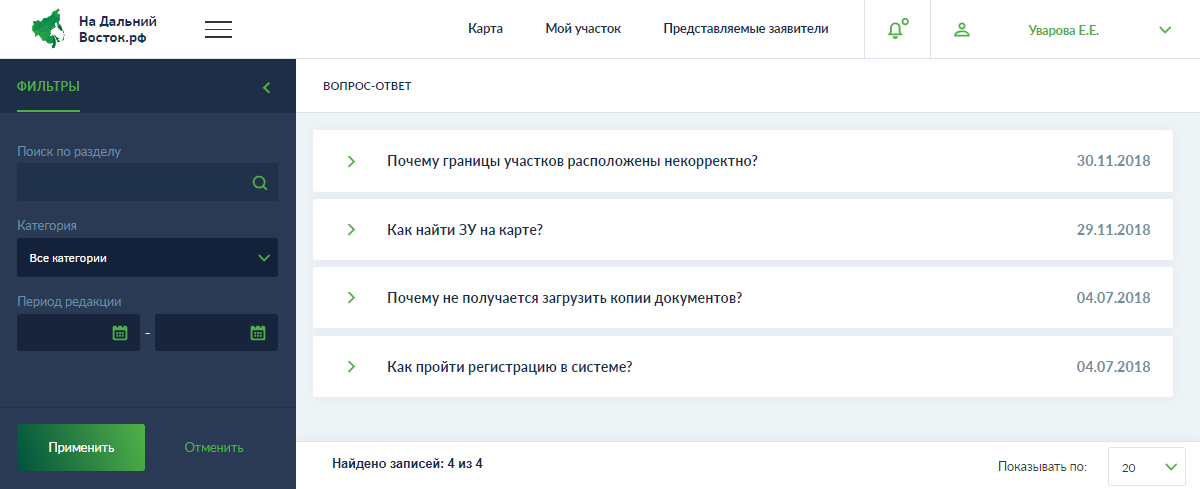
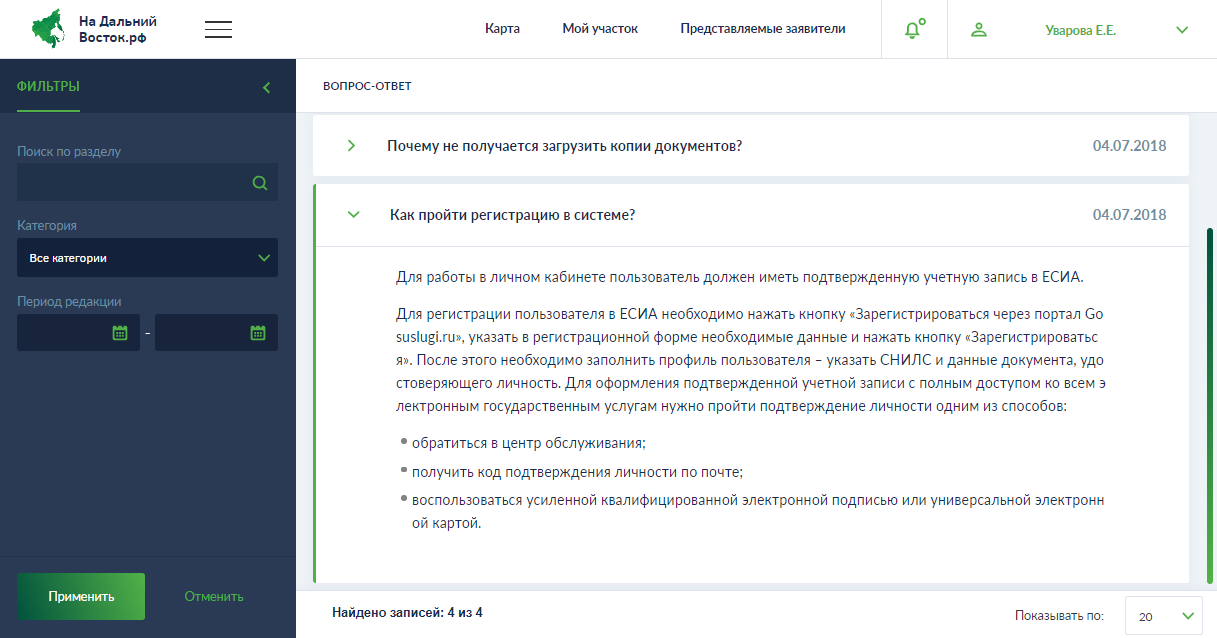
Рисунок 41 – Содержимое новости Вопрос-ответ Назначение: просмотр ответов на часто задаваемые вопросы по работе с Системой. При переходе в раздел «Вопрос-ответ» открывается список вопросов (Рисунок 42).
Рисунок 42 – Раздел «Вопрос-ответ» Для просмотра ответа на вопрос следует нажать на него левой кнопкой мыши (Рисунок 43), повторное нажатие скрывает ответ.
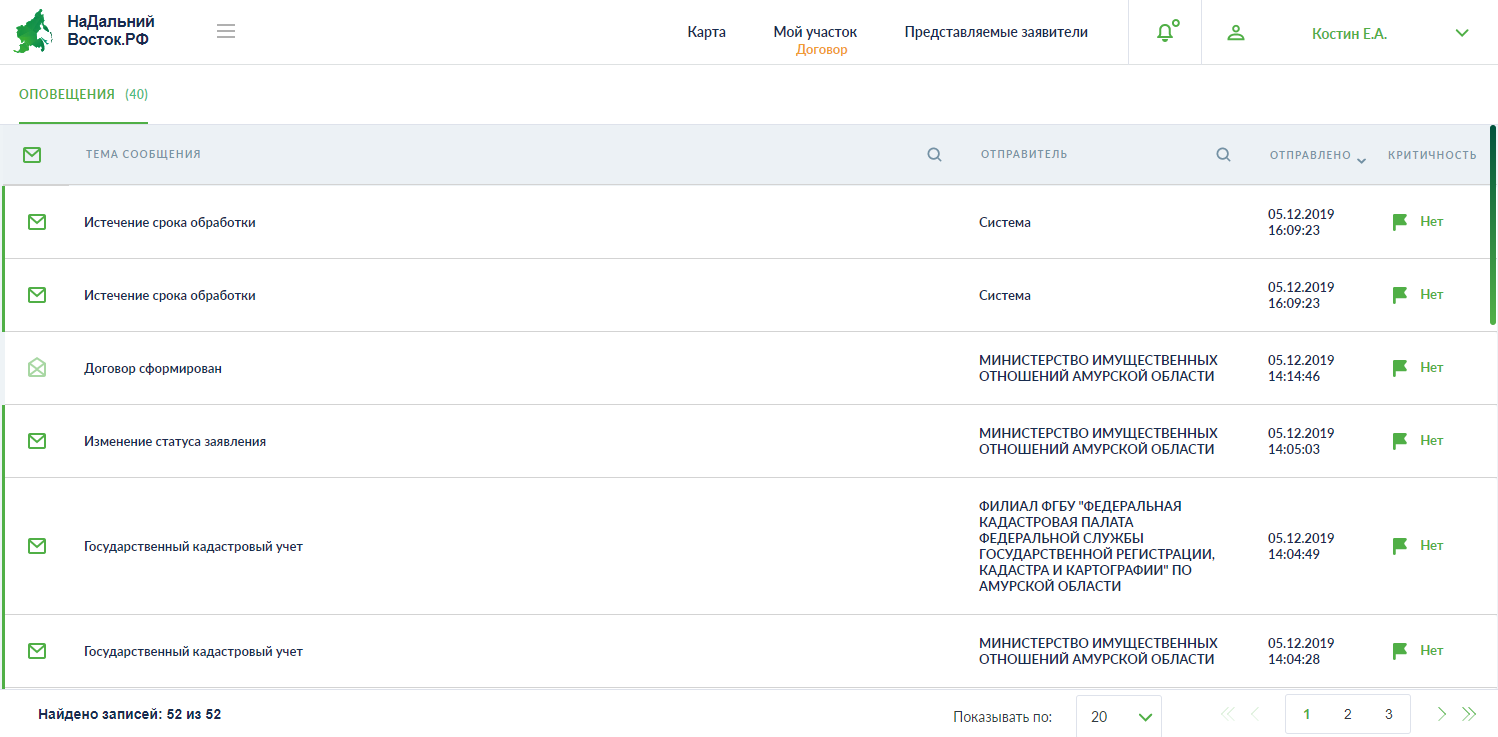
Рисунок 43 – Просмотр ответа на вопрос Оповещения Назначение: просмотр оповещений, направленных в личный кабинет. Чтобы открыть список последних непрочитанных сообщений, следует нажать кнопку
Рисунок 44 – Список оповещений Для просмотра сообщения следует нажать на него в списке. Чтобы отметить все сообщения как прочитанные, следует нажать кнопку «Прочитано все» в нижней части окна. Для просмотра полного списка оповещений следует перейти в раздел «Оповещения» (Рисунок 45).
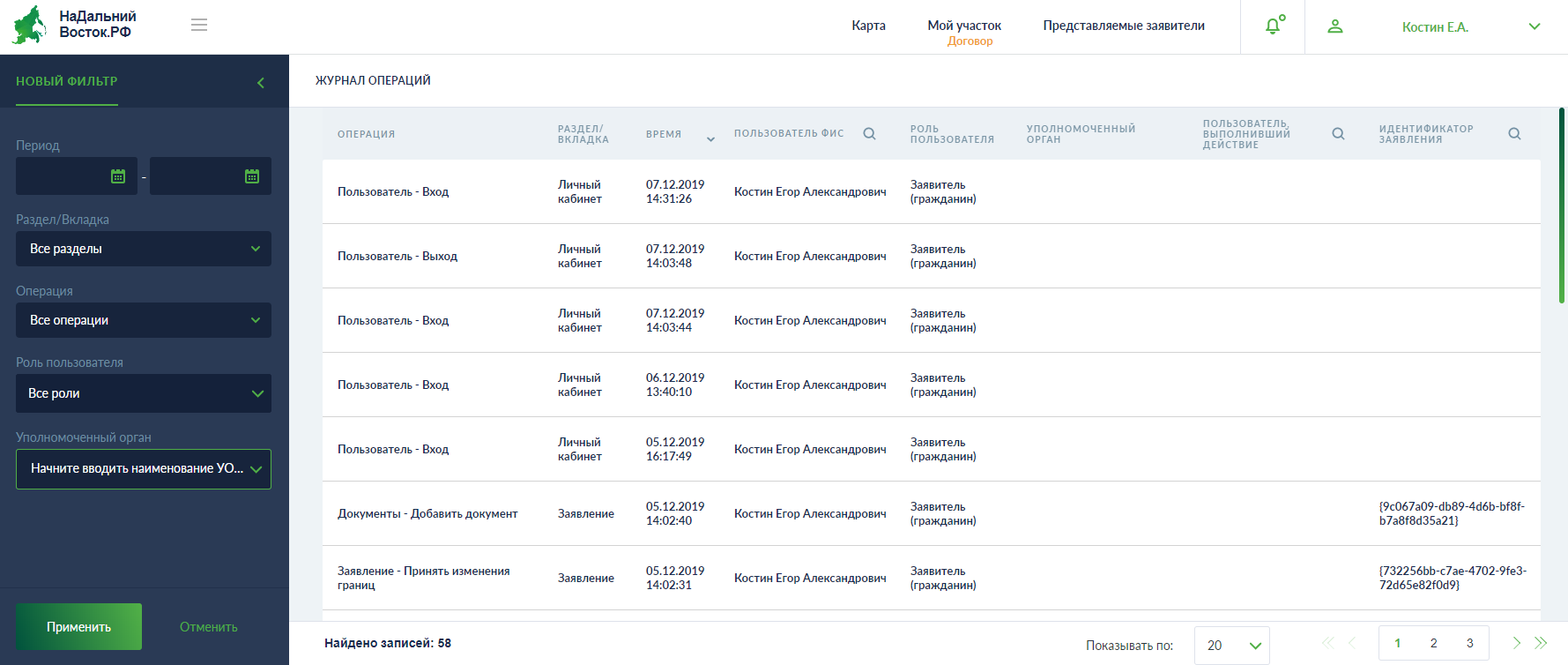
Рисунок 45 – Раздел «Оповещения» Непрочитанные сообщения обозначены значком Чтобы просмотреть сообщение, следует нажать на его заголовок. Повторное нажатие скрывает текст сообщения. Журнал операций Назначение: просмотр информации о совершенных операциях в Системе. При переходе в раздел «Журнал операций» открывается реестр действий, выполненных в Системе (Рисунок 46).
Рисунок 46 – Журнал операций История заявлений Назначение: просмотр истории заявлений пользователя. При переходе в раздел «История заявлений» открывается реестр всех заявлений, поданных пользователем (Рисунок 47).
Рисунок 47 – История заявлений Чтобы перейти в карточку заявления, необходимо нажать на его тип в столбце «Тип заявления» (Рисунок 48).
Рисунок 48 – Карточка заявления из истории заявлений Скачать инструкции Чтобы скачать инструкцию, необходимо: 1. Нажать на ФИО в правом верхнем углу страницы. 2. Нажать кнопку «Скачать инструкции» в открывшемся списке (Рисунок 49).
Рисунок 49 – Кнопка «Скачать инструкции» 3. В открывшемся модальном окне (Рисунок 50) отметить инструкции для скачивания. 4. Нажать кнопку «Загрузить». Для отмены – кнопку «Отменить».
Рисунок 50 – Модальное окно «Скачивание инструкций» Актуальные инструкции размещены в личном кабинете пользователя и доступны в режиме 24х7.
|
||
|
|
Последнее изменение этой страницы: 2021-05-12; просмотров: 163; Нарушение авторского права страницы; Мы поможем в написании вашей работы! infopedia.su Все материалы представленные на сайте исключительно с целью ознакомления читателями и не преследуют коммерческих целей или нарушение авторских прав. Обратная связь - 216.73.216.150 (0.008 с.) |








 .
. или отменить нажатием кнопки
  .
.

 напротив ФИО ребенка.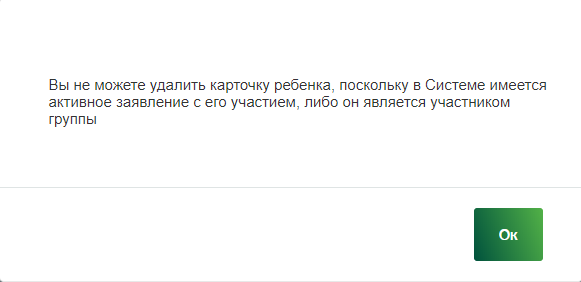
 , прочитанные – значком
  .
.
 в правом верхнем углу слева от ФИО пользователя (Рисунок 44).