Заглавная страница Избранные статьи Случайная статья Познавательные статьи Новые добавления Обратная связь FAQ Написать работу КАТЕГОРИИ:  Археология Археология Биология Биология Генетика Генетика География География Информатика Информатика История История Логика Логика Маркетинг Маркетинг Математика Математика Менеджмент Менеджмент Механика Механика Педагогика Педагогика Религия Религия Социология Социология Технологии Технологии Физика Физика Философия Философия Финансы Финансы Химия Химия Экология ЭкологияТОП 10 на сайте Приготовление дезинфицирующих растворов различной концентрацииТехника нижней прямой подачи мяча. Франко-прусская война (причины и последствия) Организация работы процедурного кабинета Смысловое и механическое запоминание, их место и роль в усвоении знаний Коммуникативные барьеры и пути их преодоления Обработка изделий медицинского назначения многократного применения Образцы текста публицистического стиля Четыре типа изменения баланса Задачи с ответами для Всероссийской олимпиады по праву 
Мы поможем в написании ваших работ! ЗНАЕТЕ ЛИ ВЫ?
Влияние общества на человека
Приготовление дезинфицирующих растворов различной концентрации Практические работы по географии для 6 класса Организация работы процедурного кабинета Изменения в неживой природе осенью Уборка процедурного кабинета Сольфеджио. Все правила по сольфеджио Балочные системы. Определение реакций опор и моментов защемления |
Сделать выводы о проделанной работеСодержание книги
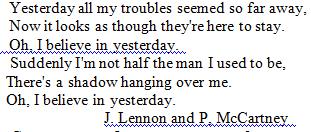
Поиск на нашем сайте Методические рекомендации: 1. Наберите в редакторе MS Word текст. 2. Заполните таблицу статистики для текста. 3. По таблице выбора параметров заголовка и текста для набора, сохранить 5 вариантов текста с разными параметрами. Варианты выбрать в соответствии с первой буквой своей фамилии.
Окно статистики 1. Выведите статистику к набранному тексту (Сервис / Статистика). 2. Производите форматирование текста. Параметры текста и заголовка выбрать. 3. Сохраните набранный документ в своей папке с именем «Фамилия 3. dos». 4. Завершите работу с программой. Текст
Таблица Таблица выбора параметров заголовка и текста для набора.
ВСР № 45-48 Создание педагогических программных средств: компьютерный тест по дисциплине «Физическая культура»
Цель: создание теста по образцу (на тему «Физическая культура, спорт и фитнес») Методические рекомендации: Тест сохранить в текстровом редакторе Microsoft Word, сдать в электронном виде преподавателю
не печатаются на принтере не отображаются в документе после его сохранения показывают измененные места в документе показывают места в документе, которые не будут отпечатаны
Астры, тюльпаны; яблоки монитор,клавиатура, системный блок Пойди туда – не знаю куда, принеси то – не знаю что Свинка–золотая щетинка
Часовые окликают: «Кто идет?» - «Царевна!» «Может ли,–говорит,–быть такая красота?» Если клавиша на панели утоплена (как бы вдавлена внутрь), зачем этот режим включен «Спроси: куда мы едем? Я добренько скажу»
Escape Alt + Back Space Alt + Delete
F4 Правка -> Шаг вперед
нажатие Enter нажатие любой другой клавиши, кроме буквенно-цифровых отмечает конец строки отмечает конец страницы
для перехода в начало следующей строки для включения/выключения режима отображения непечатаемых знаков для печати на принтере текста вместе с непечатаемыми знаками вместо нажатия клавиши Enter
до знака препинания до знака "дефис" после знака "дефис" после знака препинания
в конце каждой строки в конце абзаца в конце предложения для проверки правописания
Файл -> Печать -> Выбрать принтер -> Ok Файл -> Печать -> Указать количество копий -> Ok Сделать предварительный просмотр, Файл -> Печать -> Выбрать принтер -> Указать количество копий -> Ok Выделить нужный текст, Файл -> Печать и т.д.
Методические рекомендации: ВСР № 49-50 Написать отчет «Применение текстового редактора для создания документов в своей профессиональной деятельности»
Отчет по практическим работам - это маленькая научная публикация. Поэтому ваши результаты должны быть изложены грамотно и доступно для прочтения. Вы представляете свои практические исследования. Это значит, что из вашего отчета хотелось бы узнать: 8. что вы исследовали, какую работу выполняли; 9. что вам было известно по теме; 10. какие программы и программные средства вы использовали; 11. процедура выполнения задания; 12. способ оценки ошибок; 13. способ представления обработанных данных; 14. выводы о проделанной работе и, при желании, ваши рекомендации по усовершенствованию работы. ВСР № 51, 51 Ввод формулы. Вычисления по формулам.
Цели занятия: - закрепить знания работе с формулами. Методические рекомендации
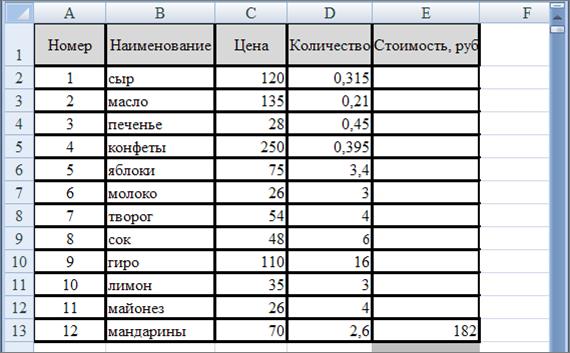
1 Создать таблицу: Отформатировать в соответствии с заданием (выравнивание, границы, заливку).
2 Столбец Стоимость заполнить формулами (в ячейку Е2 формулу ввести, в остальные – скопировать). Применение функций СУММА, СРЗНАЧ, МИН, МАКС 1
2 В ячейку Е14 ввести суммарную стоимость всего набора (сложить все ячейки с Е2 по Е13). 3 В ячейки С16, С17, С18 ввести соответственно среднюю, минимальную и максимальную цену, используя функции СРЗНАЧ, МИН, МАКС. 4 Переименовать лист, назвав его Продукты. Ввод формулы, форматирование ячеек
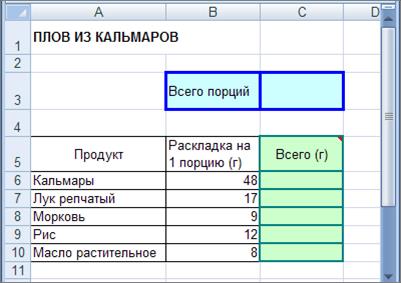
1 Создать таблицу. Отформатировать в соответствии с заданием (выравнивание, границы, заливки).
2 В ячейку С3 ввести любое число, в ячейки с С6 по С10 ввести формулы, вычисляющие, сколько каждого из продуктов требуется на указанное количество порций. 3 Переименовать лист, назвав его Рецепт. Ввод и копирование формулы, форматирование ячеек, объединение ячеек 1 Создать таблицу. Отформатировать в соответствии с заданием (выравнивание, границы, заливки).
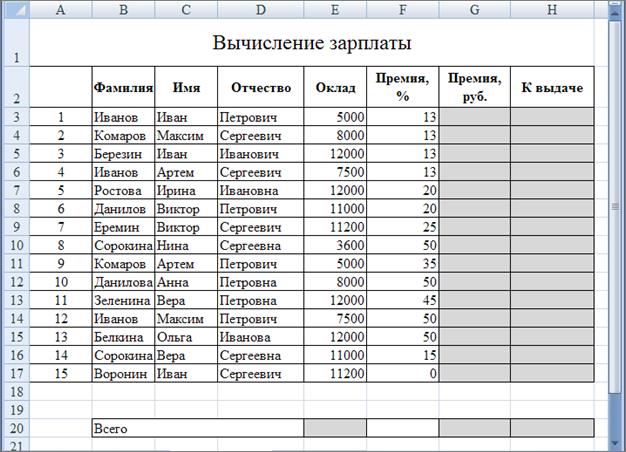
2 Столбцы Премия, руб. и К выдаче заполнить формулами (в ячейки G3 и H3 формулы ввести, в остальные – скопировать). Чтобы вычислить премию, надо оклад разделить на 100 и умножить на число процентов. Чтобы вычислить К выдаче, надо к окладу прибавить премию в рублях. 3 В ячейки E20, G20, H20 ввести суммы соответствующих столбцов. 4 Переименовать лист, назвав его Премия. Ввод и копирование формулы, форматирование ячеек, объединение ячеек 1 Создать таблицу. Отформатировать в соответствии с заданием (выравнивание, границы, заливки).
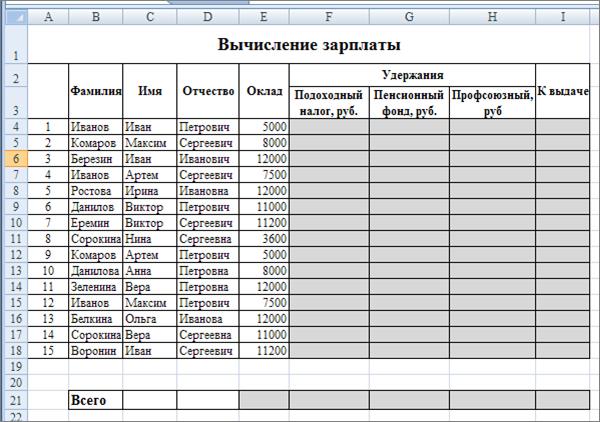
2 Подоходный налог составляет 13% от оклада. 3 Отчисления в пенсионный фонд составляют 15% от оклада. 4 Отчисления на профсоюзный взнос составляют 15% от оклада. 5 Чтобы вычислить К выдаче, надо из оклада вычесть все удержания. ВСР № 53-56 Стандартные функции. Построение графиков.
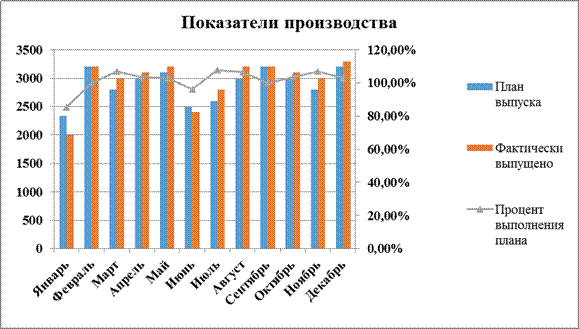
Цели занятия: 1.1. Закрепить и углубить знания по работе с электронными таблицами Excel; 1.2. Отработать навыки расчета и анализа экономических показателей производства; 1.3. Приобрести навыки работы с некоторыми математическими и статистическими функциями; 1.4. Закрепить навыки построения различных видов диаграмм; 1.5. Освоить методику подбора параметра. Обеспечивающие средства 2.1. Персональный компьютер; 2.2. Электронные таблицы Excel; 2.3. Методические указания по выполнению практической работы. Задание 3.1. Выполнить расчет и анализ показателей производства по месяцам (см.Приложение таблица «Показатели производства»); 3.2. Провести итоговые и статистические расчеты за год; 3.3. Представить графически расчетные данные. 4. Требования к отчету Итоги практической работы, представленные в виде таблицы, диаграмм, сохранить в файле Показатели производства. xls. Технология работы 5.1. Оформить таблицу «Показатели производства» (см. данные в конце практической работы №3), внести исходные данные; 5.1.1. Для ввода заголовков столбцов таблицы, занимающих несколько строк выполнить следующее: – выделить нужную ячейку или строку, – выбрать режимы Выровнять по центру, Выровнять по середине, перенос слов в ячейке; 5.1.2. Ввести в диапазоне ячеек А5:А16 числовой ряд от 1 до 12, используя для этого маркер заполнения; 5.1.3. В диапазоне ячеек В5:В16 построить ряд из дат – последних чисел каждого месяца, для этого – набрать в ячейках В5 и В6 дату 31.01.XX и 28.02.XX соответственно (вводить данные за прошлый календарный год), – выделить диапазон ячеек В5:В6, установить курсор мыши на маркер заполнения и протянуть его до ячейки В16 включительно, распространяя закономерность на весь диапазон; 5.1.4. Ввести в ячейки С5:С16 названия месяцев, для этого – ввести в ячейке С5 текст Январь или Янв., – выделить ячейку С5, установить курсор мыши на маркер заполнение и протянуть его до ячейки С16 включительно; 5.1.5. Заполните диапазон ячеек D5:D16 числами, соответствующими плану выпуска продукции; 5.1.6. Заполните диапазон ячеек Е5:Е16 числами, соответствующими фактическому выпуску продукции; 5.2. В ячейке D18 вычислить значение планового задания по выпуску на год – сумму значений в диапазоне D5:D6, использовав формулу с математической функцией =СУММ(D5: D16); 5.3. В ячейке Е18 для вычисления значения суммы фактически выпущенной продукции за год ввести формулу =СУММ(E5: E16); 5.4. Ввести в ячейку F5 формулу для вычисления процента выполнения плана за месяц =Е5/ D5, выделить ячейку F5 и выполнить автоматическое заполнение формулами диапазона ячеек F5:F16, используя маркер заполнения; 5.5. Выполнить форматирование диапазона ячеек F5:F16 в процентном формате с двумя цифрами дробной части; 5.6. В ячейку F18 ввести формулу для вычисления процента выполнения плана за год =Е18/ D18, отформатировать эту ячейку в процентном формате с двумя цифрами дробной части; 5.7. В диапазоне ячеек G5:G16 вычислить для каждого месяца его долю (в процентах) в годовом выпуске, которая находится как отношение выпущенного в каждом месяце к выпущенному за год, для этого выполнить следующее – в ячейку G5 ввести формулу =Е5/$ E$18, – выделить ячейку G5 и выполнить автоматическое заполнение формулами диапазона ячеек G5:G16, используя маркер заполнения, – выполнить форматирование диапазона G5:G16 в процентном формате с двумя цифрами дробной части; 5.8. Вычислить максимальное, минимальное, среднее значения фактически выпущенной готовой продукции, используя статистические функции, т.е. ввести в ячейки Е20, Е21, Е22 соответственно формулы =МАКС(Е5:Е16), =МИН(Е5:Е16), =СРЗНАЧ(Е5:Е16); 5.9. Выделить диапазон ячеек Е20:Е22 и скопировать его на диапазон F20:F22, используя маркер заполнения, для ячейки Е22 установить числовой формат вывода целых чисел (без цифр дробной части); 5.10. Для диапазона F20:F22 установить процентный формат с двумя цифрами дробной части; 5.11. Выделить диапазон ячеек С4:Е16, построить гистограмму «Выпущено продукции», при необходимости отформатировать заголовок диаграммы, легенду, подписи данных; 5.12. Выделить блок ячеек, состоящий из двух несмежных столбцов С4:С16 и Е4:Е16 (несмежные столбцы выделяются при нажатой клавише Ctrl), построить круговую диаграмму «Фактически выпущено»; 5.13. Используя те же данные, что и в предыдущем пункте, построить график «Фактически выпущено»; 5.14. Построить смешанную диаграмму «Показатели производства», см.рисунок, для этого выполнить следующее: – выделить диапазон ячеек С4:F16, построить гистограмму, – в диаграмме щелкнуть ряд данных, отражающих процент выполнения плана, выбрать Конструктор/Изменить тип диаграммы, выбрать график, – чтобы построить линию на вспомогательной оси для отображения процентов: в диаграмме щелкнуть график с данными, отражающими процент выполнения плана, выбрать Макет/Формат выделенного фрагмента/Параметры ряда отметить По вспомогательной оси; – 5.15. Сохранить результаты работы в файле Показатели производства. xls; 5.16. Выполнить подбор параметра (определить, каким должен быть объем фактически выпущенного в апреле, чтобы процент выполнения плана за год был 105%), для этого – выбрать пункт меню Данные/Анализ «что-если»/Подбор параметра, заполнить открывшееся окно следующим образом: – в поле «Установить в ячейке» ввести F18, – в поле «Значение» ввести 105%, – в поле «Изменяя значение ячейки» ввести E8, Поэкспериментировать с подбором параметра для других значений.
Рисунок 1– Смешанная диаграмма
|
||||||||||||||||||||||||||||||||||||||||||||||||||||||||||||||||||||||||||||||||||||||||||||||||||||||||||
|
|
Последнее изменение этой страницы: 2021-05-12; просмотров: 411; Нарушение авторского права страницы; Мы поможем в написании вашей работы! infopedia.su Все материалы представленные на сайте исключительно с целью ознакомления читателями и не преследуют коммерческих целей или нарушение авторских прав. Обратная связь - 216.73.217.64 (0.008 с.) |



 :
:  :
: 
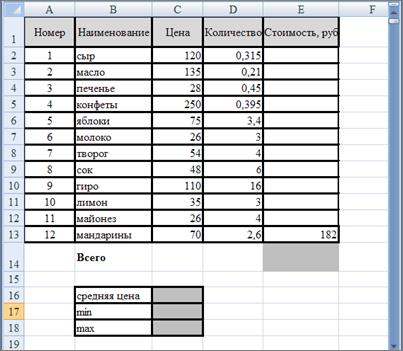 Создать таблицу из задания 1.