
Заглавная страница Избранные статьи Случайная статья Познавательные статьи Новые добавления Обратная связь FAQ Написать работу КАТЕГОРИИ:  Археология Археология Биология Биология Генетика Генетика География География Информатика Информатика История История Логика Логика Маркетинг Маркетинг Математика Математика Менеджмент Менеджмент Механика Механика Педагогика Педагогика Религия Религия Социология Социология Технологии Технологии Физика Физика Философия Философия Финансы Финансы Химия Химия Экология ЭкологияТОП 10 на сайте Приготовление дезинфицирующих растворов различной концентрацииТехника нижней прямой подачи мяча. Франко-прусская война (причины и последствия) Организация работы процедурного кабинета Смысловое и механическое запоминание, их место и роль в усвоении знаний Коммуникативные барьеры и пути их преодоления Обработка изделий медицинского назначения многократного применения Образцы текста публицистического стиля Четыре типа изменения баланса Задачи с ответами для Всероссийской олимпиады по праву 
Мы поможем в написании ваших работ! ЗНАЕТЕ ЛИ ВЫ?
Влияние общества на человека
Приготовление дезинфицирующих растворов различной концентрации Практические работы по географии для 6 класса Организация работы процедурного кабинета Изменения в неживой природе осенью Уборка процедурного кабинета Сольфеджио. Все правила по сольфеджио Балочные системы. Определение реакций опор и моментов защемления |
Просмотр, масштабирование и навигацияСодержание книги
Поиск на нашем сайте
Основные компоненты редакторов Waveform и Multitrack
Adobe Audition предоставляет различные окна для редактированияаудиофайлов и создания многодорожечных миксов (несколько сведённых звуковых дорожек, которые предназначены для формирования целостного элемента звучания). Чтобы изменить отдельные файлы, используйте редактор Waveform. Чтобы смешать несколько файлов и объединить их с видео,используйте редактора Multitrack (переключение производится в верхнем левом углу программы).
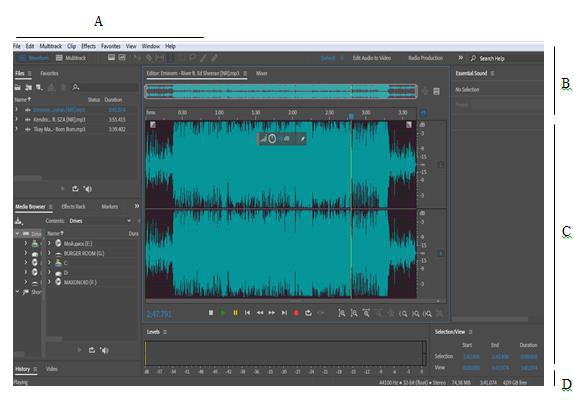
Несмотря на различающиеся опции редакторов Waveform и Multitrack, оба этих окна имеют общие основные компоненты, такие как инструменты и строку состояния, а также панель редактирования.
Рис. 2.1. Основные компоненты редакторов Waveform и Multitrack (показано Waveform)
А. Кнопки переключения окон и панель инструментов редакторов B. Панель редактирования с масштабируемым навигатором на верху C. Другие различные панели D. Строка состояния
Масштабирование
Рис. 2.2.Масштабирование
Для увеличения конкретного временного диапазона, щёлкните правой кнопкой мыши и перетащите
· Увеличение определённого звукового фрагмента –щёлкните правойкнопкой мыши и перетащите в любом месте навигатора масштабирования или
шкалы времени. Значок
· Увеличение определённого диапазона частот –в вертикальной шкалеспектрального дисплея, щёлкните правой кнопкой мыши и перетащите.
· Увеличение или уменьшение отображаемого диапазона –установитеуказатель мыши на левый или правый край выделенной области в навигаторе масштабирования, а затем перетащите значок · Постепенное увеличение или уменьшение масштаба –в нижней правой
части окна редактора нажмите кнопку
Вы можете установить коэффициент масштабирования в разделе General диалогового окна Preferences.
· Увеличение колесом мыши или трекпадом Mac –установите указательмыши на навигатор масштабирования или шкалу времени, и крутите колесо или перетаскивайте вверх или вниз двумя пальцами.Нажмите и удерживайте клавишу Ctrl и крутите колесо мыши в спектральном дисплее это будет переключать
между линейным и логарифмическим масштабированием частот. (Логарифмический масштаб лучше отражает человеческий слух, линейный делает отдельные частоты визуально более различимыми).
· Приближение выделенного звукового фрагмента –в нижней правойчасти окна редактирования нажмите кнопку приближения в начальной точке
Чтобы отобразить весь звуковой файл или многодорожечную сессию нажмите
кнопку
Для отображения кнопок масштабирования в отдельной панели выберите Window > Zoom.
Для перемещения звуковых частот в спектральном дисплее, перетащите вверх или вниз вертикальную шкалу частот справа.
|
||
|
|
Последнее изменение этой страницы: 2021-05-12; просмотров: 137; Нарушение авторского права страницы; Мы поможем в написании вашей работы! infopedia.su Все материалы представленные на сайте исключительно с целью ознакомления читателями и не преследуют коммерческих целей или нарушение авторских прав. Обратная связь - 216.73.216.69 (0.005 с.) |

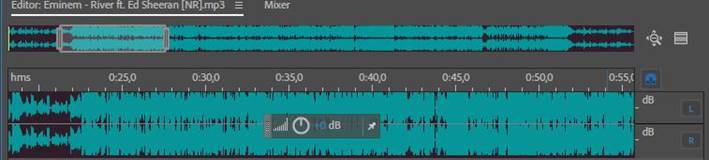
 показывает выделенный отрезок, который заполнит панель редактирования.
 .
. или
или  .
. или кнопку приближения в конечной точке
  .
. .
.


