Заглавная страница Избранные статьи Случайная статья Познавательные статьи Новые добавления Обратная связь FAQ Написать работу КАТЕГОРИИ:  Археология Археология Биология Биология Генетика Генетика География География Информатика Информатика История История Логика Логика Маркетинг Маркетинг Математика Математика Менеджмент Менеджмент Механика Механика Педагогика Педагогика Религия Религия Социология Социология Технологии Технологии Физика Физика Философия Философия Финансы Финансы Химия Химия Экология ЭкологияТОП 10 на сайте Приготовление дезинфицирующих растворов различной концентрацииТехника нижней прямой подачи мяча. Франко-прусская война (причины и последствия) Организация работы процедурного кабинета Смысловое и механическое запоминание, их место и роль в усвоении знаний Коммуникативные барьеры и пути их преодоления Обработка изделий медицинского назначения многократного применения Образцы текста публицистического стиля Четыре типа изменения баланса Задачи с ответами для Всероссийской олимпиады по праву 
Мы поможем в написании ваших работ! ЗНАЕТЕ ЛИ ВЫ?
Влияние общества на человека
Приготовление дезинфицирующих растворов различной концентрации Практические работы по географии для 6 класса Организация работы процедурного кабинета Изменения в неживой природе осенью Уборка процедурного кабинета Сольфеджио. Все правила по сольфеджио Балочные системы. Определение реакций опор и моментов защемления |
Режим отображения навигационных данныхСодержание книги
Поиск на нашем сайте
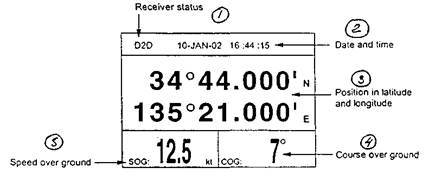
Режим отображения навигационных данных показывает состояние прибора, координаты местоположения по широте и долготе (или в гиперболах LORAN-C, DECCA), курс относительно грунта, скорость относительно грунта, дату и время (рис. 7): 1. Состояние приёмоиндикатора; 2. Дата и время; 3. Координаты местонахождения по широте и долготе; 4. Курс относительно грунта; 5. Скорость относительно грунта.
Пользовательские режимы Предусмотрены два режима отображения пользователя: цифровой и режим спидометра. При цифровом режиме навигационные данные отображаются в виде цифр. Пользователь сам может выбрать, какие данные ему отображать в четырех ячейках. Выбор может быть сделан из следующих данных: время, скорость судна относительно грунта, ошибка пересечения курса, расстояние по одометру, координаты местоположения, курс относительно грунта, время перехода до места назначения, расстояние перехода, напряжение источника питания, дальность и пеленг до путевой точки, оценка времени прибытия в место назначения, например:
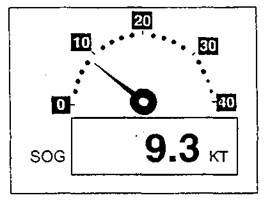
В режиме спидометра выдаётся скорость судна как в цифровом, так и в аналоговом виде (рис. 8):
Основные операции с меню
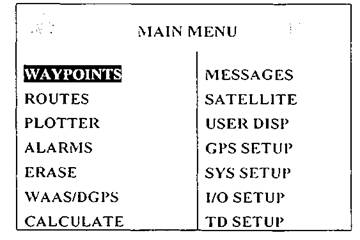
Большая часть операций с прибором производится с помощью меню (табл. 1.), в котором производятся основные настройки приёмоиндикатора. Для его вызова достаточно нажать клавишу MENU (один раз – в режиме управления рулем, отображении навигационных данных, режимах пользователя; два раза – в режиме прокладчика и режиме «Хайвей»). На экране появится:
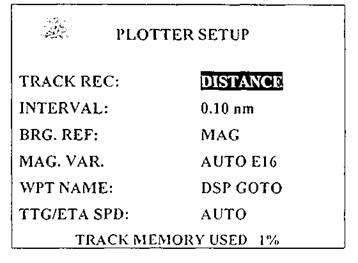
Манипулируя курсорной клавишей необходимо выбрать нужную функцию меню и завершить команду нажатием клавиши ENT. Например, при выборе функции PLOTTER в ответ на такие действия отобразится:
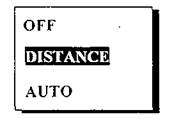
Выбрав при помощи курсорной клавиши необходимую опцию, например, TRACK REC и подтвердив её нажатием клавиши ENT, на экране получаем возможные значения данной опции:
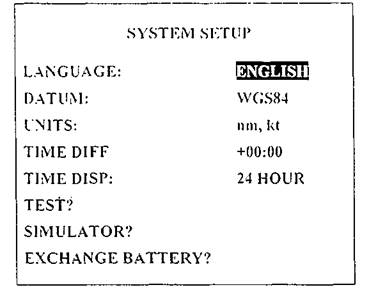
Аналогично описанному выше выбирается требуемое значение. Для возврата в главное меню необходимо нажать клавишу MENU. Ввод алфавитно-цифровых данных демонстрирует следующий пример корректировки UTC. В главном меню выберите функцию SYS SETUP, завершив команду клавишей ENT. На экране появится:
С помощью курсорной клавиши выберите опцию TIME DIFF и нажмите клавишу ENT. Будет выделен знак «+». Далее курсорной клавишей «стрелка вправо/стрелка влево» можно перемещаться по редактируемому значению, а курсорной клавишей «стрелка вверх/стрелка вниз» изменять редактируемый символ. Завершение редактирования производится нажатием клавиши ENT, а выход из меню двойным нажатием клавиши MENU. Режим симулятора
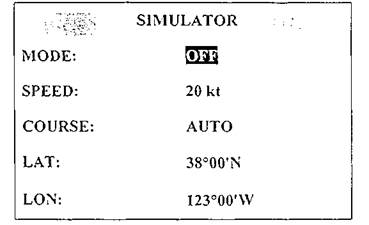
Режим симулятора позволяет имитировать работу приёмоиндикатора в учебных целях. Для этого в главном меню выберите функцию SYS SETUP, завершив команду клавишей ENT. Выберите SIMULATOR и нажмите клавишу ENT. На экране появится:
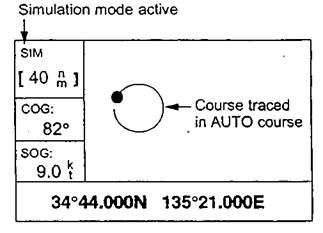
Установив с помощью курсорной клавиши и клавиши ENT нужные значения параметров, дважды нажмите клавишу MENU. С помощью клавиши DISP выберите любой режим отображения навигационной информации, например PLOTTER. В результате на экране появится:
В левом верхнем углу экрана индицируется надпись SIM, говорящая об активации режима симулятора. Отключение данного режима сопровождается установкой значения OFF (опция MODE) в функции SIMULATOR. Примечание. Если питание приёмоиндикатора отключено в то время, пока использовался режим отображения имитатора, то при следующем включении появится индикация SIMULATION MODE в верхней части экрана дополнительно к индикации SIM. Индикация SIMULATION MODE исчезнет, когда будет нажата любая клавиша, однако режим имитатора продолжает работать.
Работа в режиме плоттера
Выбор диапазона отображения
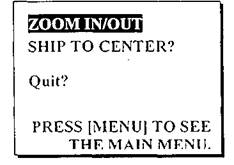
Прибор позволяет увеличить или уменьшить дальность (диапазон) отображения при использовании режимов плоттера (прокладчика) и Хайвей. Горизонтальный диапазон для режима прокладки можно выбрать из следующих величин: 0.02 (40 ярдов), 0.05 (101 ярд), 0.1 (202 ярда), 0.2 (405 ярдов), 0.5, 1, 2, 5, 10, 20, 40, 80, 160 и 320 морских миль.Единицей измерения (диапазон отображения) по умолчанию является одна морская миля. Диапазон отображения может измеряться и в других единицах длины, например, в километрах или английских милях. Диапазоны меньше, чем величина 0.5 отображаются также либо в ярдах, либо в метрах. Горизонтальный диапазон при отображении в режиме Хайвей может выбираться из величин 0.2; 0.4; 0.8; 1; 2; 4; 8 и 16 морских миль. Находясь в режиме плоттера или Хайвей нажмите клавишу MENU. На экране отобразится:
Примечание: Вопрос-подсказка SHIP TO CENTER? не появится, когда задействован режим отображения Хайвей.
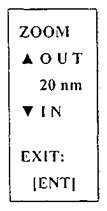
Нажмите клавишу ENT, появится окно:
Курсорной клавишей установите желаемый диапазон, и для окончания операции нажмите клавишу ENT.
|
||||||||||||||||||
|
|
Последнее изменение этой страницы: 2021-05-12; просмотров: 243; Нарушение авторского права страницы; Мы поможем в написании вашей работы! infopedia.su Все материалы представленные на сайте исключительно с целью ознакомления читателями и не преследуют коммерческих целей или нарушение авторских прав. Обратная связь - 216.73.217.64 (0.005 с.) |