Заглавная страница Избранные статьи Случайная статья Познавательные статьи Новые добавления Обратная связь FAQ Написать работу КАТЕГОРИИ:  Археология Археология Биология Биология Генетика Генетика География География Информатика Информатика История История Логика Логика Маркетинг Маркетинг Математика Математика Менеджмент Менеджмент Механика Механика Педагогика Педагогика Религия Религия Социология Социология Технологии Технологии Физика Физика Философия Философия Финансы Финансы Химия Химия Экология ЭкологияТОП 10 на сайте Приготовление дезинфицирующих растворов различной концентрацииТехника нижней прямой подачи мяча. Франко-прусская война (причины и последствия) Организация работы процедурного кабинета Смысловое и механическое запоминание, их место и роль в усвоении знаний Коммуникативные барьеры и пути их преодоления Обработка изделий медицинского назначения многократного применения Образцы текста публицистического стиля Четыре типа изменения баланса Задачи с ответами для Всероссийской олимпиады по праву 
Мы поможем в написании ваших работ! ЗНАЕТЕ ЛИ ВЫ?
Влияние общества на человека
Приготовление дезинфицирующих растворов различной концентрации Практические работы по географии для 6 класса Организация работы процедурного кабинета Изменения в неживой природе осенью Уборка процедурного кабинета Сольфеджио. Все правила по сольфеджио Балочные системы. Определение реакций опор и моментов защемления |
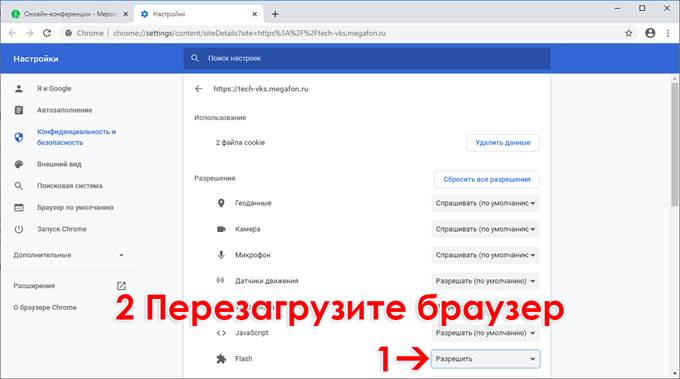
Flash – разрешить. После чего программа предложит перезагрузить браузер.Содержание книги
Поиск на нашем сайте Если на вашем ПК он не установлен - скачайте (снять все галочки – загрузить). По окончании загрузки запустите установку – разрешить устанавливать обновления – готово – перезапустите браузер.
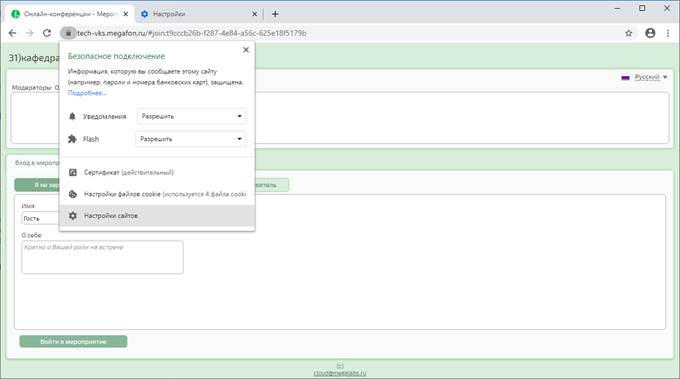
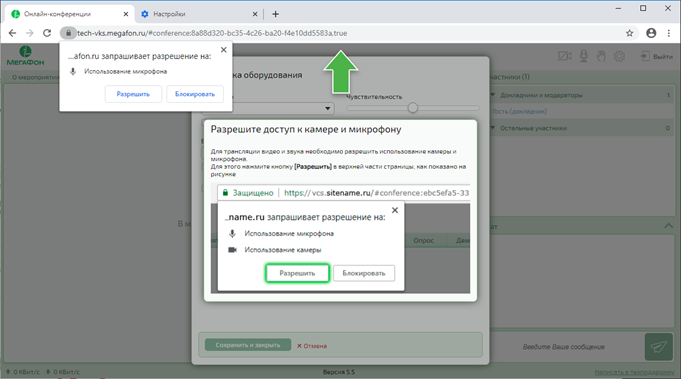
Откройте присланную ссылку на виртуальную аудиторию Удостоверьтесь, что Flash включен (нажав на значок замка в верхнем левом углу – Flash - разрешить) Если у вас другой браузер – см. последнюю страницу. нажмите «ctrl» и щёлкните ссылку либо пролистайте до нужного пункта
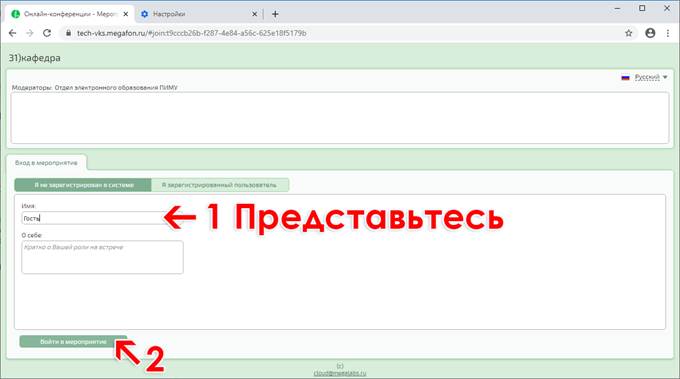
Войти в мероприятие Представьтесь - войти в мероприятие (как вам удобнее: преподаватель или ФИО и тд)
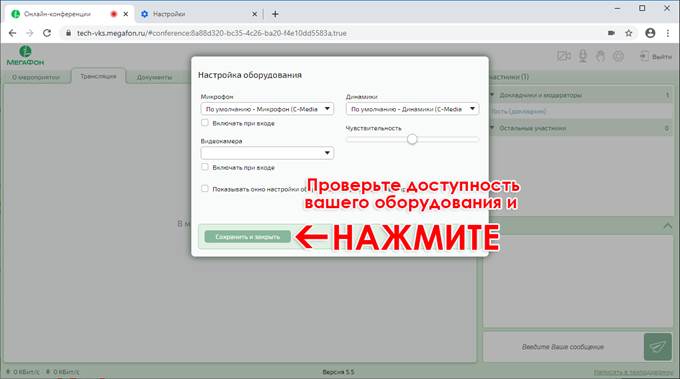
Проверка подключённого оборудования Программа предложит проверить подключили ли вы камеру, микрофон, динамики – сохранить и закрыть
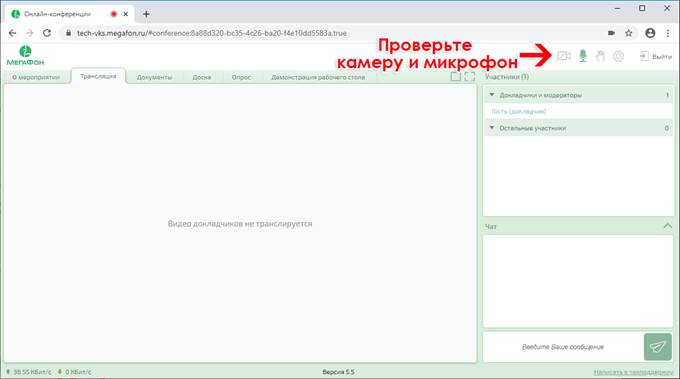
Запись и начало мероприятия Для записи ПЕРЕД лекцией необходимо в правом верхнем углу нажать кнопку Запись, а также иконки с Микрофоном и Камерой (должны стать зелеными).
Можете начинать лекцию =)
По окончании лекции необходимо остановить Запись - повторно нажать на кнопку Запись, чтобы лампочка стала серой.
Запись будет доступна в разделе Документы. (скачайте её себе на ПК сразу, тк. в ближайшие часы она удалится)
ЕСЛИ ВОЗНИКАЮТ ТРУДНОСТИ В НАЧАЛЕ ИСПОЛЬЗОВАНИЯ ПРОЧИТАЙТЕ ИНСТРУКЦИЮ И ТОЛЬКО ПОСЛЕ ОБРАЩАЙТЕСЬ В ТЕХПОДДЕРЖКУ ТЕХНИЧЕСКИЕ ПРОБЛЕМЫ ЗНАЧКИ КАМЕРЫ И ЗВУКА РЯДОМ С ИМЕНЕМ ПЕРЕЧЁРКНУТЫ | Выйдите из комнаты – войти под другим именем (например, дописать к имени точку) – войти в мероприятие | |||
| Позвоните в техподдержку | |||||
|
НЕТ ВИДЕО |
Разрешите работу flash Жмем «замочек» в адресной строке браузера (слева перед ссылкой) - настройки сайтов – Flash - разрешить. Перезагружаем страницу (заново заходим по присланной ссылке). Аналогичным образом у вас браузер может блокировать камеру или микрофон. | ||||
| Отключите антивирус - Перезагрузите страницу (или заново заходите по присланной ссылке). | |||||
| Зайдите временно под другим именем через новую вкладку в браузере (изначальную страницу при этом не закрывайте) и рядом с изначальным именем нажмите на микрофон и камеру | |||||
|
Windows 10 блокирует камеру (микрофон). Пуск – Параметры ПК – Камера (Микрофон) – Разрешить приложениям доступ к … - ВКЛ Разрешить классическим приложениям доступ к … - ВКЛ | |||||
| Позвоните в техподдержку | |||||
|
НЕТ ЗВУКА | Включите камеру и микрофон (рядом с кнопкой записи) | ||||
| Убедитесь, что микрофон подключён в нужный разъём и опознан как микрофон. | |||||
| В настройках виртуальной комнаты убедитесь, что выбрали нужное устройство записи\воспроизведения звука | |||||
| В настройках звука Windows убедитесь, что выбрали нужное устройство записи\воспроизведения звука | |||||
| Windows 10 блокирует микрофон Пуск – Параметры ПК – Камера (Микрофон) – Разрешить приложениям доступ к … - ВКЛ Разрешить классическим приложениям доступ к … - ВКЛ | |||||
| Позвоните в техподдержку | |||||
|
НИКТО НЕ МОЖЕТ ЗАЙТИ В КОМНАТУ | Зайдите в «Настройки» и измените настройки возможности входа - ВСЕ «Настройки» рядом с «Демонстрация рабочего стола» - Подключение к мероприятию – Возможность входа – ВСЕ | ||||
| Позвоните в техподдержку | |||||
| КАК ОТКЛЮЧИТЬ АНТИВИРУС | Щелкните правой кнопкой мыши на значке антивируса (нижний правый угол экрана). Выберите «Выход» (либо приостановить защиту, приостановить фаерволл) и подтвердите действие. Программа будет отключена или приостановлена. | ||||
|
МЕДЛЕННО ЗАГРУЖАЕТСЯ САЙТ или ТРАНСЛЯЦИЯ |
Проводное подключение
или Wi - Fi | Отключите антивирус | |||
| Остальные сайты быстро открываются? (Например youtube.com) Если нет - Скорости вашего соединения недостаточно для проведения мероприятия | |||||
| Если вы преподаватель: Зайдите в настройки (в той же строке где и трансляция) – качество видео для всех участников – снизьте качество | |||||
| Позвоните в техподдержку | |||||
| Скорости вашего соединения недостаточно для проведения мероприятия, либо плохо ловит сигнал в этом месте. | |||||
|
Мобильная связь (usb- модем) | Скорости вашего соединения недостаточно для проведения мероприятия, либо плохо ловит сигнал в этом месте. | ||||
| У вас исчерпан пакет трафика и скорость ограничена оператором. | |||||
|
|||||
|
|
Последнее изменение этой страницы: 2021-05-27; просмотров: 137; Нарушение авторского права страницы; Мы поможем в написании вашей работы! infopedia.su Все материалы представленные на сайте исключительно с целью ознакомления читателями и не преследуют коммерческих целей или нарушение авторских прав. Обратная связь - 216.73.216.153 (0.008 с.) |
||||