Заглавная страница Избранные статьи Случайная статья Познавательные статьи Новые добавления Обратная связь FAQ Написать работу КАТЕГОРИИ:  Археология Археология Биология Биология Генетика Генетика География География Информатика Информатика История История Логика Логика Маркетинг Маркетинг Математика Математика Менеджмент Менеджмент Механика Механика Педагогика Педагогика Религия Религия Социология Социология Технологии Технологии Физика Физика Философия Философия Финансы Финансы Химия Химия Экология ЭкологияТОП 10 на сайте Приготовление дезинфицирующих растворов различной концентрацииТехника нижней прямой подачи мяча. Франко-прусская война (причины и последствия) Организация работы процедурного кабинета Смысловое и механическое запоминание, их место и роль в усвоении знаний Коммуникативные барьеры и пути их преодоления Обработка изделий медицинского назначения многократного применения Образцы текста публицистического стиля Четыре типа изменения баланса Задачи с ответами для Всероссийской олимпиады по праву 
Мы поможем в написании ваших работ! ЗНАЕТЕ ЛИ ВЫ?
Влияние общества на человека
Приготовление дезинфицирующих растворов различной концентрации Практические работы по географии для 6 класса Организация работы процедурного кабинета Изменения в неживой природе осенью Уборка процедурного кабинета Сольфеджио. Все правила по сольфеджио Балочные системы. Определение реакций опор и моментов защемления |
Форсирование обрыва строки: элемент BRСодержание книги Поиск на нашем сайте ТЕОРИЯ
Для создания Web-страниц понадобится любой браузер – Internet Explorer или Netscape Communicator, а лучше оба, так как многие элементы HTML по-разному отображаются в разных программах просмотра и весьма желательно контролировать эту разницу. Кроме того, нужен любой текстовой редактор, например, Блокнот из Windows. Программа Блокнот нужна для подготовки HTMLфайлов, а браузер – для просмотра и контроля сделанного. С помощью этих инструментов мы создадим сайт на своем локальном компьютере, после чего поместим его на один из WWW-серверов в Интернете, сделав, таким образом, ваши Web-страницы доступными всему миру.
Что такое HTML HTML – язык разметки документа. При разработке HTML-документа выполняется разметка текстового документа точно так же, как это делает редактор при помощи красного карандаша. Эти пометки служат для указания формы представления информации, содержащейся в документе. HTML представляет собой совокупность команд, называемых тегами. HTML-тег записывается в угловых скобках и состоит из имени, за которым может следовать список атрибутов. Специальные программы просмотра HTML-документов, которые часто называют браузерами, служат для интерпретации файлов, размеченных по правилам языка HTML, форматирования их в виде Web-страниц и отображении их содержимого на экране компьютера пользователя.
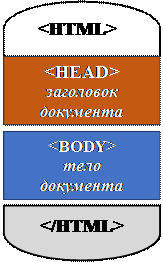
Структура HTML документа Представления текста в браузере необходимо создать файл с расширением HTML, в который будет записан этот текст, как, например обычный текстовый документ, хранящийся в txt-файле, и определенный набор слов – тегов. Каждый HTML- документ содержит три основных обязательных раздела: HTML, HEAD и BODY. Эти разделы задаются парами тегов: <HTML> и </HTML>, <HEAD> и </HEAD>, <BODY> и </BODY>.
Данный элемент является самым внешним, между его начальным и конечным тегами должна находиться вся Web<HEAD> страница. Раздел HTML определяет специфику документа, заголовок содержание которого будет интерпретироваться браузером, дает документа браузеру информацию о том, что документ разработан с помощью языка разметки HTML.
<HEAD></HEAD> Область заголовка Web-страницы. Задачей заголовка является представление необходимой информации для программы, интерпретирующей документ. Тэги, находящиеся внутри раздела HEAD (кроме тэга <TITLE>), не отображаются на экране. <BODY> </BODY> Один из самых важных компонентов любого HTML-документа, в нем располагается содержательная часть, которая выводится браузером на экран монитора пользователя. Внутри элемента BODY можно использовать все элементы, предназначенные для дизайна Web-страницы. Тег имеет ряд параметров, которые условно можно разделить на четыре основные группы (параметры фона, границ документа, текста и гиперссылок). Если эти параметры не указывать, то соответствующие свойства страницы — отступы, цвета и др. — будут такими, какие заданы по умолчанию.
Элемент TITLE Описание: определяет заголовок страницы или название окна. Каждый документ HTML обязан содержать элемент TITLE в разделе HEAD. Авторы должны использовать элемент TITLE для идентификации содержимого документа. Поскольку пользователи часто обращаются к документам вне контекста, авторы должны предоставлять осмысленные заголовки. Заголовок не может содержать разметку (в том числе и комментарии).
Элемент BODY Описание: тело документа. В теле документа находится содержимое документа. Начальный тег: не обязателен Конечный тег: не обязателен Определения атрибутов: background = "url" (url – это строка, задающая путь в структуре каталогов до файла) – установка фоновой картинки text = color (значение цвета может быть или 16-ричным числом (предваряемым знаком # в следующем формате #RRGGBB, где RR – градация красного цвета, GG – зеленого, BB – синего), или одним из следующих 16 названий цвета) - устанавливает цвет текста (для визуальных браузеров).
bgcolor = color – установка цвета фона документа Возможные значения: - Целое число от 1 до 7. Устанавливает шрифт в определённый фиксированный размер, представление которого зависит от браузера пользователя. - Относительное увеличение размера шрифта. «+1» означает: на один размер больше. «-3» означает: на три размера меньше. Все размеры находятся в пределах шкалы от 1 до 7.
color = color – устанавливает цвет текста face = string – задает имя шрифта
Пример:
Возможные значения: - Целое число от 1 до 7. Устанавливает шрифт в определённый фиксированный размер, представление которого зависит от браузера пользователя. - Относительное увеличение размера шрифта. "+1" означает: на один размер больше. "-3" означает: на три размера меньше. - Все размеры находятся в пределах шкалы от 1 до 7
color = color – устанавливает цвет текста face = string – задает имя шрифта
Пример:
Основные тэги таблицы
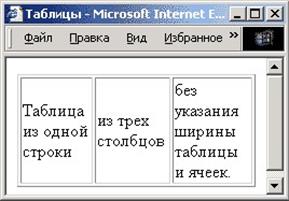
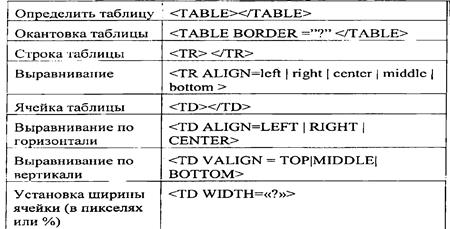
Таблица: <TABLE>...</TABLE> Это основные тэги, описывающие таблицу. Все элементы таблицы должны находиться внутри этих двух тэгов. По умолчанию таблица не имеет обрамления и разделителей. Обрамление добавляется атрибутом BORDER.
Строка таблицы: <TR>...</TR> Количество строк таблицы определяется количеством встречающихся пар тэгов <TR>..</TR>. Строки могут иметь атрибуты ALIGN и VALIGN, которые описывают визуальное положение содержимого строк в таблице.
Ячейка таблицы: <TD>...</TD> Описывает стандартную ячейку таблицы. Ячейка таблицы может быть описана только внутри строки таблицы. Каждая ячейка должна быть пронумерована номером колонки, для которой она описывается. Если в строке отсутствует одна или несколько ячеек для некоторых колонок, то браузер отображает пустую ячейку.
Расположение данных в ячейке по умолчанию определяется атрибутами ALIGN=left и Данное расположение может быть исправлено как на уровне описания строки, так и на уровне описания ячейки.
Заголовок таблицы: <TH>...</TH> Ячейка заголовка таблицы имеет ширину всей таблицы; текст в данной ячейке имеет атрибут BOLD и ALIGN=center.
Подпись: <CAPTION>...</CAPTION> Данный тэг описывает название таблицы (подпись). Тэг <CAPTION> должен присутствовать внутри <TABLE>...</TABLE>, но снаружи описания какой-либо строки или ячейки. По умолчанию <CAPTION> имеет атрибут ALIGN=top, но может быть явно установлен в ALIGN=bottom. ALIGN определяет, где - сверху или снизу таблицы - будет поставлена подпись. Подпись всегда центрирована в рамках ширины таблицы.
Основные атрибуты таблицы
BORDER Данный атрибут используется в тэге TABLE. Если данный атрибут присутствует, граница таблицы прорисовывается для всех ячеек и для таблицы в целом. BORDER может принимать числовое значение, определяющее ширину границы, например BORDER=3.
ALIGN Если атрибут ALIGN присутствует внутри тэгов < CAPTION> и </CAPTION >, то он определяет положение подписи для таблицы (сверху или снизу). По умолчанию ALIGN=top. Если атрибут ALIGN встречается внутри <TR>, <TH> или <TD>, он управляет положением данных в ячейках по горизонтали. Может принимать значения left (слева), right (справа) или center (по центру).
VALIGN Данный атрибут встречается внутри тэгов <TR>, <TH> и <TD>. Он определяет вертикальное размещение данных в ячейках. Может принимать значения top (вверху), bottom (внизу), middle (по середине) и baseline (все ячейки строки прижаты кверху).
COLSPAN Указывает, какое количество ячеек будет объединено по горизонтали для указанной ячейки. По умолчанию - 1.
ROWSPAN Указывает, какое количество ячеек будет объединено по вертикали для указанной ячейки. По умолчанию - 1.
COLSPEC Данный параметр позволяет задавать фиксированную ширину колонок либо в символах, либо в процентах, например COLSPEC="20%".
Таблица создается с помощью тега <Table>.
АТРИБУТЫ:
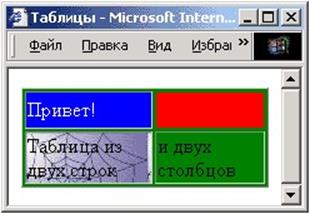
BORDER="1"> -толщина рамки BGCOLOR="green"> -заливка цветом ячейки BACKGROUND="web.jpg"> -заливка растровым изображением COLSPAN="3" -объединение ячеек по горизонтали ROWSPAN="3" - объединение ячеек по вертикали
WIDTH – ширина ячейки HEIGHT - высота ячейки
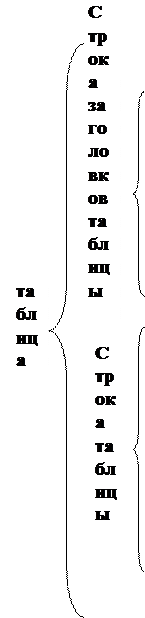
Принцип построения таблицы
<ТАВLЕ>
<TR> <TH>
</TH> ……………….. ……………….. <TH>
</TH>
</TR> <TR> <TD> Ячейка данных столбца </TD> ……………… <TD> Ячейка данных столбца </TD> ………………. <TD>
</TD> </TR>
</ТABLE>
Выравнивание в ячейке По горизонтали ALIGN= Left - влево Center - по центру Right - вправо
По вертикали VALIGN= Top - вверх Middle - по центру Bottom - вниз
Цветовые схемы. Шрифты.
Атрибуты задания цветовой схемы (цвета фона, текста и гиперссылок). Цвет на Web-странице задают либо его названием, либо числовым шести разрядным шестнадцатеричным кодом #RRGGBB (первые два разряда задают интенсивность красного цвета, вторые – зеленого и третьи – синего). Значение яркости цвета может меняться от минимальной 00 до максимальной FF. В таблице приведены примеры некоторых цветов:
ДОПОЛНИТЕЛЬНАЯ СПРАВОЧНАЯ ИНФОРМАЦИЯ 1 В конце задания – раздел ПРИЛОЖЕНИЕ 2 В папке «справки по HTML» в которой имеются руководства и справочники.
ПРАКТИЧЕСКАЯ РАБОТА HTML-2 (ЗАДАНИЯ для выполнения) ТЕОРИЯ Создание первого HTML-документа. Знакомство со структурой HTML-документа. HTML-документ заключается в теги <HTML> и </HTML>. Между этими тегами два блока: - блок заголовка <HEAD> </HEAD> - содержит описание параметров, используемых при отображении документов, но не отображающихся в окне обозревателя. Например: <TITLE> Название страницы </TITLE>.
- тело документа <BODY> </BODY> - содержит текст, предназначенный для отображения обозревателем, и теги, указывающие на способ форматирования текста, определяющие графическое оформление, задающие параметры гиперссылок.
Практическое задание № 1:
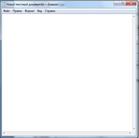
Порядок выполнения: 1. Чтобы открыть программу «Блокнот», нужно зайти в «Пуск», затем выбрать «Все программы», далее «Стандартные», далее «Блокнот». Или правой кнопкой мыши вызвать контекстное меню Создать Текстовый документ
1. Ввести HTML-код, задающий структуру Web-страницы: <HTML> <HEAD> <TITLE> Моя первая Web- страница </TITLE>
<BODY> ------------- --------------- </BODY> </HTML>
а) тело документа <BODY> </BODY> - содержит текст, предназначенный для отображения обозревателем:
Практическая работа № Работа с текстом в HTML-документе. Работу выполнил ……..
Выровнять текст «Практическая работа №» по центру страницы, используя тэг <Align=center>; Цвет данного текста сделать красным при помощи тэга <font color=”#FF0000 >
б) создать HTML-документ, в котором будут заданы параметры форматирования текста.
2. Набрать html-код web – страницы:
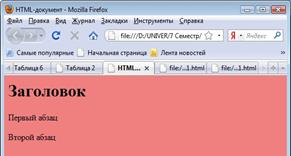
<html> <head> <title> Моя первая страница </title> </head> <body> <h1> Практическая работа №__ HTML-2 _</h1> <h2>Работа с текстом в HTML-документе.</h2> <h3>Работу выполнил ___________ __ </h3> (фамилия имя) </body> </html>
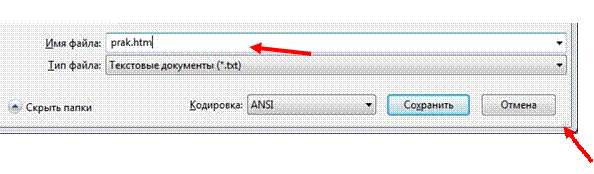
3. Сохранить документ с расширением.htm. Для этого: - нажать Файл ® Сохранить как… - В поле «Имя файла» написать Первое_знакомство. htm ® Сохранить.
Запустить браузер и открыть созданный файл командой [Файл - Открыть]. Взаголовке окна браузера высвечивается название Web-страницы Моя первая страница.
Практическое задание № 2
Задание № 2.1 Сформируйте таблицу, состоящую из двух столбцов и двух строк <html> <head> <title>таблицы</title> </head> <body> <center><font size=6>примеры таблиц</font></center> <hr color="blue"> <h2>простая таблица</h2> <table border=4 cellspacing=3 <tr><th bgcolor="yellow">заголовок1</th> <th bgcolor="yellow"> заголовок 2</th></tr> <tr><td>ячейка1</td> <td> ячейка2</td></tr> <tr><td> ячейка3</td> <td> ячейка4</td></tr> </table> </body> </html>
Задание № 2.2 Создайте таблицу на той же странице.
Ниже приведены коды разметки
<table border="2" <tr> <td bgcolor="#c0c0c0"></td> <th bgcolor="#c0c0c0">январь</th> <th bgcolor="#c0c0c0">февраль</th> <th bgcolor="#c0c0c0">март</th> </tr> <tr> <th bgcolor="#c0c0c0">участок1</th> <td align="center">33</td> <td align="center">45</td> <td align="center">30</td> </tr> <tr> <th bgcolor="#c0c0c0">участок2</th> <td align="center">40</td> <td align="center">29</td> <td align="center">35</td> </tr> </table>
Задание № 2.4 1 Самостоятельно создайте таблицу на той же странице по образцу. 2 Создайте фон в виде рисунка. Изображение найдите в поисковой системе - любой графический файл с расширением *.gif, или *.jpg, или *.png). Опишите его в теге <Table>, атрибут background. Например: <Table background="fon01.gif".>, 3 Сделайте заголовок таблицы «Таблица сложной формы с фоновым рисунком». Используйте тег <Caption>Заголовок таблицы </Caption>
Задание № 2.5 Каждую таблицу отделите от предыдущей горизонтальными цветными толстыми линиями. Горизонтальные линии: элемент HR Описание: описывает горизонтальную линию Начальный тег: необходим Конечный тег: запрещён Определения атрибутов : align = left|center|right – определяет горизонтальное выравнивание линии. size = number – определяет высоту линии. width = number – определяет ширину линии. Значение может быть числовым и в процентах от ширины окна браузера. color = color – устанавливает цвет линии. Примеры:
Практическое задание № 3
Верхний и нижний индекс Оформить 2-ю страницу
<HTML> <HEAD> <TITLE>Нижние и верхние индексы</TITLE> <BODY> a<SUB>2</SUB> +b<SUB>2</SUB> =c<SUP>2</SUP> </BODY> </HTML>
Практическое задание № 4 ТЕОРИЯ Основную цветовую схему Web-страницы можно задать в тэге <BODY> с помощью атрибутов:
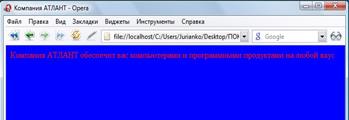
Если вместо тега <body> ввести фрагмент HTML-кода: <body bgcolor=blue text=red>
То
Пример
Задание Практическое Задание №5 (проект)
ТЕОРИЯ Задание № 5.1 Локальный сайт будет содержать несколько страниц: • Главную страницу -index.htm (Заголовок, содержание) • Страницу с пояснительной запиской - 2.htm/ • Страницу с графическими изображениями (станция, сетевой график, диаграмма поездопотоков)- 3.htm Все страницы и изображения должны размещаться в одной папке
Задание № 5.2 Задание № 5.3 Пусть в нашем проекте при щелчке мышью по маленькому рисунку, вызывается ее крупная фотография (находится в этой же папке сайта). Такой прием часто используют, для снижения времени загрузки страницы. Посетитель увидит уменьшенные копии рисунков, а при желании, сможет загрузить полномасштабное изображение. Дополним нашу страничку, введем текст в пустую строку в файл index1.htm.
< A HREF="carsk.jpg"><IMG SRC="carsk.gif" HEIGHT="75"></A>
Создание гиперссылочной навигации (кнопок, картинок или надписей) Создание ссылки на объект и закладок той же страницы. Чтобы построить ссылку на область внутри текущей страницы, первым делом следует дать такой области подходящее название. С этой целью применяется дескриптор <A> с атрибутом NAME. Имя должно содержать только буквы и/или цифры. Теперь, когда область страницы поименована, на нее можно ссылаться как обычно, с помощью дескриптора <A> и атрибута HREF. Когда пользователь выбирает подобную гиперссылку в окне браузера, на экране воспроизводится требуемая часть web-страницы. При создании нескольких гиперссылок внутри страницы не забывайте снабжать соответствующие разделы документа уникальными именами.
Гиперссылка внутри одного файла. Для задания гипертекстового перехода внутри документа используют два тега <A>. - Первая команда с атрибутом href является источником перехода, а вторая с атрибутом name – приемником: <A href=#метка> текст или рисунок </A> Задание перехода по метке (закладке) На экран выводится ссылка. <A name=метка></A> Метка. Сюда браузер переходит по ссылке. На экране ничего не отображается. Метка – набор символов (латинских букв и (или) цифр).
Рисунок как гиперссылка: <A href=имя_файла1> <IMG src=имя_файла height=число> </A>
Текст как гиперссылка: <A href=имя_файла> текст </A>
1. Щелкните непосредственно перед началом области, на которую необходимо ссылаться (создание закладки). 2. Введите <A NAME=”?”>, заменяя? строкой, содержащей наименование раздела страницы. Имя должно состоять из букв и/или цифровых символов. 3. Наберите </A>, чтобы завершить конструкцию имени раздела страницы, служащего объектом гиперссылки.
Задание № 5.4 Создание закладок (меток) и гиперссылки, указывающей на область web- страницы созданного сайта 1. Щелкните непосредственно перед фрагментом текста или дескриптором графического изображения, которые должны выполнять функцию гиперссылки, указывающей на поименованную ранее область страницы (вставка закладок).
1 Наберите <A HREF=”?”>, заменяя? строкой имени, введенного при выполнении п.2 инструкции. 2 Введите </A> непосредственно после выбранного фрагмента текста или дескриптора изображения. 3 Щелкните на тексте гиперссылки, чтобы перейти к указанной области web-страницы. Во многих случаях полезно строить гиперссылки в конце каждого раздела обширной web-страницы, указывающие на ее начало. В таком случае пользователь получит дополнительное удобное средство навигации.
Например, <A NAME=”top”> Оглавление</A> <A HREF=#top>Вернуться к началу</A>
СПРАВОЧНОЕ ПРИЛОЖЕНИЕ по HTML Основные теги <html> </html> Указывает программе просмотра страниц, что это HTML документ. <head> </head> Определяет место, где помещается различная информация не отображаемая в теле документа. Здесь располагается тег названия документа и теги для поисковых машин. <body> </body> Определяет видимую часть документа
Теги оглавления <title> </title> Помещает название документа в оглавление программы просмотра страниц
Атрибуты тела документа <body bgcolor=?> Устанавливает цвет фона документа, используя значение цвета в стандарте RGB - пример: FFFF00 - желтый цвет. <body text=?> Устанавливает цвет текста документа, используя значение цвета в стандарте RGB - пример: 00ff00 - зеленый цвет. <body link=?> Устанавливает цвет гиперссылок, используя значение цвета в стандарте RGB - пример: 00FF00 - зеленый цвет. <body vlink=?> Устанавливает цвет гиперссылок, на которых вы уже побывали, используя значение цвета в виде стандарте RGB - пример: 333333 - темно-серый цвет. <body alink=?> Устанавливает цвет гиперссылок при нажатии.
Теги форматирования текста <pre> </pre> Обрамляет предварительно отформатированный текст. (как есть!) <h1> </h1> Создает самый большой заголовок (как отдельный абзац) <h6> </h6> Создает самый маленький заголовок <b> </b> Создает жирный текст <i> </i> Создает наклонный текст <tt> </tt> Создает текст - имитирующий стиль печатной машинки. <cite> </cite> Используется для цитат, обычно наклонный текст. <em> </em> Используется для выделения из текста слова (наклонный или жирный текст) <font size=?> </font> Устанавливает размер текста в пределах от 1 до 7. <font color=?> </font> Устанавливает цвет текста, используя значение цвета в виде RRGGBB.
Гиперссылки <a href="URL">ТЕКСТ</a> Создает гиперссылку на другие документы или часть текущего документа. Здесь URL адрес ссылки, ТЕКСТ - текст ссылки. <a href="URL"> < img src="imgURL" > </a> Создает гиперссылку на рисунок, находящийся по адресу imgURL. "URL" = "links/main.htm" Адрес документа main.htm, находящегося в локальной папке links данного компьютера. "URL" = "http://www.rambler.ru" Ссылка на ресурс, находящийся на удаленном компьютере. В адресе присутствуют: программа связи с удаленным компьютером http (H yper T ext T ransfer P rotocol, разделители :// и интернет (IP) адрес искомого ресурса (в данном случае поискового сервера Rambler). <a href="mailto:EMAIL"> </a> Создает гиперссылку вызова почтовой программы для написания письма по указанному адресу. <a name="NAME"> </a> Отмечает часть текста как место перехода по гиперссылке в документе. <a href="#NAME"> </a> Создает гиперссылку на помеченную часть текущего документа.
Форматирование <p> Создает новый параграф <p align=?> Выравнивает параграф относительно одной из сторон документа, значения: left, right, justify или center <center> </center> Выравнивает строку текста по центру <blockquote> </blockquote> Создает отступы с обеих сторон текста. <dl> </dl> Создает список определений. Штанга <dt> Основной снаряд в тяжелой атлетике. Состоит из стального грифа (стержня) со втулками на концах и свободно надевающихся металлических дисков. <dd> <dt> Определяет каждый из терминов списка <dd> Описывает каждое определение <ol> </ol> Создает нумерованный список <li> Определяет каждый элемент списка и присваивает номер <ul> </ul> Создает ненумерованный список <li> Предваряет каждый элемент списка и добавляет кружок или квадратик. <div align=?> Тег, используемый для форматирования больших блоков текста HTML документа. Часто используется в таблицах стилей Таблицы <table> </table> Создает таблицу. <tr> </tr> Определяет строку в таблице. <td> </td> Определяет отдельную ячейку в таблице. <th> </th> Определяет заголовок таблицы (нормальная ячейка с отцентрованным жирным текстом)
Атрибуты таблицы <table border=#> Задает толщину рамки таблицы. (здесь 5) <table cellspacing=#> Задает расстояние между ячейками таблицы. <table cellpadding=#> Задает расстояние между содержимым ячейки и ее рамкой. <table Устанавливает ширину таблицы в пикселях или процентах от ширины документа. <tr align=?> Устанавливает выравнивание ячеек в таблице, принимает значения:или <td align=?> left, center, или right. (здесь right) <tr Устанавливает вертикальное выравнивание для ячеек таблицы, или <td принимает значения: top, middle, или bottom. <td colspan=#>. Указывает количество столбцов которое объединено в одной ячейке. (по умолчанию=1) <td rowspan=#> Указывает кол-во строк которое объединено в одной ячейке. (по умолчанию=1) <td nowrap> Не позволяет программе просмотра делать перевод строки в ячейке таблицы.
ТЕОРИЯ
Для создания Web-страниц понадобится любой браузер – Internet Explorer или Netscape Communicator, а лучше оба, так как многие элементы HTML по-разному отображаются в разных программах просмотра и весьма желательно контролировать эту разницу. Кроме того, нужен любой текстовой редактор, например, Блокнот из Windows. Программа Блокнот нужна для подготовки HTMLфайлов, а браузер – для просмотра и контроля сделанного. С помощью этих инструментов мы создадим сайт на своем локальном компьютере, после чего поместим его на один из WWW-серверов в Интернете, сделав, таким образом, ваши Web-страницы доступными всему миру.
Что такое HTML HTML – язык разметки документа. При разработке HTML-документа выполняется разметка текстового документа точно так же, как это делает редактор при помощи красного карандаша. Эти пометки служат для указания формы представления информации, содержащейся в документе. HTML представляет собой совокупность команд, называемых тегами. HTML-тег записывается в угловых скобках и состоит из имени, за которым может следовать список атрибутов. Специальные программы просмотра HTML-документов, которые часто называют браузерами, служат для интерпретации файлов, размеченных по правилам языка HTML, форматирования их в виде Web-страниц и отображении их содержимого на экране компьютера пользователя.
Структура HTML документа Представления текста в браузере необходимо создать файл с расширением HTML, в который будет записан этот текст, как, например обычный текстовый документ, хранящийся в txt-файле, и определенный набор слов – тегов. Каждый HTML- документ содержит три основных обязательных раздела: HTML, HEAD и BODY. Эти разделы задаются парами тегов: <HTML> и </HTML>, <HEAD> и </HEAD>, <BODY> и </BODY>.
Данный элемент является самым внешним, между его начальным и конечным тегами должна находиться вся Web<HEAD> страница. Раздел HTML определяет специфику документа, заголовок содержание которого будет интерпретироваться браузером, дает документа браузеру информацию о том, что документ разработан с помощью языка разметки HTML.
<HEAD></HEAD> Область заголовка Web-страницы. Задачей заголовка является представление необходимой информации для программы, интерпретирующей документ. Тэги, находящиеся внутри раздела HEAD (кроме тэга <TITLE>), не отображаются на экране. <BODY> </BODY> Один из самых важных компонентов любого HTML-документа, в нем располагается содержательная часть, которая выводится браузером на экран монитора пользователя. Внутри элемента BODY можно использовать все элементы, предназначенные для дизайна Web-страницы. Тег имеет ряд параметров, которые условно можно разделить на четыре основные группы (параметры фона, границ документа, текста и гиперссылок). Если эти параметры не указывать, то соответствующие свойства страницы — отступы, цвета и др. — будут такими, какие заданы по умолчанию.
Элемент TITLE Описание: определяет заголовок страницы или название окна. Каждый документ HTML обязан содержать элемент TITLE в разделе HEAD. Авторы должны использовать элемент TITLE для идентификации содержимого документа. Поскольку пользователи часто обращаются к документам вне контекста, авторы должны предоставлять осмысленные заголовки. Заголовок не может содержать разметку (в том числе и комментарии).
Элемент BODY Описание: тело документа. В теле документа находится содержимое документа. Начальный тег: не обязателен Конечный тег: не обязателен Определения атрибутов: background = "url" (url – это строка, задающая путь в структуре каталогов до файла) – установка фоновой картинки text = color (значение цвета может быть или 16-ричным числом (предваряемым знаком # в следующем формате #RRGGBB, где RR – градация красного цвета, GG – зеленого, BB – синего), или одним из следующих 16 названий цвета) - устанавливает цвет текста (для визуальных браузеров).
| |||||||||||||||||||||||||||||||||||||||||||||||||||||||||||||||||||||||||||||||||||||||||||||||||||||||||||||||||||||

 <HTML> </HTML>
 "TABLE BORDER="1"> <TR>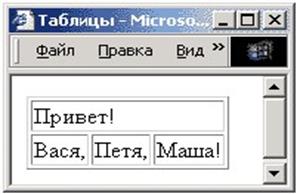


 <CAPTION> название таблицы </CAPTION>
  Ячейка заголовка столбца
 Ячейка заголовка столбца
 Ячейка данных столбца
 </HEAD>