Заглавная страница Избранные статьи Случайная статья Познавательные статьи Новые добавления Обратная связь FAQ Написать работу КАТЕГОРИИ:  Археология Археология Биология Биология Генетика Генетика География География Информатика Информатика История История Логика Логика Маркетинг Маркетинг Математика Математика Менеджмент Менеджмент Механика Механика Педагогика Педагогика Религия Религия Социология Социология Технологии Технологии Физика Физика Философия Философия Финансы Финансы Химия Химия Экология ЭкологияТОП 10 на сайте Приготовление дезинфицирующих растворов различной концентрацииТехника нижней прямой подачи мяча. Франко-прусская война (причины и последствия) Организация работы процедурного кабинета Смысловое и механическое запоминание, их место и роль в усвоении знаний Коммуникативные барьеры и пути их преодоления Обработка изделий медицинского назначения многократного применения Образцы текста публицистического стиля Четыре типа изменения баланса Задачи с ответами для Всероссийской олимпиады по праву 
Мы поможем в написании ваших работ! ЗНАЕТЕ ЛИ ВЫ?
Влияние общества на человека
Приготовление дезинфицирующих растворов различной концентрации Практические работы по географии для 6 класса Организация работы процедурного кабинета Изменения в неживой природе осенью Уборка процедурного кабинета Сольфеджио. Все правила по сольфеджио Балочные системы. Определение реакций опор и моментов защемления |
Поиск созданной заявки на вызов курьераСодержание книги
Поиск на нашем сайте Для поиска заявки необходимо: 1. зайти в раздел «Заявка», вкладка «Журнал заявок».
2. Ввести в фильтры данные для поиска: - номер заявки; - номер заказа (накладной); - номер телефона; - ФИО клиента и т.д.
3. Нажимаем кнопку «найти»
ВАЖНО! Перед началом поиска заявки, нажми кнопку «Очистить», чтобы сбросить все фильтры. 4. Ниже появится заявка клиента. Обрати внимание на статус заявки. Статусы заявок: Требует обработки – созданная Заявка, у которой выбран дополнительный статус Необходим прозвон, Необходимо согласование по страхованию, Необходимы документы, либо когда оформителем является получатель. Заявка переходит в данный статус автоматически. Если по заявке требуется прозвон и клиент обратился сам, то необходимо взять заявку на прозвон:
Далее, проверяем все данные в заявке, при необходимости вносим изменения, после чего нажимаем кнопку «Прозвонена» Готова к назначению – состояние, которое присваивается Заявке автоматически, когда она обработана (согласована). Для того, чтобы её обработать необходимо: нажать на Заявку правой кнопкой мыши > выбрать пункт "Изменение даты и времени приезда" > убрать галочку в списке дополнительных статусов > нажать Сохранить. Если дополнительные статусы не были указаны, то необходимо просто сохранить, без внесения изменений. Назначен курьер – состояние, которое присваивается Заявке автоматически, когда она добавлена в курьерскую карту. Если по заявке назначен курьер, который не выходит на связь с клиентом или номер курьера указан некорректно, то необходимо направить запрос в «Единое окно» в раздел «Требует решения вопроса клиента». Выполнена – ручное состояние, которое курьер проставляет в приложении Мобильный курьер. Не выполнена – ручное состояние, которое пользователь может проставить у Заявки. Алгоритм проставления описан ниже. Внимание: Обратите внимание, у заявки может быть состояние "Выявлена проблема". Данное состояние возникает, если в модуле "Поддержка курьера" зарегистрирована проблема по данной заявке. После ее решения заявка перейдет в один из основных статусов. Клиентский возврат Клиентский возврат – возврат товара от покупателя обратно в интернет магазин. Но клиентские возвраты формируются только в те интернет магазины, которые имеют специальное доп соглашению к договору. Список этих интернет магазинов можно найти по ссылке, расположенной в операторской почте яндекс operator.contactline@yandex.ru пароль contactline. При оформлении клиентского возврата необходимо создать возвратную накладную (заказ), для этого используется раздел «Заказ» в ЭК5.
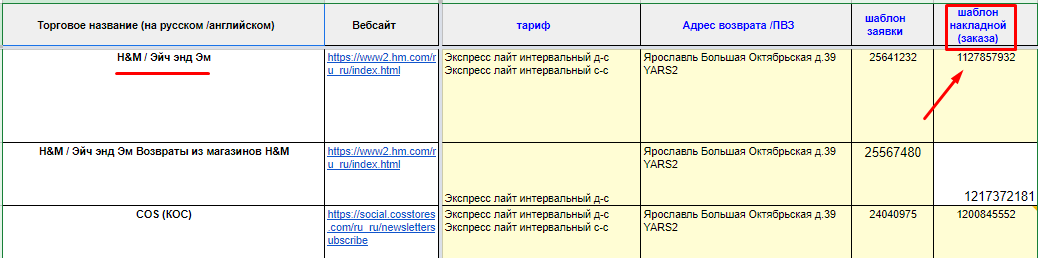
Этапы оформления возвратной накладной: Поиск шаблона накладной. Для упрощения процесса создания возвратной накладной, для каждого интернета магазина создали шаблон накладной, который можно найти в списке ИМ, в которые можно оформлять возвраты. У клиента необходимо уточнить наименование ИМ, зайти в таблицу возвратов, найти и скопировать соответствующий номер шаблона. (Разберем на примере магазина H&M)
Скопировав номер шаблона, переходим в раздел «Заказ» ЭК5 и в поиске вводим номер, после чего нажимаем кнопку найти.
ВАЖНО! Перед началом поиска накладной всегда нажимай кнопку «Очистить», что в поиске не было лишних накладных.
|
||
|
|
Последнее изменение этой страницы: 2021-05-27; просмотров: 370; Нарушение авторского права страницы; Мы поможем в написании вашей работы! infopedia.su Все материалы представленные на сайте исключительно с целью ознакомления читателями и не преследуют коммерческих целей или нарушение авторских прав. Обратная связь - 216.73.216.153 (0.006 с.) |