
Заглавная страница Избранные статьи Случайная статья Познавательные статьи Новые добавления Обратная связь FAQ Написать работу КАТЕГОРИИ:  Археология Археология Биология Биология Генетика Генетика География География Информатика Информатика История История Логика Логика Маркетинг Маркетинг Математика Математика Менеджмент Менеджмент Механика Механика Педагогика Педагогика Религия Религия Социология Социология Технологии Технологии Физика Физика Философия Философия Финансы Финансы Химия Химия Экология ЭкологияТОП 10 на сайте Приготовление дезинфицирующих растворов различной концентрацииТехника нижней прямой подачи мяча. Франко-прусская война (причины и последствия) Организация работы процедурного кабинета Смысловое и механическое запоминание, их место и роль в усвоении знаний Коммуникативные барьеры и пути их преодоления Обработка изделий медицинского назначения многократного применения Образцы текста публицистического стиля Четыре типа изменения баланса Задачи с ответами для Всероссийской олимпиады по праву 
Мы поможем в написании ваших работ! ЗНАЕТЕ ЛИ ВЫ?
Влияние общества на человека
Приготовление дезинфицирующих растворов различной концентрации Практические работы по географии для 6 класса Организация работы процедурного кабинета Изменения в неживой природе осенью Уборка процедурного кабинета Сольфеджио. Все правила по сольфеджио Балочные системы. Определение реакций опор и моментов защемления |
Рисование произвольных линий и кривых БезьеСодержание книги
Поиск на нашем сайте
Рис.1.17 Рисование произвольных контуров
Рис.1.18 Использование пера для прямых линий
При использовании пера каждый щелчок (короткое нажатие левой кнопки мыши) создаёт острый узел без возможности управлять изгибом (без узлов управления). Таким образом, серия щелчков создаёт последовательность из прямых отрезков линии. Щелчок и смещение создаёт гладкий узел Безье с двумя узлами управления, лежащими на одной линии, но направленными в разные стороны. Нажмите Shift при перемещении узла управления, чтобы крутить только один рычаг и зафиксировать другой. Кроме того, Ctrl ограничивает поворот рычагов шагами по 15 градусов. Нажатие Enter заканчивает линию, Esc отменяет её. Для отмены только последнего сегмента незаконченной линии нажмите Backspace. В обоих рассмотренных инструментах выбранный контур содержит маленькие квадратики, якоря, на обоих концах контура. Они позволяют продолжить этот контур (рисуя от одного из якорей) или закрыть контур (рисуя от якоря до якоря). Редактирование контуров В отличие от фигур, созданных инструментами фигур, перо и карандаш создают так называемые контуры. Контур — это последовательность отрезков прямых линий и/или кривых Безье, которая как и любой другой объект в Inkscape может иметь собственные параметры заливки и обводки. В отличие от фигур контур может свободно редактироваться смещением любого из его узлов (а не только предустановленных рычагов) или перетаскиванием его сегмента. Выберите этот контур (Рис.1.19) и включите инструмент редактирования узлов (F2):
Вы увидите несколько серых квадратов на контуре — узлов. Эти узлы могут быть выбраны разными способами: щелчком мыши, Shift+щелчок или тянущимся выделением — точно так же, как объекты выделяются обычным инструментом выделения. Вы также можете щёлкнуть мышью по сегменту контура для автоматического выбора соседних узлов. Выбранные узлы становятся выделенными и показывают свои рычаги — один или два кружка, соединённых с выбранным узлом отрезком прямой линии. Клавиша! обращает выделение узлов в текущем субконтуре (или субконтурах, т.е. субконтурах с как минимум одним выбранным узлом); Alt+! обращает весь контур. Контуры редактируются перетаскиванием своих узлов и рычагов управления (попробуйте подвигать узлы и рычаги узлов у пути что выше). Ctrl работает обычно ограничителем в движении и повороте. Кнопки стрелок, Tab, [, ], <, > и их модификаторы работают так же как и с инструментом выделения, но вместо объектов применяются к узлам. Вы можете вставлять узлы в любую часть контура двойным щелчком мыши или комбинацией клавиш Ctrl+Alt+щелчок в нужной точке контура. Вы можете стирать узлы нажатием Del или Ctrl+Alt+Click. При удалении узлов программа попытается сохранить фигуру контура. Если вы этого не хотите, используйте комбинацию Ctrl+Del. Кроме того, вы можете продублировать выбранные узлы (Shift+D). Контур можно разорвать на месте выбранного узла (Shift+B), а разбив, соединить обратно, выбрав концы контура и нажав Shift+J. Каждый узел может быть острым (Shift+C) — оба рычага узла могут двигаться под любым углом независимо друг от друга; сглаженным (Shift+S) — рычаги узла всегда находятся на прямой линии и взаимозависимы при повороте; симметричным (Shift+Y) — почти то же самое, что и сглаженные рычаги, но эти рычаги ещё и одинаковой длины. При смене типа узла вы можете сохранить позицию одного из двух рычагов, держа над ним курсор мыши так, что только один рычаг поворачивается/масштабируется до совпадения. Вы также можете втягивать рычаги в узел при помощи комбинации Ctrl+щелчок на рычаге. Если рычаги у двух соседних узлов втянуты, этот сегмент пути будет отрезком прямой линии. Чтобы вытащить рычаги наружу, нужно нажать Shift+перемещение и потянуть рычаг в сторону от узла. Субконтуры и их объединение
Рис.1.20 Построение субконтуров
Но контур, состоящий из субконтуров, не является группой объектов. Это единый объект, выделяемый как целое. Если выбрать левый верхний объект и включить инструмент правки узлов, то узлы отобразятся на всех трёх субконтурах. Справа же можно редактировать только один из контуров. Inkscape может объединять контуры в составной контур (Ctrl+K) и разбить составной контур на отдельные контуры (Shift+Ctrl+K). Опробуйте эти команды на приведённых выше примерах. Поскольку параметры заливки и обводки у объекта индивидуальны, новообъединённый контур берёт параметры первого объекта из объединения (нижнего по оси Z).
Рис.1.21 Частичное удаление заливки
Это простейший способ создавать объекты с дырками внутри. Более мощные команды по работе с контурами описаны чуть ниже в разделе «Логические операции». Оконтуривание (преобразование в контур)
Рис.1.22 Сравниваемые звезды
Кроме того, вы можете преобразовывать в контур обводку любого объекта. Первый объект внизу — просто контур (без заливки с чёрной обводкой), второй же — результат действия команды Оконтурить обводку (результат — чёрная заливка без обводки) показан на рис.1.23:
Логические операции Команды в меню Контур позволяют вам объединять два и более объекта, используя логические операции, выполнение которых отражено на рис.1.24:
Короткие имена этих операций ссылаются на арифметические аналоги булевых действий (сумма, разность и т.п.). Команды «Разность» и «Исключающее ИЛИ» могут применяться только к двум выбранным объектам, другие команды могут применяться к любому количеству объектов. Получаемый объект всегда использует параметры стиля (заливки и обводки) нижнего объекта. Использование команды «Исключающее ИЛИ» выглядит похожим на команду «Объединить» (см. выше), но разница заключается в том, что «Исключающее ИЛИ» добавляет узлы в местах пересечения изначальных контуров. Разница между командами «Разделить» и «Разрезать контур» состоит в том, что первая разрезает целостность нижнего объекта контуром верхнего объекта, в то время как вторая режет только обводку нижнего объекта и убирает заливку (это удобно для разрезания обводок незалитых объектов). Втягивание и вытягивание
Рис.1.25 Массив контуров
Рис.1.26 Изначальный контур
Подобный объект с динамической втяжкой запоминает изначальный контур, так что не бойтесь — он не «поломается» от ваших смещений. Если вам больше не нужно, чтобы объект был корректируем, вы всегда можете преобразовать его обратно в контур. Ещё одна удобная команда — это «Связанная втяжка», которая схожа с динамической, но отличается тем, что связанные контуры остаются редактируемыми. Вы можете иметь сколь угодно большое количество связанных втяжек от одного исходного контура. Ниже показан контур-источник (красный), одна из привязанных втяжек имеет чёрную обводку без заливки, другая — чёрную заливку без обводки. Выберите красный объект и подвигайте его узлы; понаблюдайте за реакцией привязанных объектов. Теперь выберите один из привязанных объектов и подвигайте рычаг. В заключение обратите внимание на поведение привязанных объектов в момент
Рис.1.27 «Привязанные» объекты Упрощение
Рис.1.28 Упрощение контура
Количество упрощений (так называемый порог) зависит от размера выделения. Следовательно, если вы выберете путь одновременно с большим объектом, то контур будет упрощаться резче, нежели если бы он был выбран один. Более того, команда Упростить ускоряемая. Это значит, что если быстро (один раз в полсекунды) нажимать Ctrl+L несколько раз подряд, порог упрощения увеличится (после небольшой паузы порог упрощения вернётся в изначальное значение). С использованием этого ускорителя очень легко получить необходимое упрощение в каждом конкретном случае.
Рис.1.29 Сравнение упрощенных изображений и оригинала
Создание текста Inkscape умеет создавать длинные и сложные тексты, но также прекрасно подходит для создания маленьких текстовых объектов, вроде баннеров, логотипов, диаграмм, этикеток, заголовков и т.п. Этот раздел урока даёт начальные знания о возможностях инструмента для работы с текстом. Создать текстовый объект так же легко, как выбрать инструмент для работы с ним (кнопка слева «Создавать и править текстовые объекты» (F8)). Щёлкните мышью по любой области документа и введите текст. Есть два способа изменить шрифт, его стиль, размер и наклон. Первый, наиболее очевидный — выделить текст и изменить его параметры через панель настроек инструмента Текст. Второй — открыть диалог Текст и шрифт (Shift+Ctrl+T). В этом диалоге есть вкладка Текст, в которой вы можете редактировать выбранный текст. Иногда это удобнее, чем редактировать его в рамке на холсте (заслуживает отдельного внимания то, что в этом окне работает автоматическая проверка орфографии). Как и другие инструменты, инструмент Текст может выбирать объекты своего типа — текстовые объекты — поэтому, вы можете щелчком мыши выбрать текстовый объект и, установив курсор, начать изменять текст (например, этот абзац).
Рис.1.30 Изменение межсимвольного интервала в тексте
Суженный вариант выглядит немного лучше, но по прежнему не идеально: межсимвольное расстояние не одинаково, например буквы "a" и "t" слишком далеки друг от друга, в то время как "t" и "i" слишком близки. Количество подобных изъянов (особенно заметных при больших кеглях шрифта) больше у шрифтов низкого качества, нежели чем у шрифтов высокого качества. Но, честно говоря, в любом тексте с любым шрифтом вы, вероятно, найдёте пары букв, кернинг которых можно было бы улучшить.
Рис.1.31 Ручная коррекция текста
Рис.1.32 Результат смещения символов по вертикали Конечно, вы можете преобразовать свой текст в контур (Shift+Ctrl+C) и передвигать буквы как обычные объекты контура. Но разумнее оставлять текст текстом: он будет редактируемым, вы сможете сменить шрифт, не теряя заданный вручную кернинг, да и сам текст занимает меньше места в сохранённом файле. Единственный минус состоит в том, что необходимо иметь исходный шрифт в каждой системе, где этот документ SVG будет открыт. Подобно регулированию межсимвольного интервала вы можете регулировать межстрочный интервал в многострочных текстовых объектах. Опробуйте комбинации клавиш Ctrl+Alt+< и Ctrl+Alt+> на любом из абзацев этого учебника. Заметим, что от каждого нажатия общая длина текстового объекта меняется на один пиксел этого масштаба. Как и при обычном выделении, нажатие Shift с комбинацией клавиш, меняющих межстрочный или межсимвольный интервалы, увеличивает смещение в 10 раз. Редактор XML Самый мощный инструмент Inkscape — это XML-редактор (Shift+Ctrl+X). Он полностью отображает XML-дерево документа, всегда отражая реальное состояние. Вы можете редактировать свои рисунки и смотреть на изменения в дереве XML. Более того, вы можете редактировать любой текст, элемент или атрибут узла в XML-редакторе и видеть результат действий на холсте. Это лучший инструмент, какой только можно представить для интерактивного изучения SVG, и он позволяет выполнять такие хитрости, которые не сделать обычными инструментами для редактирования.
Практическое задание. 1. Выполнить монтаж электронного варианта поздравительной открытки по заданному образцу.
|
||
|
|
Последнее изменение этой страницы: 2021-05-27; просмотров: 154; Нарушение авторского права страницы; Мы поможем в написании вашей работы! infopedia.su Все материалы представленные на сайте исключительно с целью ознакомления читателями и не преследуют коммерческих целей или нарушение авторских прав. Обратная связь - 216.73.216.153 (0.01 с.) |

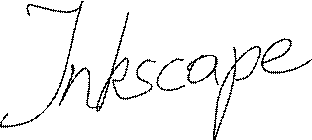 Простейший путь создать произвольную фигуру — нарисовать её при помощи карандаша («Рисовать произвольные контуры» в меню слева (F6)), как показано на рис.1.17:
 Если хотите получить более правильные фигуры, используйте перо (инструмент «Рисовать кривые Безье и прямые линии» в меню слева (Shift+F6)), как видно из рис.1.18:
 Рис.1.19 Исходный контур
 Объект контура может состоять из более чем одного субконтура (subpath). Субконтур — это последовательность соединённых друг с другом узлов. Поэтому, если у контура больше одного субконтура, то не все узлы контура соединены друг с другом. Внизу слева контур состоит из трёх субконтуров, такие же три субконтура справа являются независимыми объектами-контурами (рис.1.20):
 Когда объединяются перекрывающие друг друга контуры с заливкой, в местах перекрытия заливка исчезает (Рис.1.21):
 Любая фигура или текстовый объект могут быть преобразованы в контур (оконтурены) (Shift+Ctrl+C). Эта операция не меняет видимость объекта, но меняет все его специфические свойства (т.е. вы не можете округлить углы прямоугольника или редактировать текст), и теперь вам доступно редактирование их узлов. Ниже изображены две звезды (Рис.1.22): левая является фигурой, в то время как правая преобразована в контур. Переключитесь на инструмент редактирования узлов и, выбрав объекты, сравните их возможности:
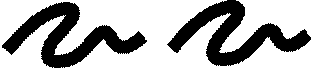 Рис.1.23 Результат обконтуривания
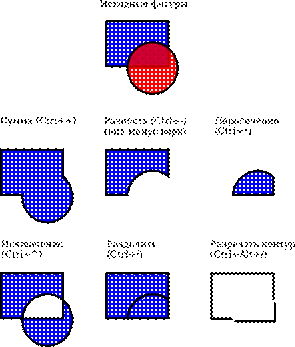 Рис.1.24 Этапы выполнения логических операций над фигурами
 Inkscape может сжимать и растягивать фигуры не только меняя их размер, но и при помощи смещения контура объекта, т.е. смещая их перпендикулярно контуру в каждой точке. Соответствующие команды называются «Втянуть» (Ctrl+() и «Вытянуть» (Ctrl+)). На рис.1.25 в качестве примера изображён изначальный контур (красный) и несколько вытянутых и втянутых копий:
 Сами команды «Втянуть» и «Вытянуть» просто создают контуры (преобразуя изначальный объект в путь, если он не является таковым). Чаще, более удобным является использование команды «Динамическая втяжка» (Ctrl+J). Эта команда создаёт объект с рычагом (узел, как у обычных фигур), который контролирует расстояние смещения. Чтобы понять, что к чему, выберите нижний объект (Рис.1.26), переключитесь на инструмент редактирования узлов и подвигайте рычаг:
 редактирования источника и на то, что раздельное редактирование привязанных объектов оставляет их привязанными к источнику (Рис.1.27).
 Основное применение команды «Упростить» (Ctrl+L) — это сокращение количества узлов у контура при сохранении его исходной фигуры (по возможности). Это может быть полезным для контуров, созданных карандашом, так как карандаш иногда создаёт слишком много узлов. Левая фигура на рис.1.28 создана при помощи карандаша, а правая — это копия левой с последующим упрощением. У исходного контура было 28 узлов, в то время как упрощённый контур глаже и содержит всего 17 узлов (это упрощает работу с объектом при редактировании узлов).
 Помимо сглаживания карандашных линий команда Упростить может быть использована для разных творческих эффектов. Зачастую, угловатая фигура выигрывает от небольшого упрощения, приобретая более жизненную форму за счёт натурального искажения, сглаживающего острые углы и создающего когда стильный, а когда и просто забавный эффект. Ниже приведён пример, в котором картинка после использования команды Упростить выглядит значительно лучше (1.29):
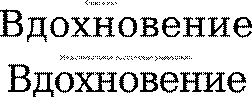 Одно из самых обыкновенных действий в текстовом дизайне — это регулирование расстояния между буквами и линиями. В Inkscape для этого есть горячие клавиши. В момент редактирования текста нажатие Alt+< и Alt+> изменит межсимвольный интервал на этой линии текстового объекта, так что длина линии изменится на один пиксел этого масштаба (как и при работе с обычными выделениями, эти кнопки отвечают за попиксельное изменение размера). Как правило, если кегль шрифта больше изначального, небольшое сужение расстояния между буквами украсит внешний вид документа. Вот пример (рис.1.30):
 В Inkscape вносить подобные коррекции действительно просто. Поместите курсор текстового инструмента между раздражающими символами и используйте Alt+стрелки для смещения букв справа от курсора. На рис.1.31показан тот же заголовок, но уже с ручной коррекцией:
 В дополнение к горизонтальному смещению символов комбинациями Alt+левая стрелка или Alt+правая стрелка вы также можете смещать символы по вертикали комбинациями Alt+верхняя стрелка или Alt+нижняя стрілка (Рис.1.32):


