
Заглавная страница Избранные статьи Случайная статья Познавательные статьи Новые добавления Обратная связь FAQ Написать работу КАТЕГОРИИ:  Археология Археология Биология Биология Генетика Генетика География География Информатика Информатика История История Логика Логика Маркетинг Маркетинг Математика Математика Менеджмент Менеджмент Механика Механика Педагогика Педагогика Религия Религия Социология Социология Технологии Технологии Физика Физика Философия Философия Финансы Финансы Химия Химия Экология ЭкологияТОП 10 на сайте Приготовление дезинфицирующих растворов различной концентрацииТехника нижней прямой подачи мяча. Франко-прусская война (причины и последствия) Организация работы процедурного кабинета Смысловое и механическое запоминание, их место и роль в усвоении знаний Коммуникативные барьеры и пути их преодоления Обработка изделий медицинского назначения многократного применения Образцы текста публицистического стиля Четыре типа изменения баланса Задачи с ответами для Всероссийской олимпиады по праву 
Мы поможем в написании ваших работ! ЗНАЕТЕ ЛИ ВЫ?
Влияние общества на человека
Приготовление дезинфицирующих растворов различной концентрации Практические работы по географии для 6 класса Организация работы процедурного кабинета Изменения в неживой природе осенью Уборка процедурного кабинета Сольфеджио. Все правила по сольфеджио Балочные системы. Определение реакций опор и моментов защемления |
Краткие теоретические сведения. Большинство программного обеспечения поставляемого вместе с аппаратуройСодержание книги
Поиск на нашем сайте Большинство программного обеспечения поставляемого вместе с аппаратурой электросвязи, для продажи в торговой сети или распространения другим спосо- бом представляет собой инсталляционный пакет (дистрибутив) в сжатом (упако- ванном) виде. Для нормальной работы программы файлы, входящие в инсталля- ционный пакет должны быть распакованы, а необходимые данные правильно размещены на компьютере, учитывая различия между компьютерами и настрой- ками пользователя. В процессе установки выполняются различные тесты на соот- ветствие заданным требованиям, а компьютер необходимым образом конфигури- руется (настраивается) для хранения файлов и данных, необходимых для пра- вильной работы программы. Установка включает в себя размещение всех необходимых для корректной ра- боты программы файлов в соответствующих местах файловой системы. Многие программы (включая операционные системы) поставляются вместе с универсаль- ным или специальным инсталлятором — программой, которая автоматизирует большую часть работы, необходимой для их установки. При выполнении лабораторной работы необходимо воспользоваться програм- мой-тренажером РС-46MЦ, либо реальной радиостанцией РС-46МЦ. Радиостанция РС-46МЦ ЦВИЯ.464514.001 и ее исполнения предназначены для работы в линейных сетях технологической электросвязи в качестве стационарной радиостанции, управляемой по линейному каналу электросвязи со стороны рас- порядительной станции и (или) со стороны пультов управления, которые могут находиться как непосредственно в месте установки радиостанции (ближние), так и на расстоянии до 20 километров, с использованием каналов электросвязи (выне- сенные). Радиостанция предназначена для применения в железнодорожных сетях поезд- ной радиосвязи симплексной (ПРС-С) и ремонтно-оперативной радиосвязи сим- плексной (РОРС-С). Радиостанция состоит из следующих территориально рассредоточенных изде- лий: – устройство радиопроводного оборудования (РПО) – устанавливается в отап- ливаемых помещениях, неотапливаемых служебных помещениях или в контейне- рах; – пульт управления стационарный (ПУС) с подключенными к нему педалью, микрофоном и блоком питания – устанавливается в отапливаемых помещениях. Пульт ПУС, внешний вид которого показан в соответствие с рисунком 4.1 пред- назначен, для связи дежурного по станции (ДСП) с машинистами локомотивов, поездного участкового или узлового диспетчера (ДНЦ) с ДСП железнодорожных станций входящих в диспетчерский круг. ПУС обеспечивает: передачу вызова машиниста локомотива, ДНЦ или ДСП других станций по радиоканалу; прием вызова ДСП по радиоканалу; ведение переговоров по радиоканалу с машиниста- ми локомотивов, ДНЦ, ДСП других станций; вызов и ведение переговоров с ДНЦ по проводному каналу; прослушивание переговоров в радиоканале; аварийный режим (реализация абсолютного приоритета по управлению радиостанцией); тестовый режим контроля исправности радиостанции; –
антенно-согласующее устройство (АнСУ) или антенна – устанавливается на крышах станционных зданий и специальных мачтах.
Рисунок 4.1 - Блоки, входящие в состав радиостанции РС-46МЦ 1. ПУС - пульт управления стационарный 2. ЭП – ячейка электропитания 3. УПИН - устройство управления и индикации 4. ЦАУ - цифроаналоговое устройство 5. УВЗ - устройство ввода и защиты 6. Разъем для подключения фидера антенны или антенно-согласующего устройства
Порядок выполнения работы: Выполнение лабораторной работы состоит из двух взаимосвязанных частей: – инсталляция программного продукта на персональный компьютер; – осуществление пусконаладочных работ радиостанции РС-46-МЦ. 1. Выполните инсталляцию программы РС-46MЦ. Инсталляция программного обеспечения подразумевает установку программы-тренажера на персональный компьютер. Для инсталляции следует использовать инсталляционный пакет РС- 46-MЦ.exe. Примечание При выполнении работы по установке программного обеспечения на ПК, мож- но воспользоваться каким либо другим инсталляционным пакетом. 1.1. Скопируйте на диск С:\, персонального компьютера дистрибутив РС- 46MЦ.exe, любым известным образом, например, методом перетаскивания: – откройте в одном из окон папку, в которой находится дистрибутив програм- мы, а в другом – корневой каталог диска С:\; – подведите курсор мыши к ярлыку, показан в соответствие с рисунком 4.2, и нажмите левую кнопку мыши;
Рисунок 4.2 - Ярлык дистрибутива РС-46-MЦ.exe – Не отпуская кнопку, перетащите ярлык в окно диска С:\|, и отпустите кнопку мыши. Порядок копирования показан в соответствие с рисунком 4.3.
Рисунок 4.3- Копирование дистрибутива программы на диск С:\
1.2. Запустите на выполнение инсталляционный пакет, для этого сделайте двойной щелчок левой клавишей мыши по запускающему файлу. Внешний вид запускающего файла показан в соответствие с рисунком 4. 4.
Рисунок 4.4 - Запуск на выполнение инсталляционного пакета. 1.3. На экране монитора в рабочем окне синего цвета показан в соответствие с рисунком 4.5 выберите путь к папке, в которой будет размещена программа: – если программа устанавливается под семейство Windows 2000-ных, то следу- ет оставить путь, предложенный программой инсталлятором без изменений. В этом случае программа будет размещена – C:\Program Files\PC-46MЦ.
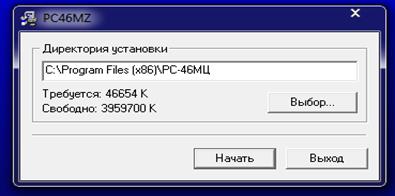
Рисунок 4.5 - Вид рабочего окна при установке программы под управлением Windows 2000 – если программа устанавливается под Windows-7, то следует предложенный путь C:\Program Files (х86)\PC-46MЦ, показан в соответствие с рисунком 4.6,
Рисунок 4. 6 - Вид рабочего окна с отображением пути к файлу, при установке программы под управлением Windows-7 – измените на C:\Program Files\PC-46MЦ, показан в соответствие с рисунком 4.7.
Рисунок 4. 7 - Вид рабочего окна с отображением измененного пути к файлу, при установке программы под Windows-7. 1.4. Нажмите на кнопку «Начать» – произойдет установка программы по задан- ному пути. На рисунке 8 представлен вид окна после установки программы;
Рисунок 4.8- Вид рабочего окна после окончания процесса инсталляции про- граммы
1.5. Запустите программу на выполнение: – откройте главное меню Windows; щелкнув левой кнопки мыши по кнопке «Пуск»; – выберите пункт меню «Программы», далее RС46MZ, а в нем пункт – RС46MZ. В соответствие с рисунком 4.9 представлено главное меню Windows с ярлыком запуска программы.
Рисунок 4.9 - Рабочее меню с отображением ярлыка запуска программы Пояснение: в целях обеспечения корректной работы программы, автор исполь- зовал латиницу, в которой, как известно, нет буквы «Ц», применено «Z». 1.5. На экране появится заставка программы, которая показана в соответствие с рисунком 4.10
Рисунок 4.10 - Заставка программы
1.6. Заполните таблицу 4.1. Поскольку Windows предполагает выполнение одинаковых операций различ- ными способами, то процедуру копирования дистрибутива на диск С:\ можно выполнить так, как описано в таблице 4.1.
Таблица 4.1 Порядок выполнения инсталляции программного обеспечения на персональный компьютер
1.7. Самостоятельно выполните деинсталляцию программы и заполните табли- цу 4. 2. Таблица 4. 2 Порядок выполнения деинсталляции программного обеспечения
Для выполнения деинсталляции программного обеспечения нажмите кнопку «Пуск» рабочего окна Windows и в появившемся главном меню откройте пункт РС-46МЦ. Выберите пункт «Деинсталляция» показан в соответствие с рисунком 4.11.
Рисунок 4. 11- Фрагмент основного меню На экране появится сообщение с вопросом о целесообразности удаления про- граммы, показано в соответствие с рисунком 4.12:
Рисунок 4.12- Диалоговое окно «Деинсталляция РС46МZ» Подтвердите желание выполнить данную операцию, нажав на кнопку «Да», или откажитесь от удаления программы, нажав на кнопку «Нет». При нажатии на кнопку «Да» программа будет удалена, о чем свидетельствует сообщение, показана в соответствие с рисунком 4.13:
Рисунок 4. 13 - Диалоговое окно, завершающее деинсталляцию программы После нажатия на кнопку «Ok» операция деинсталляции программного продук- та будет завершена. Довольно часто программное обеспечение не имеет в меню пункта «Деинстал- ляция». В этом случае необходимо воспользоваться «Панелью управления» опе- рационной системы Windows. После нажатия на кнопку «Пуск» операционной системы Windows-7 на экране монитора появится главное меню, в котором нужно выбрать пункт «Панель управления»
Рисунок 4.14- Фрагмент основного меню OS Windows 7 Результатом щелчка левой кнопкой мыши по пункту «Панель управления» бу- дет открыто окно «Панель управления», в котором нужно выбрать пункт «Удале- ние программ»
Рисунок 15 - Окно «Панель управления»
В появившемся окне нужно выделить название программы, в нашем случае «РС46MZ» и щелкнуть по надписи «Удалить/Изменить», находящейся в окне
«Программы и компоненты», показанной на рисунке 16. Рисунок 4.16 - Фрагмент окна «Программы и компоненты»
На экран будет выведено предупреждение о деинсталляции программы, пока- зана в соответствие с рисунком 4.17.
Рисунок 4.17- Окно выбора подтверждения деинсталляции программы В случае подтверждения выполнения операции удаления произойдет деинстал- ляция программы. 2. Выполните вторую часть лабораторной работы: изучите порядок включения и проверки настроек радиостанции РС-46МЦ, с этой целью запустите программу- тренажер на выполнение в интерактивном режиме, включите радиостанцию, а затем осуществите проверку ее основных параметров. Данная часть работы может выполняться, как с использованием программы-тренажера, так и на реальной радиостанции. При работе с программой-тренажером или с реальной радиостанцией включите радиостанцию и убедитесь в ее работоспособности. 2.1. При работе с использованием программы-тренажера, включите радио- станцию РС-46МЦ, для этого: – запустите программу на выполнение, на экране появится ее заставка; – выберите пункт «Тестовый режим радиостанции», щелкнув по нему левой кнопкой мыши. Пункты выбора действий показан в соответствие с рисунком 18; и на экране появится изображение радиостанции РС-46МЦ.
Рисунок 4.18 - Кнопки выбора действий Программа работает в интерактивном режиме, то есть каждое верное действие влечет за собой ее ответную реакцию. 2.2. При работе с реальной радиостанцией РС-46МЦ все операции нужно вы- полнять с соблюдением правил охраны, поскольку она подключена к сети пере- менного напряжения 220 В. Необходимо помнить, что указанное напряжение является опасным для жизни. – убедитесь в том, что радиостанция подключена к контуру заземления; –
убедитесь в том, что радиостанция подключена к сети переменного тока и на лицевой панели радиостанции горит индикатор «СЕТЬ». Это означает, что радио- станция подключена к сети переменного тока. На изображении радиостанции показана в соответствие с рисунком 4.19 видно, что индикатор «СЕТЬ», горит зеленым цветом.
Рисунок 4.19 - Радиостанция подключена к сети переменного тока 220В – включите тумблер «Вкл 220 В» и убедитесь в том, что засветились индикато- ры «ВКЛ» и «+13В». Одновременно, на жидкокристаллическом дисплее радио- станции должна появиться надпись «РС-46» показана в соответствие с рисунком 4.20.
Рисунок 4.20 - Индикация при включении тумблера «Вкл 220 В» – убедитесь в том, что радиостанция подключена к резервному источнику пи- тания: включите тумблер «ВКЛ АКК» и убедитесь в том, что загорелся индикатор
Если в течение 15 секунд надпись не появилась в соответствие с рисунком 4.22, нажмите и через 1 секунду отпустите клавишу «R» на клавиатуре ЦАУ (раз- мещение блоков и их расшифровка показана в соответствие с рисунком 4.1).
Рисунок 4.22 - Внешний вид радиостанции при некорректной работе
На передней панели пульта управления стационарного (ПУС) должен засве- титься индикатор «ВКЛ». В случае, если в течение 30 секунд не засветится хотя бы один из вышеперечисленных индикаторов или на экране ЦАУ нет надписи «РС-46» – отключите питание РПО выключателями «ВКЛ 220 В» и «ВКЛ.АКК» ячейки ЭП, а затем снова включите. 3. Выполните тестовый режим радиостанции с использованием программы- тренажера или на реальной РС-46МЦ, с этой целью: 3.1. Внимательно изучите данный режим работы радиостанции в соответствующем разделе ее технического описания или материал представленный ниже. Тестовый режим используется для проверки и настройки параметров радиостанции. Перечень тестируемых параметров приведен в таблице 4.3:
АПК2/4 (адаптер 2-х и 4-х роводного каналов Сигналы для технологических роверок 1071 Гц 09 70-91
Коммутатор 10 Технологический коммутатор обеспечива- в режимах 01 – 03, 08, 15, 22 прямой канал ежду двумя устройствами внутри РПО. Этот
71 – 1071 Гц 72 – 1207 Гц 73 – 1241 Гц 74 – 1309 Гц 75 – 1343 Гц 76 – 1411 Гц 77 – 1479 Гц 78 – 1547 Гц 79 – 1581 Гц 80 – 1649 Гц 81 – 1683 Гц 82 – 2257 Гц 83 – 2295 Гц 84 – 700 Гц 85 – 900 Гц 86 – 1000 Гц 87 – 1400 Гц 88 – 2100 Гц 89 – 400 Гц 90 – 800 Гц 91 – 3200 Гц
01 –ЛДС на УПП с включением жима ПЕРЕДАЧА 00 – ПУС1 на УПП с включени- жим используется при технологической м режима ПЕРЕДАЧА роверке параметров радиостанции. Преду- 01 –ПУС2 на УПП мотрен автоматический выход из режима 8 – УПП на ЛДС 15 – ммутатора через 1 минуту после его уста- овления. ПП на ПУС1 2 – УПП на ПУС2
Для запуска тестового режима необходимо проделать следующее: – нажать клавишу «F» на клавиатуре ЦАУ, при этом на экране ЦАУ на первом знакоместе засветится символ F; – с помощью клавиатуры ЦАУ ввести номер тестируемого параметра в соот- ветствии с графой 1 таблицы 4.3. При этом на втором и третьем знакоместах эк- рана ЦАУ будет отображаться вводимое значение; – после ввода номера параметра (с 1 по 7, 12, 13) радиостанция перейдет в ре- жим измерения соответствующего напряжения. На экране появится надпись «U = NNN» где NNN – измеренное значение напряжения в вольтах; – для параметра «09» с помощью клавиатуры ЦАУ ввести номер генерируемой частоты в соответствии со значениями из графы 4 таблицы 4.3. При этом на чет- вертом и пятом знакоместах экрана ЦАУ будет отображаться вводимое значение; – для ввода другого значения нажать клавишу «#»; – при необходимости перехода к тестированию следующего параметра нажать клавишу «*» и ввести требуемый номер параметра; – при необходимости выхода из режима конфигурации произвести общий сброс радиостанции нажатием клавиши «R». При выходе из режима тестирования на экране ЦАУ должна высветиться надпись РС-46. 3.2. При работе с программой-тренажером запустите ее на выполнение, нажав кнопку «Работа», и в появившемся окне показана в соответствие с рисунком 4.18, выберите пункт «Тестовый режим радиостанции». Кнопкой Help откройте файл помощи, изучите его и выполните соответствующие измерения параметров радиостанции. Допустимые значения, из графы таблицы №3 «Диапазон значений, допустимые значения параметра» и результаты измерений запишите в соответст- вующие графы таблиц 4.4. 3.3. Выполните тестовый режим работы радиостанции с использованием реаль- ной РС-46МЦ. Для перехода к тестовому режиму работы радиостанции выполни- те следующие действия: – нажмите клавишу «F» на клавиатуре ЦАУ, при этом на экране ЦАУ на пер- вом знакоместе засветится символ F показан в соответствие с рисунком 4.23. – с помощью клавиатуры ЦАУ введите номер тестируемого параметра в соответствии с графой 1 таблицы 4. 3 (с 01 по 07). При этом на вто- ром и третьем знакоместах экрана ЦАУ будет отображаться вводимое значение.
Рисунок 4.23 - Внешний вид лицевой панели при переходе радиостанции в тес- товый режим
После ввода номера параметра радиостанция перейдет в режим измерения со- ответствующего напряжения. На экране показана в соответствие с рисунком 24, появится надпись «U = NNN» где NNN – измеренное значение напряжения в вольтах;
Рисунок 4.24 - Внешний вид лицевой панели в режиме измерения напряжения
– заполнив таблицу 4.4, сравните значения графы «Диапазон значений парамет- ра» и «Результат полученный при измерении», сделайте выводы о соответствии норме измеренного параметра. Таблица 4. 4 Измеренные параметры
– для параметра «09» с помощью клавиатуры ЦАУ ввести номер генерируемой частоты, например 72 показан в соответствие с рисунком 4.25, в соответствии со значениями из таблицы 3. При этом на четвертом и пятом знакоместах экрана ЦАУ будет отображаться вводимое значение. Например, наберите значение F72 на 4 и 5 знакоместах отра- зится значение 72, это будет означать что параметр «09» «Генерация сигнала на выходе адаптер 2-х и 4-х проводного канала АПК2/4» – составляет 1207 Гц; В строке «09» таблицы 4.4 опишите порядок измерения параметра «Генерация сиг- нала на выходе адаптер 2-х и 4-х проводного канала АПК2/4» и укажите, каким частотам соответствуют 73 и 84 номера генерируемых частот.
Рисунок 4. 25 - Внешний вид лицевой панели в режиме измерения генерации сиг нала на выходе проводного канала АПК2/4 – для измерение уровня сигнала на входе адаптера пульта управления 1 АПУ1 (параметр 12) или АПУ2 (параметр 13) войдите в режим тестирования – на кла- виатуре ЦАУ нажмите кнопку «F», а затем введите номер параметра, например «12». На индикаторе радиостанции появится значение «-15дБ» (рис. 26), что и будет измеренным уровнем сигнала на входе адаптера пульта управления №1 АПУ1. Запишите измеренный параметр в соответствующую строку таблицы 4.4.
Рисунок 4.26 - Внешний вид лицевой панели в режиме измерения уровня сиг- нала на входе адаптера пульта управления 1 АПУ1 – для ввода другого значения, например параметра «13», нажмите клавишу «#», в этом случае на экране появится мигающий курсор служащий приглашением к вводу любого параметра. Введите с клавиатуры ЦАУ номер параметра «13», ко- торый служит для измерения сигнала на входе адаптера пульта управления №2 - АПУ2. На экране появится действующее значение измеряемого параметра, зане- сите его в соответствующую строку таблицы 4.4. – при необходимости перехода к тестированию следующего параметра нажмите клавишу «*» на клавиатуре ЦАУ и введите требуемый номер параметра; – при необходимости выхода из режима конфигурации произведите общий сброс радиостанции нажатием клавиши «R». При выходе из режима тестирования на экране ЦАУ должна появиться надпись РС-46. – в каждой строке графы таблицы 4.4 «Вывод» дайте свое заключение о соот- ветствии измеренного параметра техническим требованиям. Содержание отчета: 1. Тема, цель. 2. Заполненные таблицы 1, 2, 3, 4 с пояснениями полученных результатов. 3. Выводы о проделанной работе. 4. Письменные ответы на вопросы: 4.1 Укажите, для чего используются инсталляционные пакеты вообще, и что такое инсталляционный пакет программы-тренажера РС-46-MЦ.exe в частности. 4.2. Поясните способы установки программного обеспечения: установка вручную; «Тихая» установка; автоматическая установка; самостоятельная уста- новка; удалённая установка; «Чистая» установка; непосредственная установка.
Контрольные вопросы: 1. Дайте понятие дистрибутивного пакета и укажите его назначение. 2. Приведите порядок инсталляции программы-тренажера РС-46-MЦ.exe. 3. Поясните порядок включения радиостанции РС-46МЦ, укажите признаки ее нормальной работы. 4. Продемонстрируйте и поясните порядок измерения напряжения источника – 5В. 5. Продемонстрируйте и поясните порядок измерения уровня сигнала на вхо- де адаптера пульта управления 1.
Лабораторная работа 5
Тема: Настройка и использование локальных вычислительных систем. Цель: Открыть доступ к компьютеру для работы с ЛВС. Перечень лабораторного оборудования, учебно-наглядных пособий: 1. Персональный компьютер, оснащенный операционной системой Windows; 2. Комплект нормативных документов наглядные пособия (стенды); 3. Журнал и инструкции по технике безопасности. Рекомендуемая учебная литература 1.1 Седышев, В.В. Информационные технологии в профессиональной деятельности. [Электронный ресурс]: Учебные пособия — Электрон. дан. — М.: УМЦ ЖДТ, 2013. — 262 с. — Режим доступа: http://e.lanbook.com/book/59195 — Загл. с экрана.
|
|||||||||||||||||||||||||||||||||||||||||||||||||||||||||||||||||||||||||||||||||||||||||||||||||||||||||||||||||||||||||||||||||||||||||||||||||||||||||||||||||||
|
|
Последнее изменение этой страницы: 2021-05-11; просмотров: 277; Нарушение авторского права страницы; Мы поможем в написании вашей работы! infopedia.su Все материалы представленные на сайте исключительно с целью ознакомления читателями и не преследуют коммерческих целей или нарушение авторских прав. Обратная связь - 216.73.216.192 (0.013 с.) |
|||||||||||||||||||||||||||||||||||||||||||||||||||||||||||||||||||||||||||||||||||||||||||||||||||||||||||||||||||||||||||||||||||||||||||||||||||||||||||||||||||




 .
.

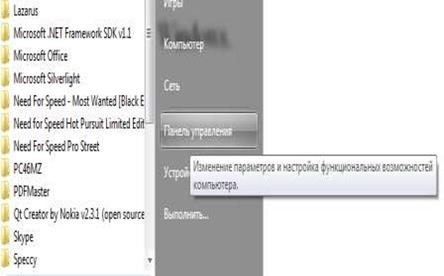


 Таблица 4.3 Перечень тестируемых параметров
 Генерация сигналов на вы- оде





