Заглавная страница Избранные статьи Случайная статья Познавательные статьи Новые добавления Обратная связь FAQ Написать работу КАТЕГОРИИ:  Археология Археология Биология Биология Генетика Генетика География География Информатика Информатика История История Логика Логика Маркетинг Маркетинг Математика Математика Менеджмент Менеджмент Механика Механика Педагогика Педагогика Религия Религия Социология Социология Технологии Технологии Физика Физика Философия Философия Финансы Финансы Химия Химия Экология ЭкологияТОП 10 на сайте Приготовление дезинфицирующих растворов различной концентрацииТехника нижней прямой подачи мяча. Франко-прусская война (причины и последствия) Организация работы процедурного кабинета Смысловое и механическое запоминание, их место и роль в усвоении знаний Коммуникативные барьеры и пути их преодоления Обработка изделий медицинского назначения многократного применения Образцы текста публицистического стиля Четыре типа изменения баланса Задачи с ответами для Всероссийской олимпиады по праву 
Мы поможем в написании ваших работ! ЗНАЕТЕ ЛИ ВЫ?
Влияние общества на человека
Приготовление дезинфицирующих растворов различной концентрации Практические работы по географии для 6 класса Организация работы процедурного кабинета Изменения в неживой природе осенью Уборка процедурного кабинета Сольфеджио. Все правила по сольфеджио Балочные системы. Определение реакций опор и моментов защемления |
Свойства кинематического элементаСодержание книги
Поиск на нашем сайте При выполнении кинематической операции используется эскиз, в котором изображено сечение кинематического элемента, и объект (или группа объектов), задающий траекторию движения сечения. Траекторией могут служить: · контур в эскизе; · последовательно соединяющиеся контуры в нескольких эскизах; · последовательно соединяющиеся ребра модели. Если эскизы и (или) ребра расположены в разных плоскостях, траектория будет не плоской, а объемной.
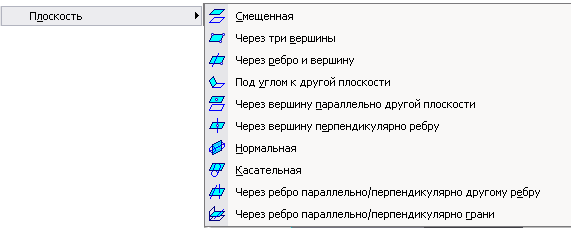
Порядок выполнения задания №1 Размеры детали должны соответствовать чертежу (рис. 14). 1. Построение ведется в Детали. 2. В Дереве модели выбирается плоскость XY. На Компактной инструментальной панели в группе Пространственные кривые вызывается команда Спираль коническая. Для объекта Спираль коническая на Панели свойств указываются следующие параметры: Способ построения – по шагу витков и высоте (шаг – 8, высота – 61,8). На вкладке Диаметр уточняются параметры: диаметр начальный – 15, диаметр конечный – 40. После определения всех параметров на Панели свойств вызывается команда Создать объект. 3. Необходимо создать Вспомогательную плоскость. Для этого на Компактной инструментальной панели в группе Вспомогательная геометрия вызывается команда Плоскость через вершину параллельно другой плоскости (находится в расширенной панели вместе с командой Смещенная плоскость, рис. 13). В качестве объектов построения указываются плоскость XY и конечная точка конической спирали у большего диаметра. На Панели свойств вызывается команда Создать объект.
Рисунок 13 – Выбор Плоскости через вершину параллельно другой плоскости 4. На построенной плоскости создается эскиз. В новом эскизе от крайней точки спирали строится дуга и касательный к ней отрезок. На данные объекты необходимо наложить дополнительные параметрические ограничения. На Компактной инструментальной панели в группе Параметризация вызывается команда 5. На спираль и дугу также накладывается параметрическое ограничение Касание. На Компактной инструментальной панели в группе Параметризация вызывается команда Точка на кривой (находится в расширенной панели вместе с командой Выровнять точки по горизонтали) и указывается в качестве кривой спираль, в качестве точки – вторая точка отрезка. 6. Для завершения определения эскиза накладывается ограничение Выровнять точки по вертикали на вторую точку отрезка и начало координат. Далее необходимо выйти из режима редактирования эскиза. 7. Оставшаяся часть траектории строится с помощью команды Компактной инструментальной панели раздела Пространственные кривые – Ломаная. Первая точка ломаной совпадает со второй точкой отрезка эскиза. Вторая точка строится на оси Y от первой точки, на расстоянии 35 (указывается на Панели свойств); третья точка: по оси X, на расстоянии 20; четвертая точка: по оси Y, на расстоянии 12. На Панели свойств раскрывается меню Координаты вершин и для 2-й и 3-й вершин указывается радиус скругления 9. После определения всех параметров на Панели свойств вызывается команда Создать объект. 8. Для создания эскиза сечения в Дереве модели выбирается плоскость ZX и создается новый эскиз. В эскизе строится окружность, центр которой совпадает с первой точкой спирали. С помощью команды Спроецировать объект проецируется первая точка спирали. На полученную точку (или след ее проекции) и на центр окружности накладывается параметрическое ограничение Совпадение точек. Проставляется диаметр. Фактический диаметр окружности равен 3. Редактирование эскиза завершено. 9. Вызывается команда
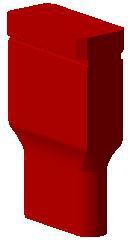
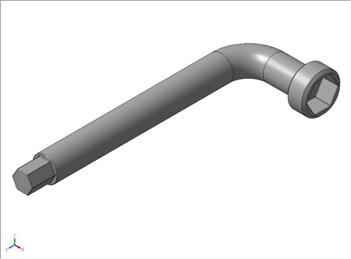
Рисунок 14 – Чертеж детали Пружина Задание №2. Создайте модель детали Ключ (рис. 15) в соответствии с прилагаемым образцом Кинематической операцией. Размеры детали должны соответствовать чертежу (рис. 16).
Рисунок 15 – Трехмерная модель детали Ключ
Порядок выполнения задания №2
1. Построение ведется в Детали. 2. В Дереве модели выбирается плоскость XY. На данной плоскости создается эскиз для построения траектории кинематической операции. В данном эскизе строятся 2 ортогональных отрезка (первая точка первого отрезка совпадает с началом координат, первый отрезок строится под углом 0 градусов, второй отрезок – под углом 270 градусов). На данные отрезки автоматически накладываются параметрические ограничения: вертикальность, горизонтальность, совпадение точек. С помощью команды 3. На плоскости ZY создается новый эскиз для построения сечения кинематической операции. В эскизе строится окружность. Центр окружности совпадает с началом координат. Проставляется параметрический размер: диаметр окружности – 11. Редактирование эскиза завершено. 4. На Компактной инструментальной панели вызывается команда
Рисунок 16 – Чертеж детали Ключ 5. На плоскости ZY (можно указать соответствующую грань модели) создается эскиз для построения бурта. В эскизе строится окружность. Центр окружности совпадает с началом координат. Проставляется параметрический размер: диаметр окружности – 18. Редактирование эскиза завершено. 6. На Компактной инструментальной панели вызывается команда 7. На новой грани бурта создается новый эскиз. В данном эскизе будет построен правильный 6-угольник. С помощью команды Непрерывный ввод объектов строятся 6 отрезков (вторая точка последнего отрезка совпадает с первой точкой первого отрезка). Команда Многоугольник в данном случае не построит всех необходимых параметрических ограничений. С помощью команды группы Компактной инструментальной панели 8. На Компактной инструментальной панели вызывается команда 9. На плоской грани модели создается новый эскиз. В данном эскизе будет построен правильный 6-угольник. С помощью команды Непрерывный ввод объектов строятся 6 отрезков (вторая точка последнего отрезка совпадает с первой точкой первого отрезка). С помощью команды группы Компактной инструментальной панели Параметризация Равенство длин накладывается ограничение равенства на все отрезки (1-й и 2-й отрезки, 2–3, 3–4, 4–5, 5–6). Тонким стилем линии строится вспомогательная окружность (центр окружности совпадает с началом координат). С помощью команды Точка на кривой накладывается параметрическое ограничение: в качестве кривой указывается вспомогательная окружность, в качестве точки – точка вершины многоугольника (каждая из 6 точек). На один из отрезков накладывается ограничение Горизонтальность. Между горизонтальными отрезками ставится размер – 8 (размер под ключ). 10. На Компактной инструментальной панели вызывается команда Операция выдавливания. Эскиз операции – 5-й эскиз, направление построения – прямое направление, расстояние – 10. После определения всех параметров на Панели свойств вызывается команда Создать объект. 11. На Компактной инструментальной панели вызывается команда Фаска. Базовый объект – грань бурта, размер фаски – 1. После определения всех параметров на Панели свойств вызывается команда Создать объект. 12. На Компактной инструментальной панели вызывается команда Скругление. Базовый объект – ребро под буртом, размер скругления – 1. После определения всех параметров на Панели свойств вызывается команда Создать объект. 13. С помощью команды Скругление» строятся дополнительные скругления на ребрах шестигранников. Размер скругления – 0,25. После определения всех параметров на Панели свойств вызывается команда Создать объект. 14. С помощью команды Фаска строятся дополнительные фаски на ребрах шестигранников. Размер фаски – 0,25. После определения всех параметров на Панели свойств вызывается команда Создать объект.
Практическая работа №5. Элемент по сечениям
Задание №1. Создайте модель Детали (рис. 17) в соответствии с прилагаемым образцом Кинематической операцией. Размеры детали должны соответствовать чертежу (рис. 24).
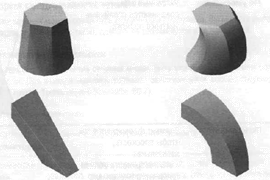
Рисунок 17 – Трехмерная модель Детали Методические рекомендации Для создания трехмерной модели сложного формообразования используется элемент по сечениям. При создании формообразующего элемента по сечениям используется несколько эскизов. В них изображены сечения элемента. В одном из эскизов может быть изображена направляющая, задающая профиль элемента по сечениям. Использование направляющей при построении элемента по сечениям необязательно (рис. 18).
а) б) Рисунок 18 – Элементы по сечениям: а) без направляющей; б) с направляющей
|
||
|
|
Последнее изменение этой страницы: 2021-05-27; просмотров: 186; Нарушение авторского права страницы; Мы поможем в написании вашей работы! infopedia.su Все материалы представленные на сайте исключительно с целью ознакомления читателями и не преследуют коммерческих целей или нарушение авторских прав. Обратная связь - 216.73.216.153 (0.011 с.) |

 Касание и указываются дуга и отрезок.
 Кинематическая операция. В качестве сечения указывается последний эскиз. Для указания траектории на Панели свойств включается режим
  Траектория и в Дереве модели последовательно указываются спираль, второй эскиз и ломаная. После определения всех параметров на Панели свойств вызывается команда Создать объект.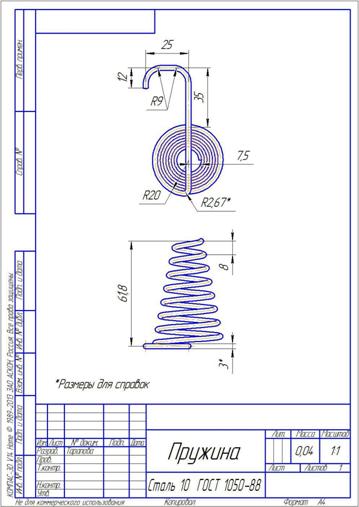
 Скругление между отрезками строится дуга, касательная к отрезкам. Проставляются параметрические размеры: радиус дуги – 12, длина первого отрезка – 21 минус 8, длина второго отрезка – 88 минус 10. Редактирование эскиза завершено.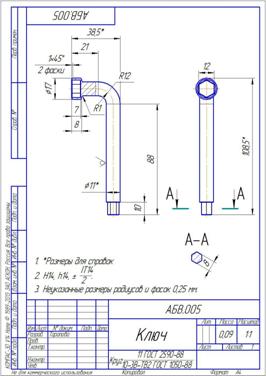
 Операция выдавливания. Эскиз операции – 3-й эскиз, направление построения – прямое направление, расстояние – 8. После определения всех параметров на Панели свойств вызывается команда Создать объект.
 Параметризация
  Равенство длин накладывается ограничение равенства на все отрезки (1-й и 2-й отрезки, 2–3, 3–4, 4–5, 5–6). Тонким стилем линии строится вспомогательная окружность (центр окружности совпадает с началом координат). С помощью команды Точка на кривой накладывается параметрическое ограничение: в качестве кривой указывается вспомогательная окружность, в качестве точки – точка вершины многоугольника (каждая из 6 точек). На один из отрезков накладывается ограничение
  Вертикальность. Между вертикальными отрезками ставится размер – 12 (размер под ключ).
 Вырезать выдавливанием. Эскиз операции – 4-й эскиз, направление построения – прямое направление, расстояние – 7.