Заглавная страница Избранные статьи Случайная статья Познавательные статьи Новые добавления Обратная связь FAQ Написать работу КАТЕГОРИИ:  Археология Археология Биология Биология Генетика Генетика География География Информатика Информатика История История Логика Логика Маркетинг Маркетинг Математика Математика Менеджмент Менеджмент Механика Механика Педагогика Педагогика Религия Религия Социология Социология Технологии Технологии Физика Физика Философия Философия Финансы Финансы Химия Химия Экология ЭкологияТОП 10 на сайте Приготовление дезинфицирующих растворов различной концентрацииТехника нижней прямой подачи мяча. Франко-прусская война (причины и последствия) Организация работы процедурного кабинета Смысловое и механическое запоминание, их место и роль в усвоении знаний Коммуникативные барьеры и пути их преодоления Обработка изделий медицинского назначения многократного применения Образцы текста публицистического стиля Четыре типа изменения баланса Задачи с ответами для Всероссийской олимпиады по праву 
Мы поможем в написании ваших работ! ЗНАЕТЕ ЛИ ВЫ?
Влияние общества на человека
Приготовление дезинфицирующих растворов различной концентрации Практические работы по географии для 6 класса Организация работы процедурного кабинета Изменения в неживой природе осенью Уборка процедурного кабинета Сольфеджио. Все правила по сольфеджио Балочные системы. Определение реакций опор и моментов защемления |
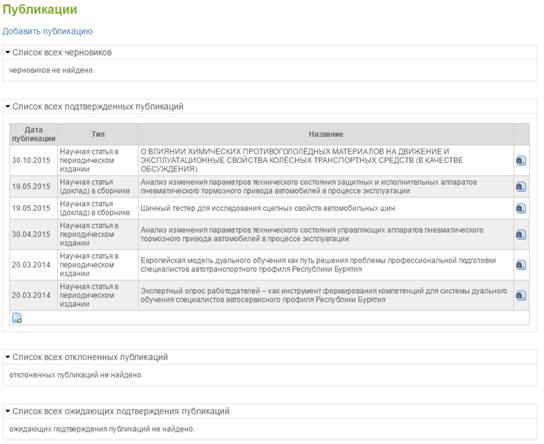
Просмотр информации о показателяхСодержание книги Поиск на нашем сайте Рассмотрим просмотр информации о показателях на примере раздела «Публикации». Для просмотра информации о публикации необходимо в списке публикаций нажать на кнопку «Просмотреть» В остальных разделах просмотр осуществляется таким же образом. В случае, если информация была отклонена контролирующими подразделениями, в верхней части страницы просмотра будет отображено сообщение с причинами отклонения. Добавление информации о показателях Для добавления информации о показателе необходимо нажать на ссылку «Добавить» в верхней части страницы со списками или на значок «Добавить» Обязательные для ввода поля отмечаются красной звёздочкой
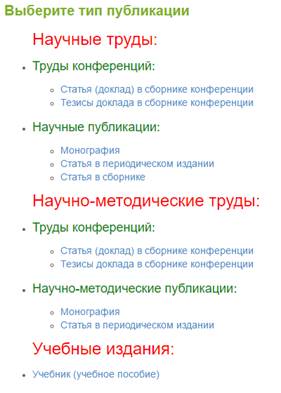
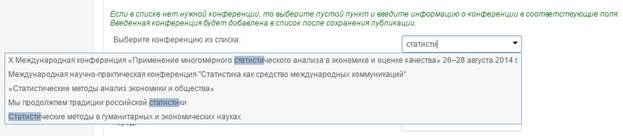
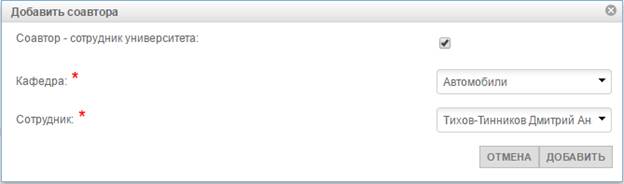
Рисунок 2 – Список публикаций Публикации Сначала необходимо выбрать тип публикации (рис. 3). На странице отражены три категории публикаций: научные труды, научно-методические труды и учебные издания. Первые две категории в свою очередь разделяются на труды конференций и обычные публикации. После выбора типа публикации происходит переход на страницу добавления публикации. В случае, если пользователь числится в списке исполнителей какой-либо НИР, в верхней части страницы будет отображено поле для выбора НИР, результатом которой является данная публикация (рис. 4). Также в верхней части рабочей области расположена кнопка «Сохранить черновик», которая используется в случае, когда не вся необходимая информация есть под рукой, или если нужно куда-нибудь отлучиться. При нажатии на данную кнопку вся информация заполненная на данный момент сохранится, а публикация попадёт в список черновиков. В дальнейшем информацию можно будет дополнить, нажав на кнопку Ввод информации разбит на последовательные шаги. Обязательные поля отмечены красной звёздочкой В случае, если публикация является материалом конференции, то необходимо будет указать конференцию одним из двух способов: 1) Заполнив необходимую информацию о ней (название конференции, город, даты начала и окончания, а также её статус). Поле «Страна» и «Организация, проводившая конференцию» не обязательны для заполнения. 2) Выбрав из списка конференций, который пополняется информацией, заполненной первым способом, при сохранении публикаций. В списке можно производить поиск, удалив все символы в поле и вводя строку для фильтрации (рис. 5). Для перехода на следующий шаг служит кнопка «Далее», а для возврата на предыдущий шаг – кнопка «Назад». Если же публикация не является материалом конференции, то ввод информации сразу начнётся с ввода авторов публикации. Текущий пользователь по умолчанию является автором публикации. Для добавления соавтора необходимо нажать на кнопку «Добавить соавтора», после чего откроется соответствующая форма. По умолчанию будет отмечена галочка «Соавтор – сотрудник университета» и отображены два списка. В первом нужно будет выбрать кафедру, сотрудником которой является соавтор, а во втором – выбрать непосредственно сотрудника из списка (рис. 6). В обоих списках можно осуществлять поиск, удалив все символы в поле и вводя свою строку для фильтрации.
Рисунок 3 – Выбор типа публикации
Рисунок 4 – Список НИРов, результатом которых может являться публикация
Рисунок 5 – Поиск в списке конференций
Рисунок 6 – Добавление соавтора, являющегося сотрудником университета
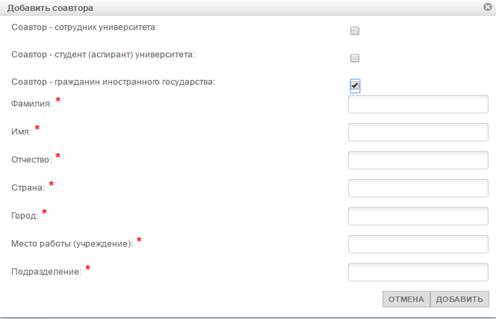
Если соавтор не является сотрудником университета, то необходимо снять галочку «Соавтор – сотрудник университета». Тогда появятся поля для ввода фамилии, имени, отчества соавтора, а также учреждения и подразделения. В случае если соавтор является гражданином иностранного государства, необходимо отметить соответствующую галочку. После этого появятся поля для ввода страны и города. Образец формы для данных случаев представлен на рис. 7.
Рисунок 7 – Ввод информации о соавторе, не являющимся сотрудником университета
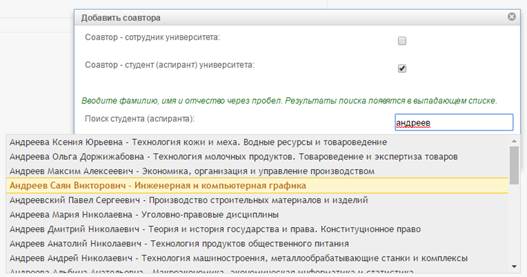
Соавтором может быть и студент (специалист, бакалавр, магистрант, аспирант) университета. Тогда при его добавлении нужно отметить галочку «Соавтор – студент (аспирант) университета», после чего появится поле для ввода ФИО. Минимальное количество символов для поиска – 2. Чем больше символов введено, тем точнее будут результаты поиска. Для выбора обучающегося необходимо выбрать его в выпадающем списке. Данный процесс отображён на рис. 8.
Рисунок 8 – Добавление соавтора, обучающегося в университете
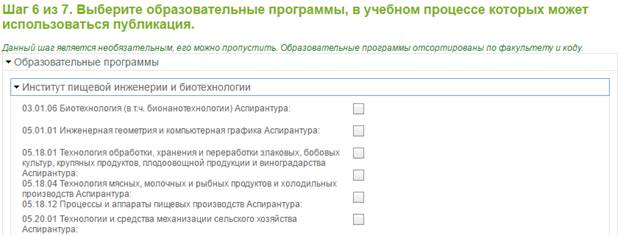
После нажатия на кнопку «Добавить» соавтор включается в список авторов публикации. Для каждого соавтора также требуется ввести его порядковый номер в списке, а также его вклад в публикацию в печатных листах (необязательно). Если необходимо удалить соавтора из списка, нужно нажать на иконку —. На следующем шаге необходимо ввести информацию об издательстве. Выбрать вид издательства (зарубежное, российское, ВСГУТУ). В зависимости от вида издательства нужно будет ввести страну, город и название издательства. Далее необходимо будет ввести дату публикации и её название. На основании введённых на первых этапах данных производится проверка на повторный ввод публикаций в систему. Затем выбираются образовательные программы, в учебном процессе которых может использоваться публикация (необязательны для заполнения). Для этого необходимо раскрыть панели для выбора путём нажатия на заголовок панели, как показано на рис. 9.
Рисунок 9 – Выбор образовательных программ
На последнем шаге вводится информация о том, на какие средства подготовлена публикация, в каких базах данных индексируется публикация. Также вводятся коды ГРНТИ, отмечается отношение к приоритетным научным направлениям ВСГУТУ, критическим технологиям РФ, вводятся выходные данные публикации (в зависимости от типа публикации: ISBN, ISSN, номер издания, том издания, серия издания, количество глав, объём в условных печатных листах, тираж, начальная и конечная страницы и т.д.) и прикрепляются сканы (в зависимости от типа публикации) обложки сборника (журнала), выходных данных и первой страницы публикации. При нажатии на кнопку «СОХРАНИТЬ И ОТПРАВИТЬ НА ПРОВЕРКУ» информация уходит на проверку в Управление научных исследований (УНИ).
|
||
|
|
Последнее изменение этой страницы: 2021-04-20; просмотров: 124; Нарушение авторского права страницы; Мы поможем в написании вашей работы! infopedia.su Все материалы представленные на сайте исключительно с целью ознакомления читателями и не преследуют коммерческих целей или нарушение авторских прав. Обратная связь - 216.73.217.114 (0.006 с.) |

 в строке с интересующей Вас публикацией.
 , который отображается в нижней части каждого из списков. Также этот значок отображается в верхнем правом углу на страницах просмотра информации о показателях.
 .
.
 «Редактировать» для данной публикации.