Заглавная страница Избранные статьи Случайная статья Познавательные статьи Новые добавления Обратная связь FAQ Написать работу КАТЕГОРИИ:  Археология Археология Биология Биология Генетика Генетика География География Информатика Информатика История История Логика Логика Маркетинг Маркетинг Математика Математика Менеджмент Менеджмент Механика Механика Педагогика Педагогика Религия Религия Социология Социология Технологии Технологии Физика Физика Философия Философия Финансы Финансы Химия Химия Экология ЭкологияТОП 10 на сайте Приготовление дезинфицирующих растворов различной концентрацииТехника нижней прямой подачи мяча. Франко-прусская война (причины и последствия) Организация работы процедурного кабинета Смысловое и механическое запоминание, их место и роль в усвоении знаний Коммуникативные барьеры и пути их преодоления Обработка изделий медицинского назначения многократного применения Образцы текста публицистического стиля Четыре типа изменения баланса Задачи с ответами для Всероссийской олимпиады по праву 
Мы поможем в написании ваших работ! ЗНАЕТЕ ЛИ ВЫ?
Влияние общества на человека
Приготовление дезинфицирующих растворов различной концентрации Практические работы по географии для 6 класса Организация работы процедурного кабинета Изменения в неживой природе осенью Уборка процедурного кабинета Сольфеджио. Все правила по сольфеджио Балочные системы. Определение реакций опор и моментов защемления |
Генерация оглавления InDesignСодержание книги
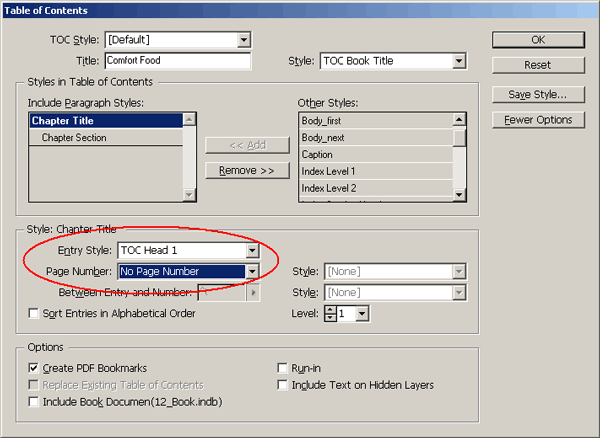
Поиск на нашем сайте Сейчас вы с помощью команды программы InDesign запустите процесс автоматического создания списка глав. 2. В верхней части открывшегося диалога TableofContents (Оглавление) в поле ввода Title (Заголовок) введите фразу ComfortFood, которая будет служить заголовком оглавления, а в открывающемся списке Style (Стиль) выберите стиль ТОС BookTitle (Заголовок оглавления книги). (Возможно, понадобится прокрутить открывающийся список Style (Стиль), чтобы найти стиль абзаца ТОС BookTitle.) Слова Оглавление появятся вверху страницы оглавления и будут отформатированы стилем абзаца ТОС Book Title. 3. В списке Other Styles (Другие стили) в правой части диалога выберите значение Chapter Title (Заголовок главы) и щелкните на кнопке Add (Добавить), чтобы добавить стиль Chapter Title в список Include Paragraph Styles (Включить стили абзацев). Повторите этот шаг, чтобы добавить в список Include Paragraph Styles (Включить стили абзацев) стиль ChapterSection (Раздел главы). Если предполагается формировать PDF-файл, установите в разделе параметров Options (Параметры) флажок Create PDF Bookmark (Создать закладки формата PDF). Выполнив описанные выше действия, вы указали, что все абзацы книги, отформатированные при помощи стилей абзаца ChapterTitle и ChapterSection, будут включаться в оглавление при его генерировании программой InDesign CS2. 4. Щелкните на строке ChapterTitle в списке IncludeParagraphStyles (Включить стили абзацев), а затем щелкните на кнопке MoreOptions (Дополнительные параметры).
5. В группе элементов управления Style: ChapterTitle (Стиль: Заголовок главы) установите следующие значения параметров:
Если вы не видите данные параметры, убедитесь, что щелкнули на кнопке MoreOptions (Дополнительные параметры).
6. Щелкните на строке ChapterSection в списке IncludeParagraphStyles (Включить стили абзацев), чтобы выделить ее. 7. В группе элементов управления Style: ChapterSection (Стиль: Раздел главы) в открывающемся списке EntryStyle (Стиль элемента) выберите значение ТОС Head 2 (Заголовок оглавления 2). Убедитесь, что для параметра PageNumber (Номер страницы) установлено значение AfterEntry (После элемента); в противном случае выберите это значение. 8. В группе элементов управления Options (Параметры) установите флажок IncludeBookDocuments (Включить документы книги), а затем щелкните на кнопке ОК. В результате вы получите оглавление, которое поместите в документ на следующем шаге.
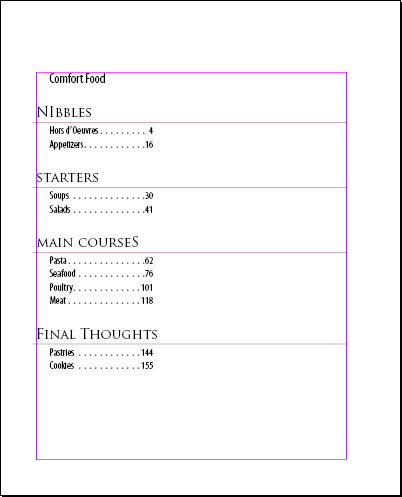
9. Расположите указатель мыши в виде значка загруженного текста над левым верхним отступом страницы 1 и щелкните один раз, чтобы поместить текст. Оглавление, содержащее четыре главы и основные разделы каждой из глав, разместилось на странице.
10. Выберите в меню команду File * Save (Файл * Сохранить). В этом файле пользовательские стили абзацев для оглавления были созданы заранее. При создании своих собственных документов можно изменять и форматировать текст и определения стилей так, как это делается в любом текстовом фрейме.
|
||
|
|
Последнее изменение этой страницы: 2021-04-14; просмотров: 152; Нарушение авторского права страницы; Мы поможем в написании вашей работы! infopedia.su Все материалы представленные на сайте исключительно с целью ознакомления читателями и не преследуют коммерческих целей или нарушение авторских прав. Обратная связь - 216.73.216.153 (0.006 с.) |