
Заглавная страница Избранные статьи Случайная статья Познавательные статьи Новые добавления Обратная связь FAQ Написать работу КАТЕГОРИИ:  Археология Археология Биология Биология Генетика Генетика География География Информатика Информатика История История Логика Логика Маркетинг Маркетинг Математика Математика Менеджмент Менеджмент Механика Механика Педагогика Педагогика Религия Религия Социология Социология Технологии Технологии Физика Физика Философия Философия Финансы Финансы Химия Химия Экология ЭкологияТОП 10 на сайте Приготовление дезинфицирующих растворов различной концентрацииТехника нижней прямой подачи мяча. Франко-прусская война (причины и последствия) Организация работы процедурного кабинета Смысловое и механическое запоминание, их место и роль в усвоении знаний Коммуникативные барьеры и пути их преодоления Обработка изделий медицинского назначения многократного применения Образцы текста публицистического стиля Четыре типа изменения баланса Задачи с ответами для Всероссийской олимпиады по праву 
Мы поможем в написании ваших работ! ЗНАЕТЕ ЛИ ВЫ?
Влияние общества на человека
Приготовление дезинфицирующих растворов различной концентрации Практические работы по географии для 6 класса Организация работы процедурного кабинета Изменения в неживой природе осенью Уборка процедурного кабинета Сольфеджио. Все правила по сольфеджио Балочные системы. Определение реакций опор и моментов защемления |
Установка и настройка компонента «КриптоПро ЭЦП Browser plug-in»Содержание книги
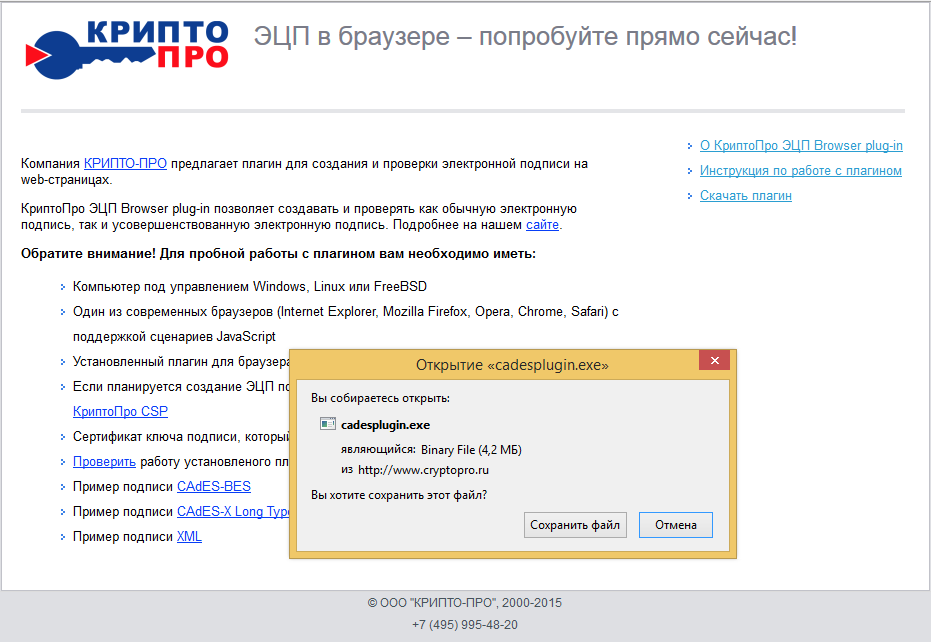
Поиск на нашем сайте Компонент «КриптоПро ЭЦП Browser plug-in» предназначен для создания и проверки электронной подписи документов и информации с использованием СКЗИ «КриптоПро CSP» при работе пользователей ЕИС. Для установки плагина «КриптоПро ЭЦП Browser plug-in» сохраните на рабочее место пользователя дистрибутив плагина, ссылка на скачивание которого доступна на странице по адресу: https://www.cryptopro.ru/products/cades/plugin/ (Рисунок 33).
Рисунок 33 Сохранение дистрибутива «КриптоПро ЭЦП Browser plug-in» Запустите от имени администратора исполняемый файл «CadesPlugIn.exe». Для этого нажмите правой кнопкой мышки на иконку исполняемого файла «CadesPlugIn.exe» и в контекстном меню выберите пункт «Запуск от имени администратора». Далее в открывшемся окне для продолжения процесса установки укажите необходимые данные и нажмите на кнопку «Да», для отмены действия – «Нет» (Рисунок 34).
Рисунок 34 Установка плагина «КриптоПро ЭЦП Browser plug-in». Шаг 1 Далее в открывшемся окне для продолжения процесса установки нажмите на кнопку «Да», для отмены действия – «Нет» (Рисунок 35).
Рисунок 35 Установка плагина «КриптоПро ЭЦП Browser plug-in». Шаг 2 После успешной установки плагина «КриптоПро ЭЦП Browser plug-in» отобразится окно с соответствующим уведомлением. Для закрытия окна нажмите кнопку «Ок» (Рисунок 36).
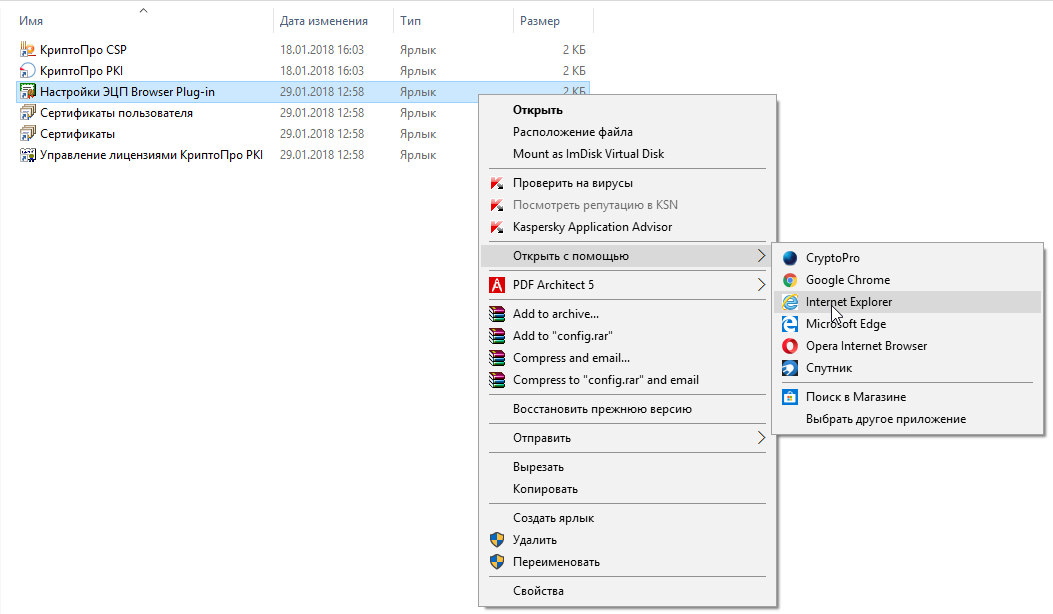
Рисунок 36 Установка плагина «КриптоПро ЭЦП Browser plug-in». Шаг 3 После успешной установки плагина «КриптоПро ЭЦП Browser plug-in» он автоматически устанавливается в Интернет-браузеры. Процесс проверки работы плагина подробно описан в документе «Инструкция по установке и настройке компонента «КриптоПро ЭЦП Browser plug-in», который размещен на Официальном сайте ЕИС в разделе «Документы»/«Обучающие материалы»/«Файлы для настройки рабочего места». Для корректной работы пользователя в ЕИС в Интернет-браузере «Internet Explorer» с использованием плагина «КриптоПро ЭЦП Browser plug-in» необходимо: -Добавить адрес Официального сайта ЕИС в список исключений и надежные узлы в настойках браузера. -Попробовать работу в режиме совместимости (для «Internet Explorer» 10 версии и выше). Для всех браузеров необходимо добавить адрес Официального сайта ЕИС в список надёжных узлов плагина «КриптоПро ЭЦП Browser plug-in». Чтобы проверить, что Официальный сайт ЕИС добавлен в список надежных узлов плагина, или добавить его в надежные узлы, откройте ярлык «Настройки КриптоПро ЭЦП Browser plug-in» с помощью необходимого Интернет-браузера. Для этого нажмите правой кнопкой мышки ярлык «Настройки КриптоПро ЭЦП Browser plug-in» и в контекстном меню выберите пункт «Открыть с помощью», далее выберите наименование необходимого браузера (Рисунок 37).
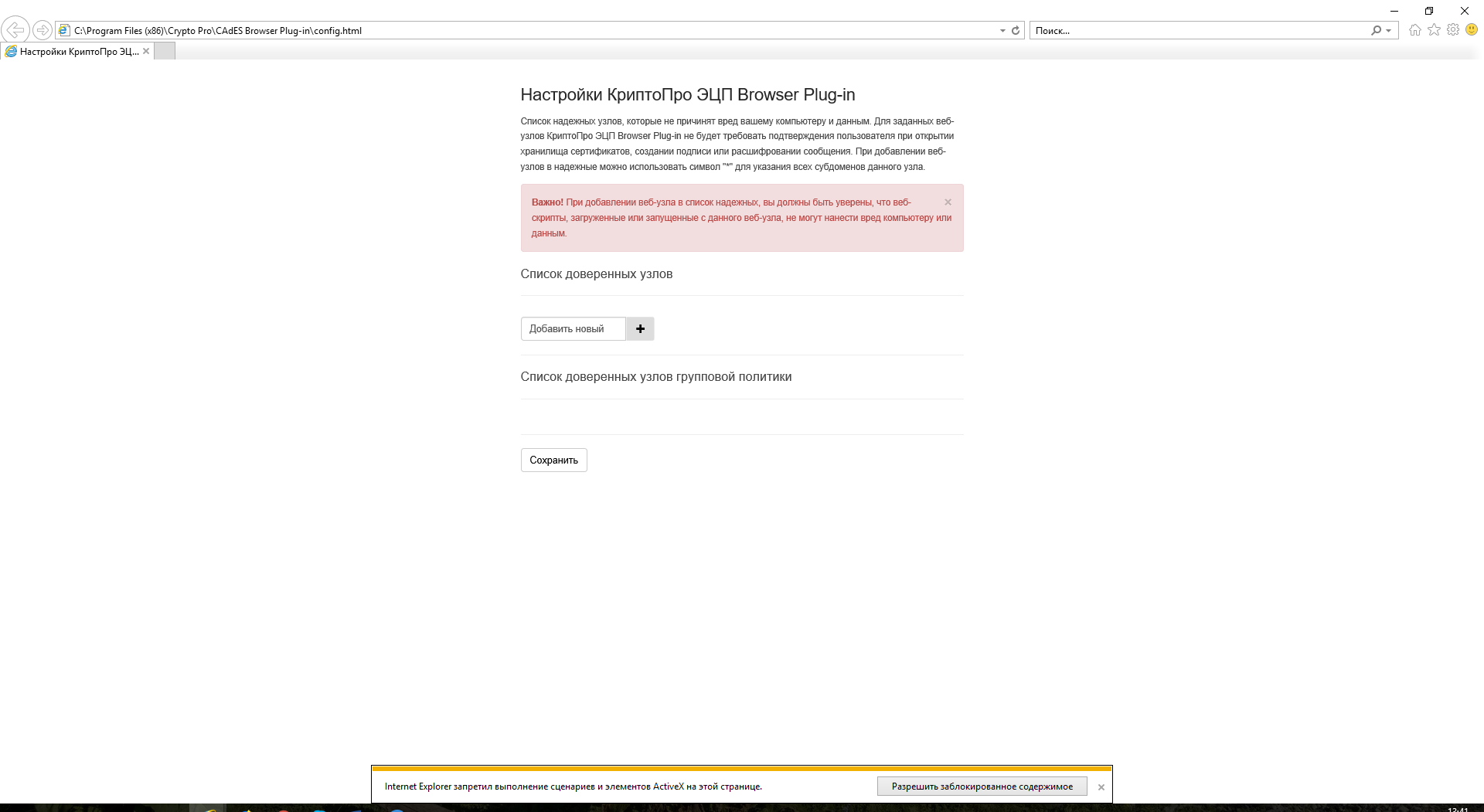
Рисунок 37 Выбор Интернет-браузера в пункте контекстного меню «Открыть с помощью» В открывшемся окне Интернет-браузера отобразится страница «Настройки КриптоПро ЭЦП Browser Plug-in» (Рисунок 38).
Рисунок 38 Страница настройки плагина «КриптоПро ЭЦП Browser Plug-in» В Интернет-браузере «Internet Explorer» в сплывающем окне разрешите выполнение сценариев и элементов ActiveX, нажав на кнопку «Разрешите заблокированное содержимое» (см. Рисунок 38). На странице настройки плагина в блоке «Список доверенных узлов» укажите в поле для ввода значений адрес Официального сайта ЕИС «http://zakupki.gov.ru» и нажмите на пиктограмму « Для сохранения добавленных узлов нажмите на кнопку «Сохранить» (Рисунок 39).
Рисунок 39 Страница настройки плагина «КриптоПро ЭЦП Browser Plug-in» с добавленным адресом Официального сайта ЕИС в список доверенных узлов
|
||
|
|
Последнее изменение этой страницы: 2021-04-13; просмотров: 171; Нарушение авторского права страницы; Мы поможем в написании вашей работы! infopedia.su Все материалы представленные на сайте исключительно с целью ознакомления читателями и не преследуют коммерческих целей или нарушение авторских прав. Обратная связь - 216.73.216.60 (0.007 с.) |



 ».
».



