Заглавная страница Избранные статьи Случайная статья Познавательные статьи Новые добавления Обратная связь FAQ Написать работу КАТЕГОРИИ:  Археология Археология Биология Биология Генетика Генетика География География Информатика Информатика История История Логика Логика Маркетинг Маркетинг Математика Математика Менеджмент Менеджмент Механика Механика Педагогика Педагогика Религия Религия Социология Социология Технологии Технологии Физика Физика Философия Философия Финансы Финансы Химия Химия Экология ЭкологияТОП 10 на сайте Приготовление дезинфицирующих растворов различной концентрацииТехника нижней прямой подачи мяча. Франко-прусская война (причины и последствия) Организация работы процедурного кабинета Смысловое и механическое запоминание, их место и роль в усвоении знаний Коммуникативные барьеры и пути их преодоления Обработка изделий медицинского назначения многократного применения Образцы текста публицистического стиля Четыре типа изменения баланса Задачи с ответами для Всероссийской олимпиады по праву 
Мы поможем в написании ваших работ! ЗНАЕТЕ ЛИ ВЫ?
Влияние общества на человека
Приготовление дезинфицирующих растворов различной концентрации Практические работы по географии для 6 класса Организация работы процедурного кабинета Изменения в неживой природе осенью Уборка процедурного кабинета Сольфеджио. Все правила по сольфеджио Балочные системы. Определение реакций опор и моментов защемления |
Тема: «обновление операционной системы»Содержание книги
Поиск на нашем сайте Тема: «Обновление операционной системы»
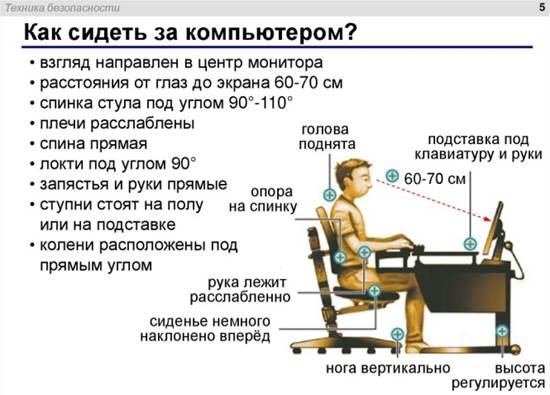
Задание: 1. Изучите материал и составьте подробный конспект в рабочей тетради. 2. Соблюдайте технику безопасности при выполнении пр.работы (приложение 1) 3. Сделайте скриншоты вашей пр. работы и пришлите на эл. почту natalya.kolesnikowa2017@yandex.ru
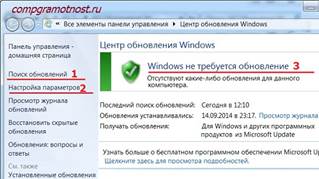
Давайте теперь разберемся, как настроить обновления и как их устанавливать, чтобы они оставались полезными. Где находится программа для обновления Windows 7 Такая программа называется «Центр обновления Windows». Ее можно найти · через строку Поиска (кнопка «Пуск» – вводим в строке «Найти программы и файлы» текст без кавычек: «Центр обновления Windows»), · либо через «Панель управления» (кнопка «Пуск» – «Панель управления» – «Система и безопасность» – «Центр обновления Windows»). После этого на экране откроется окно Центра обновления Windows, как показано на рис. 1:
Рис. 1. Окно программы «Центр обновления Windows»
В этом окне нас будут интересовать две опции: «Поиск обновлений» (цифра 1 на рис. 1) и «Настройка параметров» (цифра 2 на рис. 1). Настройка обновлений Windows 7 Для настройки обновлений кликнем по надписи «Настройка параметров» (цифра 2 на рис. 1). Появится окно выбора способа установки обновлений Windows (рис. 2):
Рис. 2. Окно для настройки обновлений Windows 7
Скриншот на рис. 2 сделан в операционной системе Windows 7 Professional. Для других версий Windows 7 окно обновлений может иметь другой вид. Разработчики Windows 7 предлагают пользователям этой операционной системы 4 способа установки обновлений (цифры 1 – 4 на рис. 2). Если Вас интересует вопрос «Как включить обновление Windows 7?», Вам нужно выбрать один из трех способов: 1. «Устанавливать обновления автоматически (рекомендуется)» (цифра 1 на рис. 2). 2. «Загружать обновления, но решения об установке принимается мной» (сплошные двойки, ибо на рис. 2 – цифра 2). 3. «Искать обновления, но решение о загрузке и установке принимается мною» (цифра 3 на рис. 2). Вопрос как «выключить обновление Windows 7» решается с помощью четвертого способа: 4. «Не проверять наличие обновлений (не рекомендуется)» (цифра 4 на рис. 2). Рассмотрим все четыре способа подробнее. Рассмотрим второй способ установки обновлений Windows 7. Способ «Загружать обновления, но решения об установке принимается мной» Понимая, что установка обновлений требует дополнительной загрузки ПК и требует перезагрузки для окончательной установки новых программ, разработчики Windows предлагают нам этот, более упрощенный вариант, чем предыдущий («Устанавливать обновления автоматически»). Но и этот вариант мне бы не хотелось рекомендовать. Приложение 1
Тема: «Обновление операционной системы»
Задание: 1. Изучите материал и составьте подробный конспект в рабочей тетради. 2. Соблюдайте технику безопасности при выполнении пр.работы (приложение 1) 3. Сделайте скриншоты вашей пр. работы и пришлите на эл. почту natalya.kolesnikowa2017@yandex.ru
Давайте теперь разберемся, как настроить обновления и как их устанавливать, чтобы они оставались полезными.
|
||
|
|
Последнее изменение этой страницы: 2021-04-13; просмотров: 128; Нарушение авторского права страницы; Мы поможем в написании вашей работы! infopedia.su Все материалы представленные на сайте исключительно с целью ознакомления читателями и не преследуют коммерческих целей или нарушение авторских прав. Обратная связь - 216.73.216.103 (0.005 с.) |