Заглавная страница Избранные статьи Случайная статья Познавательные статьи Новые добавления Обратная связь FAQ Написать работу КАТЕГОРИИ:  Археология Археология Биология Биология Генетика Генетика География География Информатика Информатика История История Логика Логика Маркетинг Маркетинг Математика Математика Менеджмент Менеджмент Механика Механика Педагогика Педагогика Религия Религия Социология Социология Технологии Технологии Физика Физика Философия Философия Финансы Финансы Химия Химия Экология ЭкологияТОП 10 на сайте Приготовление дезинфицирующих растворов различной концентрацииТехника нижней прямой подачи мяча. Франко-прусская война (причины и последствия) Организация работы процедурного кабинета Смысловое и механическое запоминание, их место и роль в усвоении знаний Коммуникативные барьеры и пути их преодоления Обработка изделий медицинского назначения многократного применения Образцы текста публицистического стиля Четыре типа изменения баланса Задачи с ответами для Всероссийской олимпиады по праву 
Мы поможем в написании ваших работ! ЗНАЕТЕ ЛИ ВЫ?
Влияние общества на человека
Приготовление дезинфицирующих растворов различной концентрации Практические работы по географии для 6 класса Организация работы процедурного кабинета Изменения в неживой природе осенью Уборка процедурного кабинета Сольфеджио. Все правила по сольфеджио Балочные системы. Определение реакций опор и моментов защемления |
Отчет по лабораторным работамСодержание книги
Поиск на нашем сайте Институт культуры» Кафедра документоведения и проектной деятельности
Отчет по лабораторным работам
Краснодар 2020 Лабораторная работа №1 Операционная среда "Microsoft Windows"
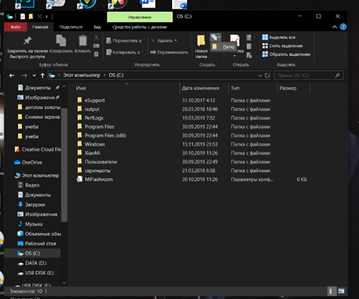
Каков состав Рабочего стола, Панели задач ОС Windows? Рабочий стол Windows. При запуске Windows открываются Рабочий стол и Панель задач Windows. На Рабочем столе Windows находится одна папка Корзина (папками в Windows называются директории (каталоги)). Дополнительно на столе могут быть папки и файлы, которые перенесены на Рабочий стол (он тоже является папкой) пользователем для удобства работы. Панель задач. В нижней части стола расположена Панель задач с кнопкой Пуск, списком активных задач и системной панелью. Каков состав Главного меню ОС Windows? Главное меню Windows. Кнопка Пуск запускает Главное меню, которое состоит из трёх частей: • в нижней части меню – две кнопки: Выход из системы (которая переключает OC Windows на работу с другим пользователем данного компьютера - с его настройками) и Выключение, которая подготавливает компьютер к отключению питания (останавливает вращение дисков, отводит магнитные головки в исходную позицию и др.). Спящий режим сохраняет на экране все открытые документы, и при следующем включении компьютера работу можно продолжать с прерванного места. • левая часть содержит пункты Все программы, Интернет, Электронная почта. Другие элементы включаются в эту части автоматически, если они часто применялись пользователем при его работе на компьютере. Пункт Все программы содержит список всех программ, загруженных в память компьютера, пункты Интернет и Электронная почта служат для работы в глобальной сети Internet и с сообщениями электронной почты. • правая часть содержит значки папок Мои документы, Мои рисунки, Моя Музыка, Мой компьютер, Панель управления и программ Справка и поддержка, найти, Выполнить. Стрелка справа означает, что этот пункт имеет своё подменю. Главное меню не содержит пункт Документы, который в прежних версиях ОС Windows 98, 2000, XP, ME и др выводил список последних 15 документов. Его можно ввести (под названием Недавние документы, нажав правой мышью на кнопке Пуск и выбрать в контекстном меню команду Свойства, вкладка Меню «Пуск», Настроить…, вкладка Дополнительно, поставить галочку в квадратик Отображать список недавно использовавшихся документов. Каков состав Типового окна ОС Windows? Все окна приложений и документов Windows построены по одному типу. Типовое окно на примере папки "Мой компьютер", показанное на рис.3, состоит из: • заголовка с системным значком слева, названием окна "Мой компьютер", кнопок Свернуть, Развернуть и Закрыть в правой части (при подводе курсора к любой кнопке появляется подсказка с её названием); • строки Меню с пунктами Файл, Правка, Вид,…, Справка; • панели инструментов Стандартная с кнопками Назад, Вперёд, Вверх, Поиск, Папки, Вид; • центральной зоны. В левой части зоны расположены блоки Системные задачи и Другие места, которые открывают доступ к Панели управления и основным служебным папкам, а также блок Подробно, выполняющий роль Строки состояния в прежних ОС Windows. В нём отражаются сведения о выделенном объекте (его ёмкость, файловая система) и текущей операция в окне (напр., "Отмена", "Копирование",...) и др. В правой части расположена рабочая область окна, в которой показываются значки содержимого папки Мой компьютер -папки Диск С:, D: и др.); Задания. 1. Открыть последовательно папку "Мой компьютер", "Диск С". Создать на диске С новую папку с помощью пункта меню Файл, назвать её по своей фамилии. Переместить её на рабочий стол Windows.
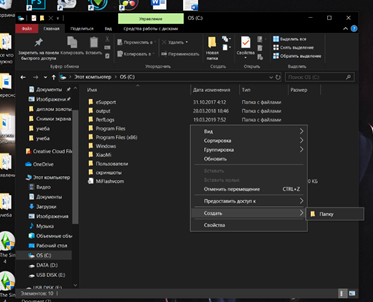
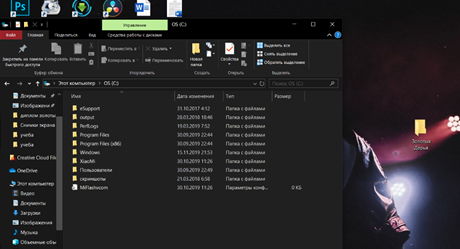
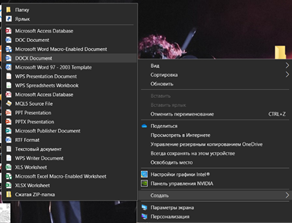
2. Создать папку на диске С с помощью контекстного меню, назвать её по своему имени, переместить её на Рабочий стол
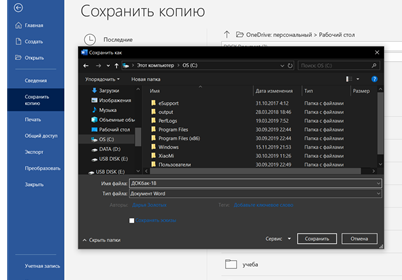
3. Создать на диске С файл, названный по номеру группы. Для этого открыть какое-либо приложение (Word или Excel), создать в нём документ, ввести в него Ф.И.О.студента, № группы, название специальности и сохранить этот файл-документ на диске С, выбрав в окне Сохранить как в списке Папка: строку "Диск С". 4. Создать файл через меню Файл\Создать\Документ MS Word, Excel или др.
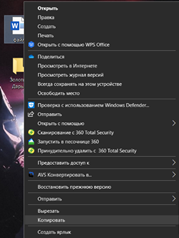
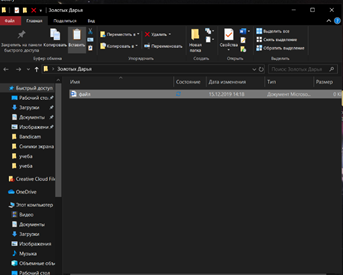
5. Скопировать этот файл в новую папку (из п. 2) на рабочем столе
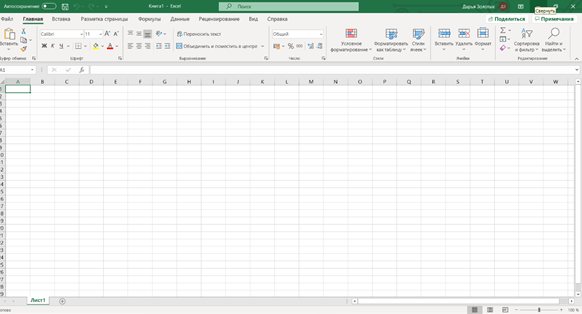
10.Cвернуть табличный процессор Excel кнопкой Свернуть (или командой Свернуть из меню системного значка в левой части заголовка окна
Институт культуры» Кафедра документоведения и проектной деятельности
Отчет по лабораторным работам
Краснодар 2020 Лабораторная работа №1 Операционная среда "Microsoft Windows"
|
||||||
|
|
Последнее изменение этой страницы: 2021-04-12; просмотров: 138; Нарушение авторского права страницы; Мы поможем в написании вашей работы! infopedia.su Все материалы представленные на сайте исключительно с целью ознакомления читателями и не преследуют коммерческих целей или нарушение авторских прав. Обратная связь - 216.73.216.192 (0.006 с.) |