Заглавная страница Избранные статьи Случайная статья Познавательные статьи Новые добавления Обратная связь FAQ Написать работу КАТЕГОРИИ:  Археология Археология Биология Биология Генетика Генетика География География Информатика Информатика История История Логика Логика Маркетинг Маркетинг Математика Математика Менеджмент Менеджмент Механика Механика Педагогика Педагогика Религия Религия Социология Социология Технологии Технологии Физика Физика Философия Философия Финансы Финансы Химия Химия Экология ЭкологияТОП 10 на сайте Приготовление дезинфицирующих растворов различной концентрацииТехника нижней прямой подачи мяча. Франко-прусская война (причины и последствия) Организация работы процедурного кабинета Смысловое и механическое запоминание, их место и роль в усвоении знаний Коммуникативные барьеры и пути их преодоления Обработка изделий медицинского назначения многократного применения Образцы текста публицистического стиля Четыре типа изменения баланса Задачи с ответами для Всероссийской олимпиады по праву 
Мы поможем в написании ваших работ! ЗНАЕТЕ ЛИ ВЫ?
Влияние общества на человека
Приготовление дезинфицирующих растворов различной концентрации Практические работы по географии для 6 класса Организация работы процедурного кабинета Изменения в неживой природе осенью Уборка процедурного кабинета Сольфеджио. Все правила по сольфеджио Балочные системы. Определение реакций опор и моментов защемления |
Сохраняем шаблон спуска полосСодержание книги
Поиск на нашем сайте В работе оператора монтажных спусков одним из ключевых факторов является фактор создания и ведения базы шаблонов спусков полос. В крупных организациях эта ответственность лежит на плечах начальника отдела препресс. В малой типографии она переходит в ответственность верстальщика-оператора препресс. В этой статье будут даны базовые рекомендации, которые помогут избежать досадных ошибок. Рекомендации по наименованию шаблонов спусков полос
Ещё один совет: размерность во всех полях имени шаблона спуска должна быть неизменной. Именно поэтому были добавлены ведущие нули в поле "объём издания". В будущем это позволит сформировать маску поиска в ОС Windows, заменяя любой символ "? " и любую последовательность символов " ∗ ". По итогам проделанной работы должен появиться макет вёрстки спуска полос со следующим именем файла: "zero_65x47_220x280_p058+c4_s3.indd". Как видите никаких пробелов, кириллицы и знаков препинания. Заменяем PDF-zero печатным PDF-файлом
Рис. 6. Import Options.
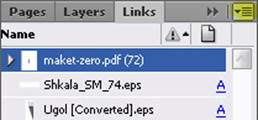
Рис. 5. Links. А теперь финальная часть, подставляем печатный PDF-файл вместо PDF-zero. Делается это одним движением. Переходим на вкладку "Links", выделяем PDF-zero и нажимаем иконку справа вверху (рис. 5). В выпавшем меню выбираем первый сверху пункт (рис. 6). В диалоговом окне выбираем рабочий PDF-файл, при этом опция "Show Import Options" должна быть отключена.
Создаем стили абзаца. Слили могут содержать информацию о различных настройках текста, таких как шрифт, размер, начертание, интервалы, выравнивание, цвет и др. Стили полезно применять для автоматического создания содержания, переменных данных в колонтитулах и др. Для каждого блока текста может назначаться свой стиль, например у заголовка - один, у основного текста другой, у цитат - третий. Чтобы создать стиль в окошке "стили абзаца" нажимаем кнопку со стрелкой и выбираем "Новый стиль абзаца". С следующем диалоговом окне задаются настройки начертания текста.
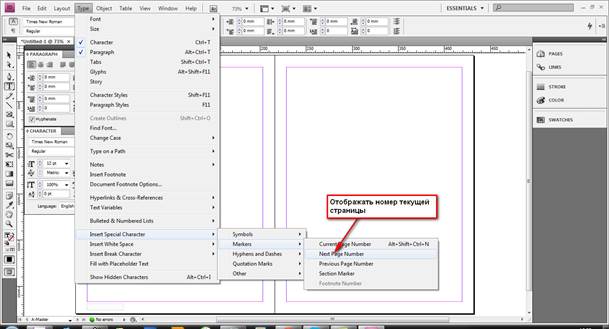
Настройка шаблона страницы. Чтобы не создавать на каждой странице одни и те же элементы, используется шаблон страницы. Первый шаблон "А-мастер" по умолчанию будет отображаться на всех страницах, можно создавать несколько различных шаблонов и назначать его разным страницам. Шаблон может содержать статическую информацию, а может, переменную, например, номер страницы или заголовок раздела на текущей странице. Для того чтобы вставить номер страницы нужно создать текстовый блок, а затем выбрать - текст/вставить специальный символ/маркер/следующий номер страницы. В указанный текстовый блок вставляется символ отображающий нумерацию страниц.
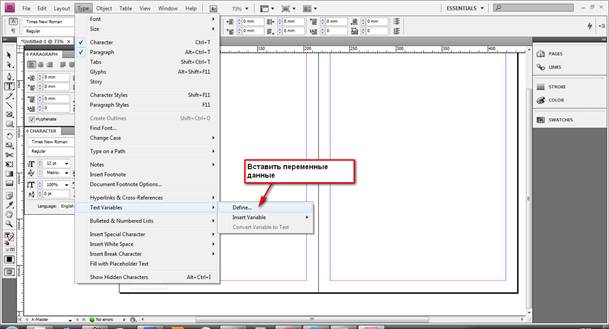
Если нужно чтобы вверху отображалось название текущего раздела. Выбираем - текст/текстовые переменные/указать...
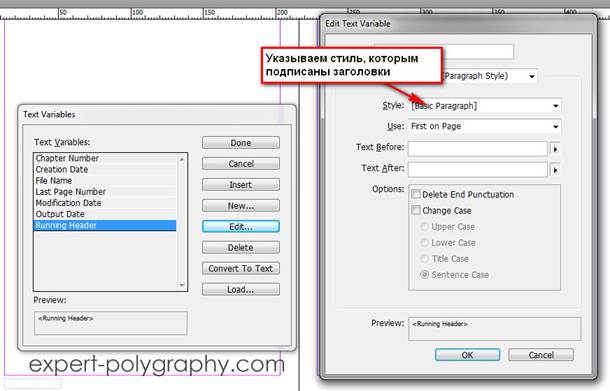
После чего выбираем "заголовок" и нажимаем кнопочку "изменить".
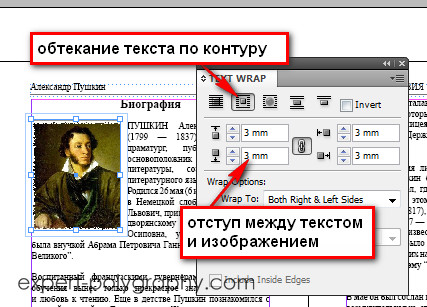
В появившемся окошке нужно указать стиль, которым отформатированы все заголовки, (перед этим, конечно выделите все названия разделов одним и тем же стилем). Указываем нужный стиль и нажимаем кнопку "вставить". В текстовом блоке появляется надпись указывающая на переменную информацию. Чтобы проверить правильность отображения следует выйти из шаблона и посмотреть соответствуют ли текущие заголовки, тому что подписано в колонтитулах. Вставка изображений. Вставить изобрадение в Indesign можно простым перетаскиванием. По умолчанию изображение вставляется поверх текста, если требуется сделать обтекание текста вокруг изображения, нужно нажать соответствующую кнопку на панельке "обтекание текста"
|
||
|
|
Последнее изменение этой страницы: 2021-04-12; просмотров: 178; Нарушение авторского права страницы; Мы поможем в написании вашей работы! infopedia.su Все материалы представленные на сайте исключительно с целью ознакомления читателями и не преследуют коммерческих целей или нарушение авторских прав. Обратная связь - 216.73.216.60 (0.006 с.) |