Заглавная страница Избранные статьи Случайная статья Познавательные статьи Новые добавления Обратная связь FAQ Написать работу КАТЕГОРИИ:  Археология Археология Биология Биология Генетика Генетика География География Информатика Информатика История История Логика Логика Маркетинг Маркетинг Математика Математика Менеджмент Менеджмент Механика Механика Педагогика Педагогика Религия Религия Социология Социология Технологии Технологии Физика Физика Философия Философия Финансы Финансы Химия Химия Экология ЭкологияТОП 10 на сайте Приготовление дезинфицирующих растворов различной концентрацииТехника нижней прямой подачи мяча. Франко-прусская война (причины и последствия) Организация работы процедурного кабинета Смысловое и механическое запоминание, их место и роль в усвоении знаний Коммуникативные барьеры и пути их преодоления Обработка изделий медицинского назначения многократного применения Образцы текста публицистического стиля Четыре типа изменения баланса Задачи с ответами для Всероссийской олимпиады по праву 
Мы поможем в написании ваших работ! ЗНАЕТЕ ЛИ ВЫ?
Влияние общества на человека
Приготовление дезинфицирующих растворов различной концентрации Практические работы по географии для 6 класса Организация работы процедурного кабинета Изменения в неживой природе осенью Уборка процедурного кабинета Сольфеджио. Все правила по сольфеджио Балочные системы. Определение реакций опор и моментов защемления |
Р исование сечения элемента по траектории:Содержание книги
Поиск на нашем сайте · выберите правую плоскость в дереве конструирования FeatureManager, затем нажмите кнопку Эскиз, чтобы открыть новый эскиз; · нажмите кнопку Перпендикулярно на панели инструментов Стандартные виды; · нажмите кнопку Эллипс или выберите Инструменты → Объекты эскиза → Эллипс и нарисуйте в любом месте эллипс. Примечание. Чтобы нарисовать эллипс, перетащите указатель мыши горизонтально от центральной точки эллипса для установки его ширины, отпустите кнопку мыши, а затем для установки высоты перетащите указатель мыши вертикально. · нажмите кнопку Добавить взаимосвязь или выберите Инструменты → Взаимосвязи → Добавить...; · нажмите на крайние точки эллипса и добавьте взаимосвязь Горизонтальность. Эта взаимосвязь предотвращает искажение эллипса; · нажмите кнопку Изометрия; · нажмите на центральную точку эллипса и на конечную точку горизонтальной линии направления элемента по траектории. Выберите Совпадение, нажмите Применить и затем Закрыть. Это совпадение взаимосвязи гарантирует, что центральная точка сечения элемента по траектории лежит на плоскости направления элемента по траектории; · выберите Вид → Временные оси, чтобы скрыть временную ось; · закройте эскиз. Создание элемента по траектории. Теперь объединим два эскиза для создания элемента по траектории: · нажмите кнопку По траектории или выберите Вставка → Бобышка → По траектории …; · появится диалоговое окно Основание–По траектории PropertyManager (Менеджера свойств); · убедитесь, что в окне группы Профиль и направление эллипс появился в разделе Профили. Если он не отображается, нажмите на эллипс в графической области; · нажмите кнопку Путь и выберите путь Эскиз в графической области; · обратите внимание на то, как цвета в разделе Профиль и направление совпали с цветами в графической области; · убедитесь, что в окне группы Параметры для параметра Ориентация → Контроль скручивания установлено значение По направлению; · нажмите ОК для создания элемента по траектории; · сохраните деталь. Создание выреза: · нажмите на верхнюю грань повернутого основания, затем нажмите кнопку Эскиз; · нажмите кнопку Перпендикулярно; · нажмите кнопку Окружность или выберите Инструменты → Объекты эскиза → Окружность и поместите указатель в исходную точку эскиза. Нарисуйте окружность и укажите ее размер; · нажмите кнопку Вытянутый вырез или выберите Вставка → Вырез → Вытянуть…. В окне группы Направление 1 выполните операции: · оставьте в параметре Граничное условие значение На заданное расстояние; · установите Глубину, равную 125 мм; · нажмите кнопку Включить/выключить уклон и укажите Угол, равный 65˚; · нажмите ОК. Полученный результат представлен на рис. 3.10.
Рис. 3.10. Результат создания выреза Чтобы просмотреть наклонный вырез, нажмите кнопку Невидимые линии пунктиром и поверните деталь, используя клавиши стрелок. Добавление скруглений. Используйте команду Выбор элементов для облегчения выбора кромок в этом разделе: · нажмите кнопку Спереди и кнопку Скрыть невидимые линии; · нажмите кнопку Скругление или выберите Вставка → Элементы → Скругление…. Появится окно Скругление PropertyManager (Менеджера свойств); · в разделе Тип скругления оставьте значение по умолчанию Постоянный радиус; · в окне группы Скруглить элементы установите Радиус, равный 15 мм; · нажмите на четыре кромки; · обратите внимание на список кромок в окне Кромки, грани и петли. Если случайно выбрана не та кромка, нажмите на нее в графической области снова, чтобы отменить выбор, или выберите имя кромки в окне Список кромок и нажмите Delete; · нажмите ОК. Скругления добавляются ко всем выбранным кромкам: · нажмите кнопку Ориентация вида и дважды нажмите Триметрия в диалоговом окне Ориентация; · нажмите кнопку Закрасить; · сохраните модель детали. Возможный полученный результат проиллюстрирован на рис. 3.11.
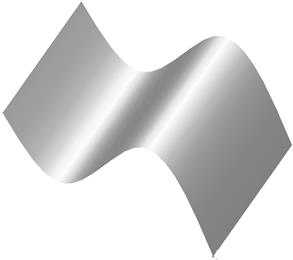
Рис. 3.11. Скругление кромок Задания: 1. Используя команду По траектории, постройте модель, изображенную на рис. 3.12. В качестве профиля используйте сплайн, а в качестве направления – прямую.
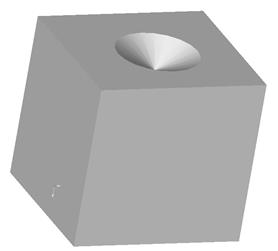
Рис. 3.12. Модель № 1 2. Постройте бобышку размером 75 х 55 х 48 мм. Создайте в ней вырез радиусом 20 мм и глубиной 48 мм под углом 69˚. В результате у Вас должно получиться то, что изображено на рис. 3.13.
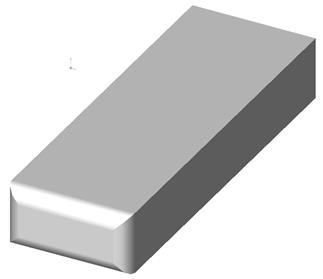
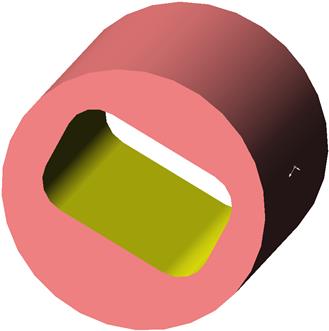
Рис. 3.13. Модель № 2 3. В бобышке, радиусом 43 мм и длиной 68 мм, создайте сквозной прямоугольный вырез размерами 36 х 56 и скруглите его углы. При помощи кнопки Редактировать цвет на панели инструментов Стандартная измените цвет детали и отверстия. В результате у Вас получится такая деталь, которая представлена на рис. 3.14.
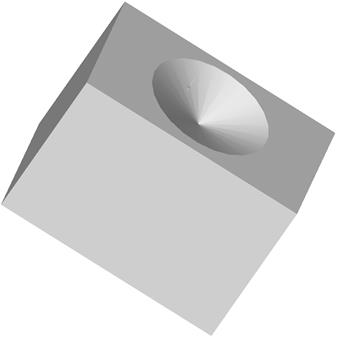
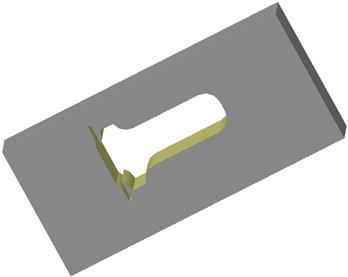
Рис. 3.14. Модель № 3 4. При помощи вырезов и скруглений создайте деталь, изображенную на рис. 3.15.
Рис. 3.15. Модель № 4
|
||
|
|
Последнее изменение этой страницы: 2021-04-05; просмотров: 150; Нарушение авторского права страницы; Мы поможем в написании вашей работы! infopedia.su Все материалы представленные на сайте исключительно с целью ознакомления читателями и не преследуют коммерческих целей или нарушение авторских прав. Обратная связь - 216.73.217.64 (0.007 с.) |