Заглавная страница Избранные статьи Случайная статья Познавательные статьи Новые добавления Обратная связь FAQ Написать работу КАТЕГОРИИ:  Археология Археология Биология Биология Генетика Генетика География География Информатика Информатика История История Логика Логика Маркетинг Маркетинг Математика Математика Менеджмент Менеджмент Механика Механика Педагогика Педагогика Религия Религия Социология Социология Технологии Технологии Физика Физика Философия Философия Финансы Финансы Химия Химия Экология ЭкологияТОП 10 на сайте Приготовление дезинфицирующих растворов различной концентрацииТехника нижней прямой подачи мяча. Франко-прусская война (причины и последствия) Организация работы процедурного кабинета Смысловое и механическое запоминание, их место и роль в усвоении знаний Коммуникативные барьеры и пути их преодоления Обработка изделий медицинского назначения многократного применения Образцы текста публицистического стиля Четыре типа изменения баланса Задачи с ответами для Всероссийской олимпиады по праву 
Мы поможем в написании ваших работ! ЗНАЕТЕ ЛИ ВЫ?
Влияние общества на человека
Приготовление дезинфицирующих растворов различной концентрации Практические работы по географии для 6 класса Организация работы процедурного кабинета Изменения в неживой природе осенью Уборка процедурного кабинета Сольфеджио. Все правила по сольфеджио Балочные системы. Определение реакций опор и моментов защемления |
Упражнение № 5 «Теодолитный ход»Содержание книги
Поиск на нашем сайте В проекте «Прямая засечка» во вкладке «Пункты ПВО» добавим пункты 100, 101 с координатами из приложения № 1. Координаты и высоты пунктов поменяем с «рабочий» на «исходный» (рис. 31)
Входим во вкладку «Теодолитные ходы», в нижней части окна вводим данные из приложения № 1 «Теодолитный ход» «Измерения хода» (рис. 32). После введения данных входим в меню «РАСЧЕТ» - «ПРЕДОБРАБОТКА» - «РАСЧЕТ» (рис. 33).
После чего входим в меню «РАСЧЕТЫ» - «АНАЛИЗ» - «НАСТРОЙКА». В окне «Настройка параметров анализа» вводим те же данные, что и в упражнении № 1, нажимаем «Анализ». Идет обработка, в ходе обработке обнаружены грубые ошибки плановых измерений (рис. 34). Подтверждаем ОК.
Входим в меню «РАСЧЕТЫ» - «УРАВНИВАНИЕ» - «РАСЧЕТ» (рис. 34).
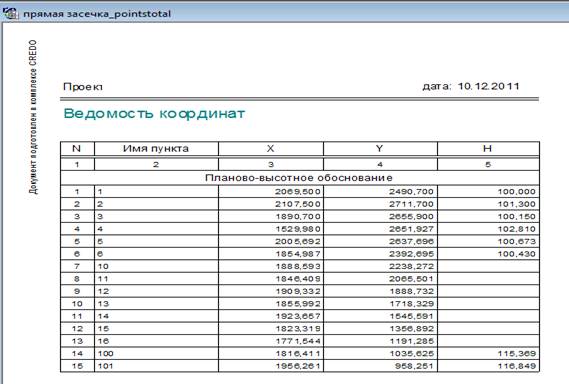
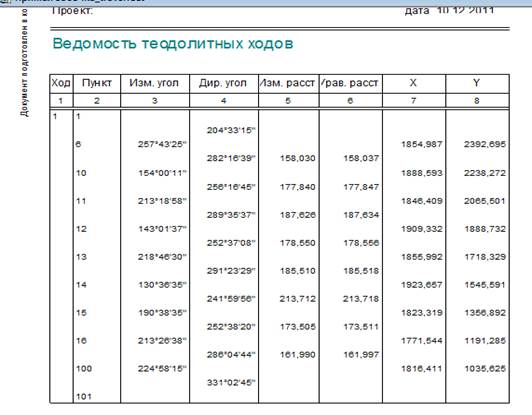
Входим в меню «Ведомости» (рис. 35). Выберем ведомости координат, ведомость теодолитных ходов, характеристики теодолитных ходов.
Рис. 36 РАБОТА III. Привязка аэрофотоснимков в программе CREDO _ TRANSFORM
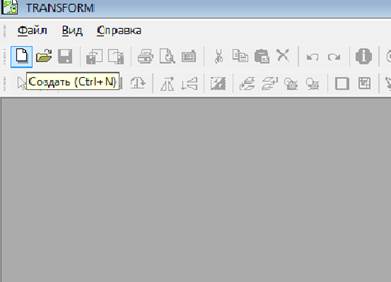
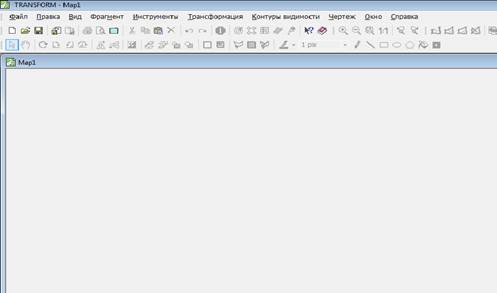
Цель занятия: Научиться работать с программным обеспечением CREDO_TRANSFORM, выполнять привязку аэрофотоснимков, производить трансформирование снимков. Обеспечение занятия: персональный компьютер, программное обеспечение, принтер, локальная сеть. Запуск программы CREDO_TRANSFORM Входим в меню ФАЙЛ, выбираем команду «Создать» или на панели инструментов (рис 37.) находим соответствующий значок.
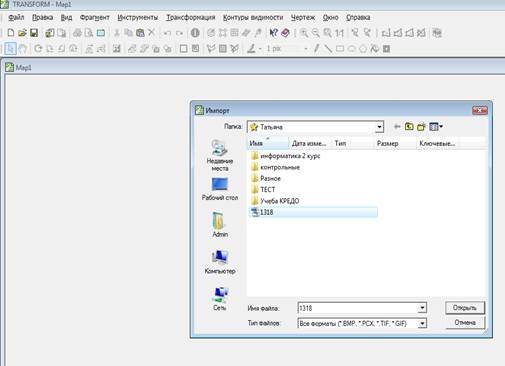
Рис. 37 – Создание проекта Создание проекта путем импорта данных. Для этого выберем меню ФАЙЛ, команду «Импорт» (рис. 38).
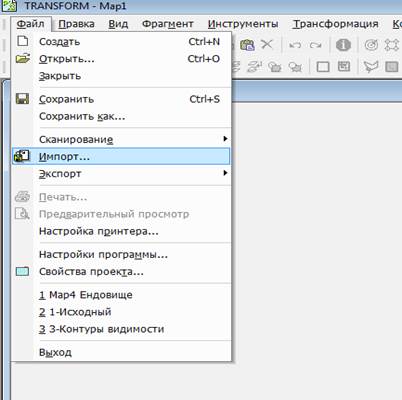
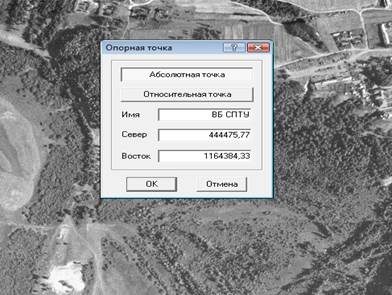
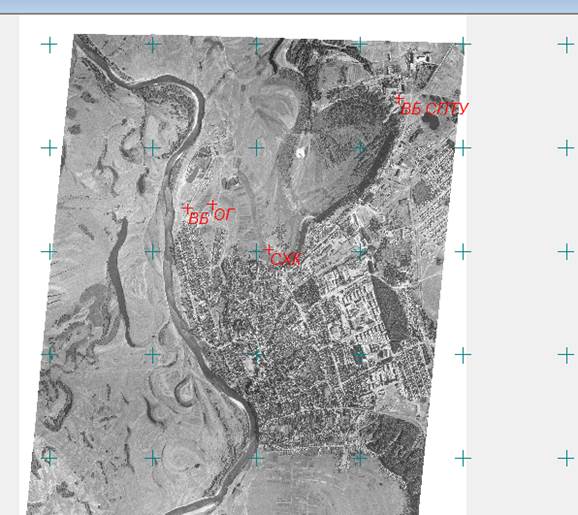
Рис 38. Выбор файла В окне «Импорт» выбираем имя импортируемого файла, тип форматов – устанавливаем «все форматы». Импортируемый файл именуется «1318». Это снимок на часть города Темникова, а именно на северо-восточную часть, район озера Ендовище. В графической части открывается снимок на данный район, но снимок полностью не показан, а только его часть. Чтобы весь снимок был представлен, на панели инструментов выбираем команду «Показать все» (рис. 39). Рис. 39 – «Показать все» Входим в меню ТРАНСФОРМАЦИЯ. Выбираем команду «Опорная точка». Опорная точка – это точка, которая имеет координаты. Такими точками на снимке являются водонапорная башня (СПТУ), водонапорная башня в районе очистных, точка «Огороды», точка «СХК». Для того, чтобы увеличить масштаб изображения можно использовать лупу, а для перемещения растра – инструмент «ладошка». После выбора команды «опорная точка», курсором находим эту точку, например, водонапорная башня в районе СПТУ, щелкаем на основание водонапорной башни. В появившемся диалоговом окне вписываем название точки (ВБ СПТУ), вписываем координаты: Х и Y (рис. 40).
Рис. 40 – Занесение координат Таким образом, указываем все точки и соответственно вносим данные на эти точки (имя, север – координата Х, восток – координаты Y). Координаты опорных точек
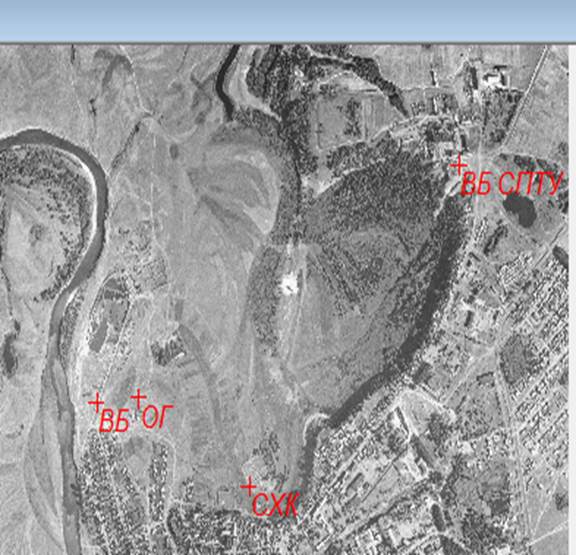
В результате получим изображение как на рисунке 41.
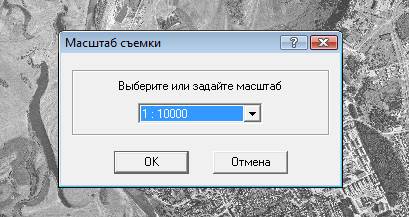
Рис. 41 – Размещение опорных точек Далее входим в меню ТРАНСФОРМАЦИЯ. Активизируем команду «трансформировать». В диалоговом окне выбираем масштаб съемки (рис. 42).
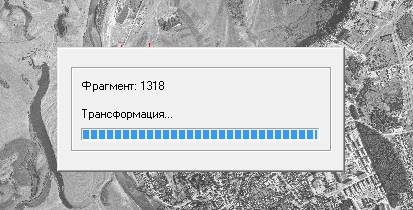
Рис. 42 – Выбор масштаба съемки После подтверждения масштаба «ОК», начинается процесс трансформирования (рис. 43).
Рис. 43 – Трансформация После трансформации в графической части окна видно изменение контура снимка, а также показана координатная сетка (рис. 44).
Рис. 44 – Трансформированный снимок Трансформированный снимок сохраняем. Для этого входим в меню ФАЙЛ, выбираем команду «сохранить как». Файл сохраняем в свой папке с именем «Мар1 Ендовище» (рекомендация: лучше сохранить файл, введя свою фамилию, например «Мар1 Ендовище Иванов»).
РАБОТА IV. Составление планов и картографических материалов в программе CREDO _ ТОПОПЛАН
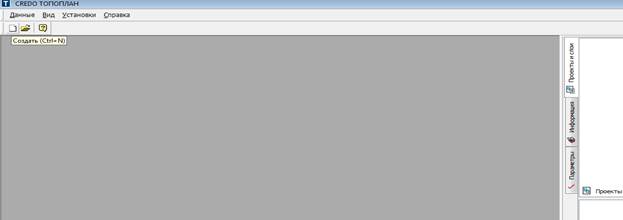
Цель занятия: Научиться работать с программным обеспечением CREDO_ ТОПОПЛАН, оцифровать объекты (и с использованием растровой подложки, снимков); создавать поверхность; готовить планы на распечатку Обеспечение занятия: персональный компьютер, программное обеспечение, принтер, локальная сеть Для работы в CREDO_ТОПОПЛАН необходимо создать новую базу данных или настроить приложение на работу с существующей базой данных. Для создания или настройки базы данных выполнить следующее: - Меню «ПУСК» - Программы – CREDO III – Дополнительные компоненты – Менеджер баз данных - Создать персональную БД (*. dbx) После того, как придадим имя базы данных, в меню выберем «Настроить приложение на работу с БД». Следующим этапом является импорт файла «Мар1 Ендовище» в программу CREDO_ТОПОПЛАН. Загружаем программу CREDO_ТОПОПЛАН. В открывшем окне выходим в меню ДАННЫЕ, выбираем команду «Создать Набор Проектов», или на панели инструментов выбираем пиктограмму «Создать» (рис.45).
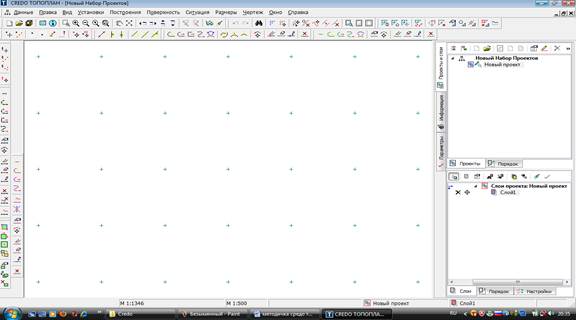
Рис. 45 – Создание проекта После чего окно выглядит как на рисунке 46.
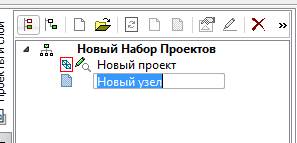
Рис. 46 – Окно Нового Проекта Далее создадим новый узел на одном уровне. Для этого в окне «Проекты и слои» активизируем верхнюю левую кнопку «Создать узел на одном уровне» (рис. 47)
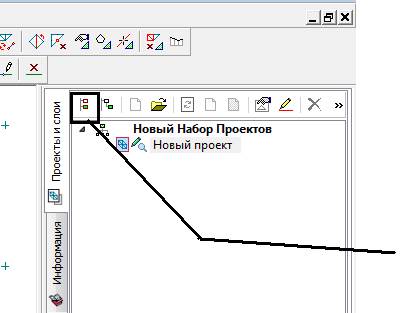
Рис. 47 – Создание нового узла Создадим новый проект, как показано на рисунке 48.
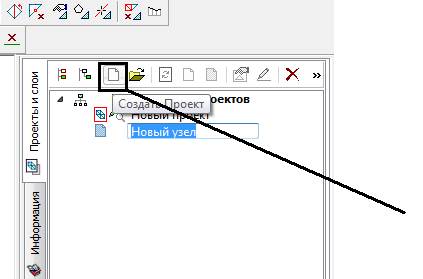
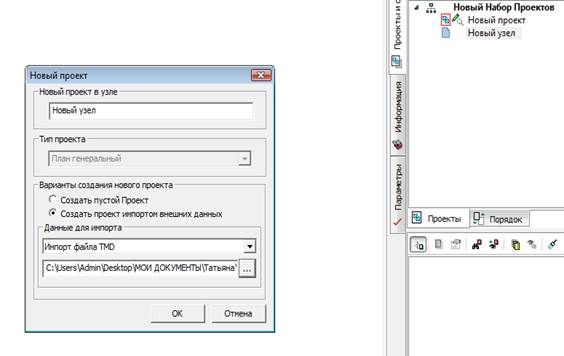
Рис. 48 – Создание проекта В окне «Новый проект» установим флажок на позиции «Создать проект импортом внешних данных», тип файла – TMD, указываем путь извлечения файла (рис. 49).
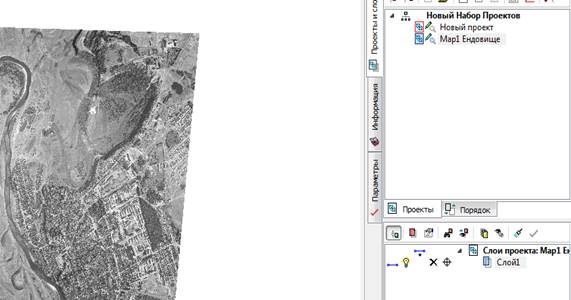
Рис. 49 – Импортирование трансформированного снимка Подтверждаем кнопкой ОК. После импорта файла «Мар1 Ендовище», в графической части окна появится изображение трансформированного снимка, как на рисунке 50.
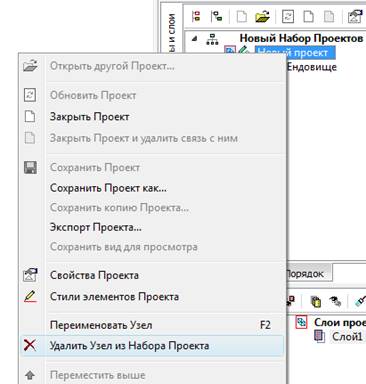
Рис. 50 – Импортированный файл «Мар1 Ендовище» Выделим «Новый проект», через контекстное меню выбираем «Удалить Узел из Набора Проектов», удаляем его (рис. 51)
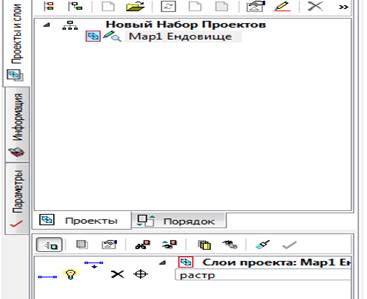
«Слой1» переименовать как «Растр» (рис. 52)
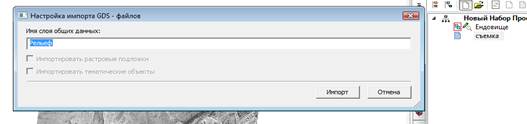
В окне «Новый проект» устанавливаем флажок на позиции «Создать проект импортом внешних данных», тип файла – GDS CREDO, указываем путь извлечения файла: Рабочий стол – Учеба CREDO – проба Ендовище – Проект 2. «ОК». В окне «Настройка импорта GDS-файлов» (рис. 53) открыт слой «рельеф». Нажимаем кнопку «Импорт».
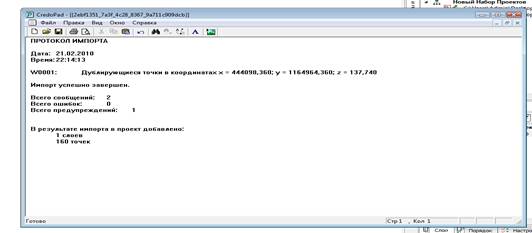
Рис. 53– Импорт GDS-файла Протокол импорта закроем (рис. 54)
Рис. 54 – Протокол импорта На растре появится слой точек в районе озера Ендовище (рис. 55).
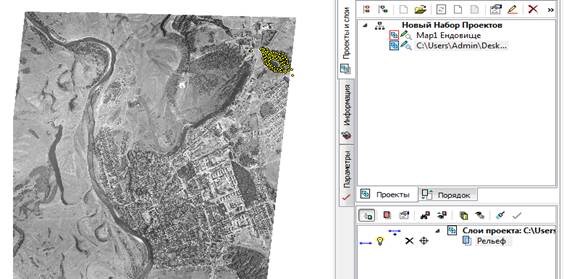
Рис. 55 – Импорт файла «Проект 2» Далее сделаем слой «Рельеф» активным: выделим его, правой кнопкой мыши вызовем контекстное меню, выберем «Сделать слой активным». Выберем пункт меню «Поверхность», команду «создать в слое» (рис. 56).
Рис. 56 – Рисовка рельефа
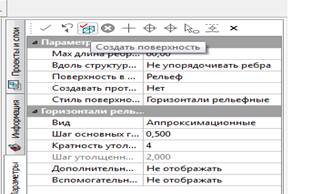
Нажимаем кнопку «Создать поверхность», далее определяем позицию вместо «Не упорядочивать ребра», меняем на «упорядочивать ребра».
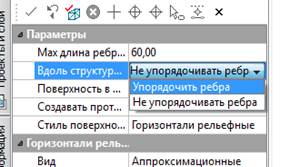
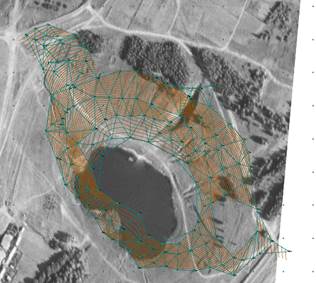
Создать поверхность. В графическом окне вокруг озера можно видеть горизонтали.
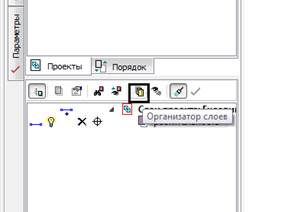
Рис. 58– Изображение рельефа Количество слоев зависит от того, сколько тематических объектов создадим. Например, на снимке может быть слой «Растительность», «Гидрография», «Строения», «Дороги» и т.д. Слои создаются через кнопку «Организатор слоев» (рис. 59).
В открывшемся окне «Организатор слоев», нажмем кнопку «Создать на одном уровне» (рис. 60).
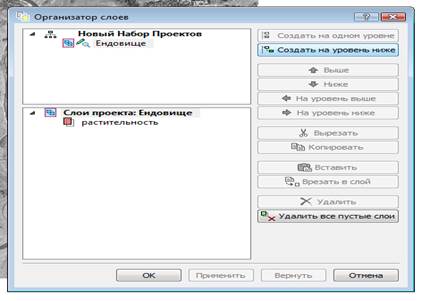
В окне «Слои проекта» появится «новый слой», который можно переименовать, например «Дороги» (рис. 61). Далее нажмем кнопку «Применить», потом ОК.
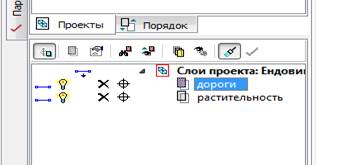
Аналогично создадим слои «Гидрография», «Строения» и т.д. Слои можно создавать как до оцифровки объектов, так и в процессе работы над растром.
|
|||||||||||||||||||||||||||||||||||||
|
|
Последнее изменение этой страницы: 2021-04-05; просмотров: 185; Нарушение авторского права страницы; Мы поможем в написании вашей работы! infopedia.su Все материалы представленные на сайте исключительно с целью ознакомления читателями и не преследуют коммерческих целей или нарушение авторских прав. Обратная связь - 216.73.216.153 (0.007 с.) |

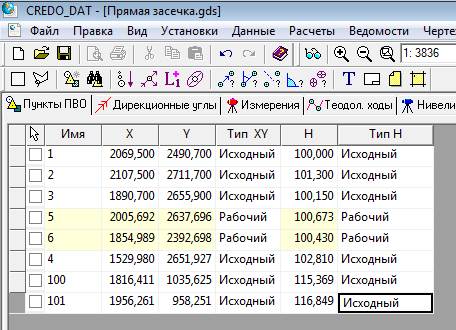 рис. 31
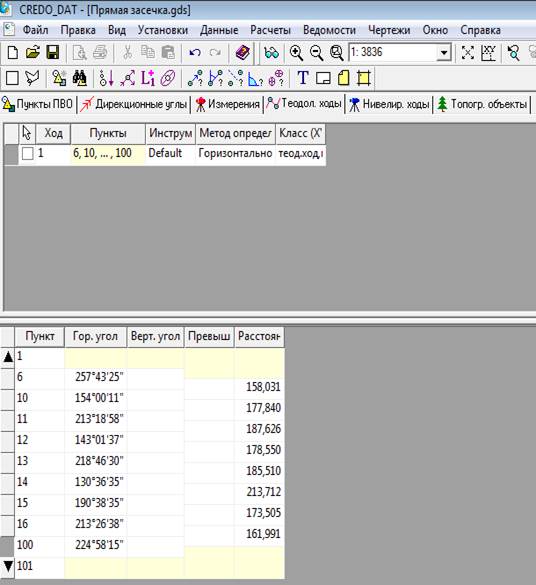 рис. 32
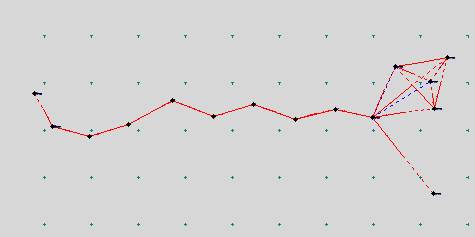 рис. 33
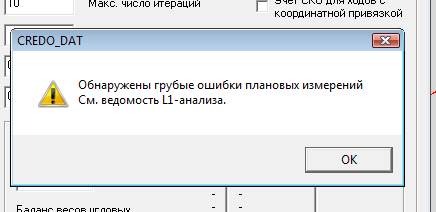 рис. 34
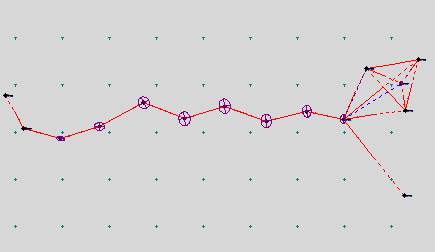 рис. 34
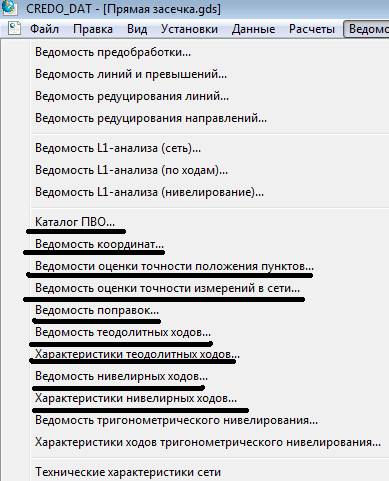 рис. 35