Заглавная страница Избранные статьи Случайная статья Познавательные статьи Новые добавления Обратная связь FAQ Написать работу КАТЕГОРИИ:  Археология Археология Биология Биология Генетика Генетика География География Информатика Информатика История История Логика Логика Маркетинг Маркетинг Математика Математика Менеджмент Менеджмент Механика Механика Педагогика Педагогика Религия Религия Социология Социология Технологии Технологии Физика Физика Философия Философия Финансы Финансы Химия Химия Экология ЭкологияТОП 10 на сайте Приготовление дезинфицирующих растворов различной концентрацииТехника нижней прямой подачи мяча. Франко-прусская война (причины и последствия) Организация работы процедурного кабинета Смысловое и механическое запоминание, их место и роль в усвоении знаний Коммуникативные барьеры и пути их преодоления Обработка изделий медицинского назначения многократного применения Образцы текста публицистического стиля Четыре типа изменения баланса Задачи с ответами для Всероссийской олимпиады по праву 
Мы поможем в написании ваших работ! ЗНАЕТЕ ЛИ ВЫ?
Влияние общества на человека
Приготовление дезинфицирующих растворов различной концентрации Практические работы по географии для 6 класса Организация работы процедурного кабинета Изменения в неживой природе осенью Уборка процедурного кабинета Сольфеджио. Все правила по сольфеджио Балочные системы. Определение реакций опор и моментов защемления |
Шапка рабочего экрана оператораСодержание книги
Поиск на нашем сайте На всех этапах работы с системой (кроме шагов оформления заявления) в верхней части рабочего экрана оператора будет присутствовать шапка с кнопкой «Выход» и информацией о текущем пользователе (Рисунок 2).
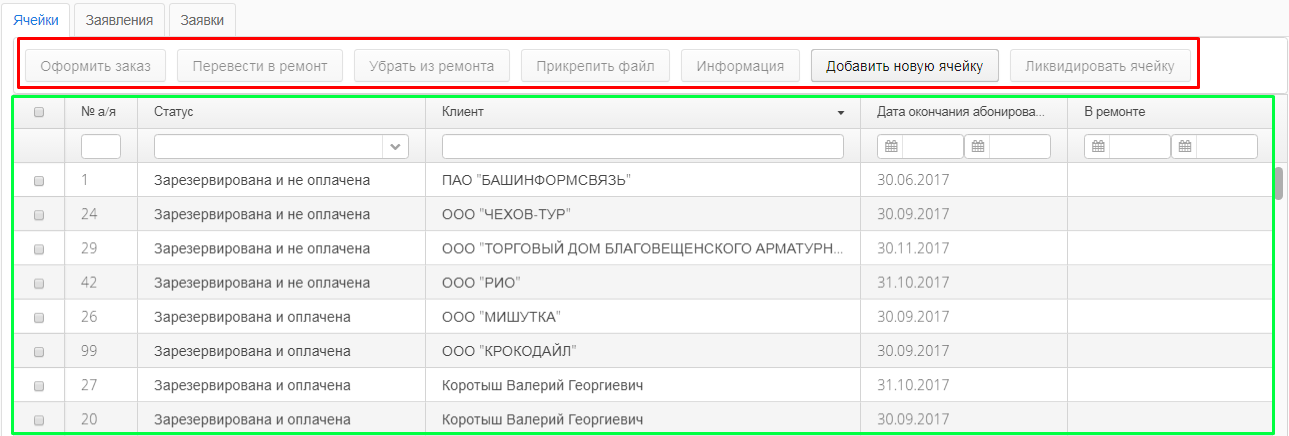
Рисунок 2 – Шапка рабочего экрана оператора На ней присутствуют следующие элементы: · ФИО текущего пользователя; · Индекс почтового отделения текущего пользователя; · Наименование системной роли текущего пользователя; · Кнопка «Выход» (см. Рисунок 2, выделено красным) - для выхода из аккаунта. Работа с вкладкой «Ячейки» карточки отделения Вкладка «Ячейки» карточки отделения и соответствующие ей элементы интерфейса являются стартовой формой для оператора при входе в систему (Рисунок 3). Форма состоит из блока функциональных кнопок (Рисунок 3, выделено красным) и таблицы ячеек (Рисунок 3, выделено зеленым).
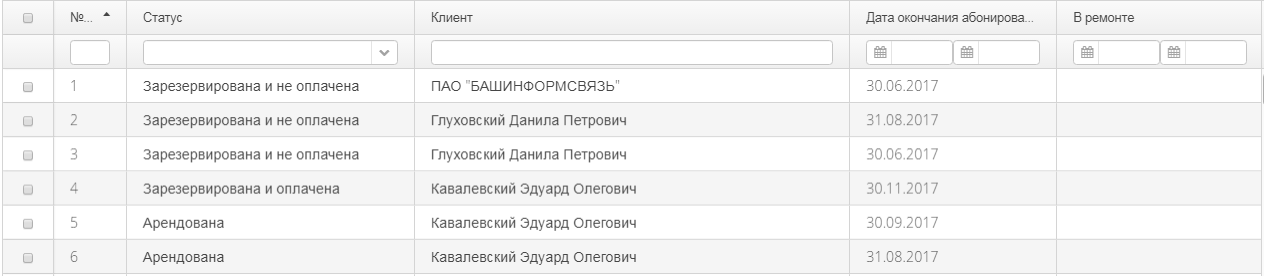
Рисунок 3 – Вкладка «Ячейки» карточки отделения Таблица ячеек Каждая строка в таблице является отдельной ячейкой. Таблица имеет следующие столбцы: 1. Столбец, в котором располагаются специальные поля (флаги) для выделения строки. 2. Столбец «№ а/я», в котором располагаются идентификационные номера ячеек. 3. Столбец «Статус», в котором располагаются статусы ячеек. 4. Столбец «Клиент», в котором располагаются ФИО клиентов или названия организаций, которые абонируют или абонировали соответствующие ячейки. 5. Столбец «Дата окончания абонирования», в котором располагаются даты окончания абонирования соответствующих ячеек. 6. Столбец «В ремонте», в котором располагаются даты, начиная с которых соответствующие ячейки находятся в ремонте. Чтобы отсортировать строки таблицы по возрастанию значений (в случае с номером а/я), по возрастающему алфавитному порядку (в случае со статусом и клиентом), по дате с более ранних значений на более поздние (в случае с датой окончания абонирования и признака в ремонте), нужно единожды кликнуть на название соответствующего столбца. Для сортировки по убывающему порядку нужно кликнуть на соответствующее название поля еще раз (последующий за этим клик поменяет порядок сортировки на возрастающий, и так далее). Рисунок 4 демонстрирует сортировку строк таблицы по возрастанию идентификационного номера ячейки.
Рисунок 4 – Отсортированная по номеру таблица Вторая строка таблицы ячеек используется для полей фильтрации (Рисунок 5). Для столбцов «№ а/я» и «Клиент» предусмотрены строки ввода значения с клавиатуры. Для столбца «Статус» предусмотрен выбор из справочника. Для столбцов «Дата окончания абонирования» и «В ремонте» предусмотрены поля, задающие отрезок времени, в который должно попадать значение поля.
Рисунок 5 – Поля фильтрации Блок функциональных кнопок Выше таблицы располагается блок с функциональными кнопками (Рисунок 6): · Кнопка «Оформить заказ» - для инициации процесса оформления заявления на абонирование выбранных ячеек; · Кнопка «Перевести в ремонт» - для перевода выбранной ячейки в ремонтный статус; · Кнопка «Убрать из ремонта» - для лишения выбранной ячейки ремонтного статуса; · Кнопка «Прикрепить файл» - для прикрепления файла к выбранной ячейке; · Кнопка «Информация» - для просмотра информации по выбранной ячейке; · Кнопка «Добавить новую ячейку» - для создания заявки на добавление в отделение новых ячеек; · Кнопка «Ликвидировать ячейку» - для создания заявки на ликвидацию выбранной ячейки.
Рисунок 6 - Блок функциональных кнопок
|
||
|
|
Последнее изменение этой страницы: 2021-04-04; просмотров: 139; Нарушение авторского права страницы; Мы поможем в написании вашей работы! infopedia.su Все материалы представленные на сайте исключительно с целью ознакомления читателями и не преследуют коммерческих целей или нарушение авторских прав. Обратная связь - 216.73.216.153 (0.006 с.) |