
Заглавная страница Избранные статьи Случайная статья Познавательные статьи Новые добавления Обратная связь FAQ Написать работу КАТЕГОРИИ:  Археология Археология Биология Биология Генетика Генетика География География Информатика Информатика История История Логика Логика Маркетинг Маркетинг Математика Математика Менеджмент Менеджмент Механика Механика Педагогика Педагогика Религия Религия Социология Социология Технологии Технологии Физика Физика Философия Философия Финансы Финансы Химия Химия Экология ЭкологияТОП 10 на сайте Приготовление дезинфицирующих растворов различной концентрацииТехника нижней прямой подачи мяча. Франко-прусская война (причины и последствия) Организация работы процедурного кабинета Смысловое и механическое запоминание, их место и роль в усвоении знаний Коммуникативные барьеры и пути их преодоления Обработка изделий медицинского назначения многократного применения Образцы текста публицистического стиля Четыре типа изменения баланса Задачи с ответами для Всероссийской олимпиады по праву 
Мы поможем в написании ваших работ! ЗНАЕТЕ ЛИ ВЫ?
Влияние общества на человека
Приготовление дезинфицирующих растворов различной концентрации Практические работы по географии для 6 класса Организация работы процедурного кабинета Изменения в неживой природе осенью Уборка процедурного кабинета Сольфеджио. Все правила по сольфеджио Балочные системы. Определение реакций опор и моментов защемления |
Выполнив данную практическую работу, вы научитесь:Содержание книги
Поиск на нашем сайте 1. получать информацию о файлах и папках; 2. отображать информацию о файлах и папках разными способами; 3. производить стандартные действия над файлами и папками; 4. выполнять сохранение информационных объектов на внешних носителях;
Требования, предъявляемые к учащимся: Знать: - виды отображения папок и файлов; - способы вывода видов отображения папок и файлов - параметры файлов и папок: имя, тип, размер, дата создания; - понятие «атрибуты» файлов и папок. - действия над файлами; - способы копирования файлов; - понятие «внешние носители»; - виды внешних носителей; - способы сохранения информации на внешних носителях; - особенности сохранения информации на лазерные диски с помощью «Мастера»
Уметь: - отображать папки и файлы разными способами; - упорядочивать значки по имени, размеру, типу. - просматривать информацию о параметрах файла и папки с помощью контекстного меню; - читать и понимать атрибуты. - перемещать значок файла; - переименовывать файлы; - копировать файлы; - удалять файлы. - сохранять информацию на жесткий диск; - сохранять информацию на гибкий диск; - сохранять информацию на лазерный диск; - сохранять информацию на flash-карту; Часть 1. Задание 1. Отобразите информацию о папках и файлах разными способами
Технология работы 1. Откройте папку «Мои документы» 2. Измените вид отображения папок и файлов внутри окна: Вид – Эскизы страниц Вид – Плитка Вид – Значки Вид - Список Вид – Таблица
Вариант 1: выберите меню Вид и поставьте переключатель напротив выбранного вида;
Вариант 3: вызовите контекстное меню, команда Вид и поставьте переключатель напротив выбранного вида.
Обратите внимание! Команды Значки, Плитка и Список изменяют только внешний вид отображений информации о файлах, указывая имена файлов и значки. Команда Таблица дополнительно выводит размер, дату и время создания файла.
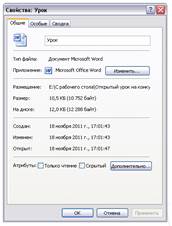
Задание 2. Просмотрите информацию о параметрах файла и папки с помощью контекстного меню.
1. установите указатель мыши на значок файла; 2. вызовите контекстное меню щелчком правой кнопки мыши; 3. выполните в контекстном меню команду Свойства; 4. просмотрите информацию о параметрах файла; 5. щелкните на кнопке ОК.
Задание 3. Выполните стандартные действия над файлами: переместите значок файла, переименуйте файл, сделайте его копию, удалите копию файла.
Технология работы
1. Откройте папку «Мои документы» 2. Создайте новый файл Файл – Создать – Текстовый документ – назовите файл Проба 3. Выполните команду Вид - Значки. 4. Переместите значок файла, выполнив мышью следующие действия: • установите указатель мыши на значке файла; • нажмите левую кнопку мыши; • удерживая нажатой кнопку мыши, переместите значок файла; • отпустите левую кнопку мыши, значок файла будет находиться в другом месте. 5. Скопируйте файл, выполнив мышью следующие действия: • установите указатель мыши на значке файла; • нажмите левую кнопку мыши; Вариант 1: • нажмите клавишу Ctrl на клавиатуре; • удерживая нажатой клавишу Ctrl и левую кнопку мыши, переместите значок файла; • отпустите левую кнопку мыши, появится значок копии файла; Вариант 2: • установите указатель мыши на значок файла; • вызовите контекстное меню щелчком правой кнопки мыши; • выполните в контекстном меню команду Копировать; • поставить курсор на новое место; • выполните в контекстном меню команду Вставить;
Вариант 3: • выполните меню Правка; • вызовите команду Копировать; • поставить курсор на новое место; • выполните меню Правка; • выполните команду Вставить; • создайте несколько копий этого файла.
6. Переименуйте созданные копии файла, выполнив мышью следующие действия: • щелкните правой кнопкой мыши на файле — раскроется контекстное меню; • выполните команду Переименовать; • имя файла будет выделено синим прямоугольником, что означает приглашение к вводу нового имени; • введите новое имя файла; • нажмите клавишу Enter; • аналогично переименуйте все созданные вами копии файла. 7. Удалите копии файлов, выполнив мышью следующие действия: Вариант 1: • щелкните правой кнопкой мыши на значке файла, раскроется контекстное меню; • выполните команду Удалить; • на запрос компьютера о подтверждении удаления файла щелкните на кнопке «Да», если вы уверены в том, что хотите удалить файл, или на кнопке «Нет», если вы решили файл не удалять; Вариант 2:
• нажать на клавиатуре кнопку Вариант 3: • щелкните левой кнопкой мыши на значке файла, имя файла будет выделено синим прямоугольником; • выполнить меню Файл, команду Удалить. • удалите все созданные вами копии файла. Задание 4. Создайте следующую файловую систему
Доклады реферат.doc эмблема.bmp объявление.txt
1. Выберите пункт меню Файл---Создать --- Папку--- введите имя папки, введя свою фамилию 2. Зайдите в личную папку 3. В личной папке создайте 2 папки с именем Фото и Доклады. 4. Зайдите в папку Фото 5. В папке Фото создайте папку 2010 6. Зайдите в папку Доклады 7. В папке Доклады создайте файл реферат.doc: выберите пункт меню Файл---Создать --- документ Microsoft Word---введите имя файла 8. В папке Доклады создайте файл эмблема.bmp: выберите пункт меню Файл---Создать --- Точечный рисунок---введите имя файла 9. В папке Доклады создайте файл объявление.txt: выберите пункт меню Файл---Создать --- Текстовый документ---введите имя файла 10. Скопируйте все 3 файла из папки Доклады в папку 2010, для этого выделите 3 файла вместе, удерживая клавишу Shift (выберите пункт меню Правка—Копировать. Зайдите в папку 2010, затем выполните команду Правка—Вставить) 11. Из папки Доклады переместите файл эмблема.bmp в папку Фото (выделите файл, выберите пункт меню Правка—Вырезать. Зайдите в папку Фото, затем выполните команду Правка—Вставить) Задание 5. Сохраните информационные объекты файл, папка на внешних носителях
Технология работы Сохранение на жестком диске: 1. Выделите файл; 2. Вызовите контекстное меню, нажав правую кнопку мыши; 3. Выбрать команду «Сохранить как…»; 4. Указать место сохранения на жестком диске и подтвердить
Сохранение на гибком диске и flash-памяти: 1. Выделите файл; 2. Вызовите контекстное меню, нажав правую кнопку мыши; 3. Выбрать команду «Отправить» и место доставки
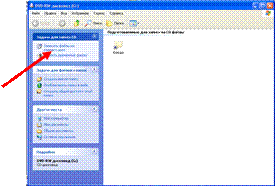
1. Выделите файл; 2. Вызовите контекстное меню, нажав правую кнопку мыши; 3. Выбрать команду «Отправить» и место доставки CD(DVD)-RW дисковод; 4. Открыть папку Мой компьютер, CD (DVD)-RW дисковод; 5. Выделить файлы, подготовленные для записи на CD файлы; 6. Выбрать команду Запись файлов на компакт-диск; 7. Запустить Мастера записи на компакт-диск и следовать команде Далее, пока не появится сообщение Готово Домашнее задание: найти еще варианты выполнения операций
|
||
|
|
Последнее изменение этой страницы: 2021-04-04; просмотров: 347; Нарушение авторского права страницы; Мы поможем в написании вашей работы! infopedia.su Все материалы представленные на сайте исключительно с целью ознакомления читателями и не преследуют коммерческих целей или нарушение авторских прав. Обратная связь - 216.73.216.103 (0.006 с.) |

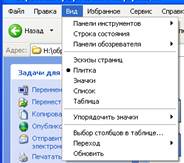
 Вариант 2: вызовите информацию, нажав на кнопочной панели кнопку , и поставьте переключатель напротив выбранного вида;
 Технология работы
 • щелкните левой кнопкой мыши на значке файла, имя файла будет выделено синим прямоугольником;
 Фамилия Фото 2010
 Сохранение на жестком диске:


