Заглавная страница Избранные статьи Случайная статья Познавательные статьи Новые добавления Обратная связь FAQ Написать работу КАТЕГОРИИ:  Археология Археология Биология Биология Генетика Генетика География География Информатика Информатика История История Логика Логика Маркетинг Маркетинг Математика Математика Менеджмент Менеджмент Механика Механика Педагогика Педагогика Религия Религия Социология Социология Технологии Технологии Физика Физика Философия Философия Финансы Финансы Химия Химия Экология ЭкологияТОП 10 на сайте Приготовление дезинфицирующих растворов различной концентрацииТехника нижней прямой подачи мяча. Франко-прусская война (причины и последствия) Организация работы процедурного кабинета Смысловое и механическое запоминание, их место и роль в усвоении знаний Коммуникативные барьеры и пути их преодоления Обработка изделий медицинского назначения многократного применения Образцы текста публицистического стиля Четыре типа изменения баланса Задачи с ответами для Всероссийской олимпиады по праву 
Мы поможем в написании ваших работ! ЗНАЕТЕ ЛИ ВЫ?
Влияние общества на человека
Приготовление дезинфицирующих растворов различной концентрации Практические работы по географии для 6 класса Организация работы процедурного кабинета Изменения в неживой природе осенью Уборка процедурного кабинета Сольфеджио. Все правила по сольфеджио Балочные системы. Определение реакций опор и моментов защемления |
Запуск редактора Visual Basic for Application в табличном процессоре ExcelСодержание книги
Поиск на нашем сайте
Открытие окна редактора VBA Для удобной работы с редактором VBA необходимо вывести на панели управления вкладку «Разработчик». Для этого на панели управления необходимо выполнить команду: «Кнопка Office»
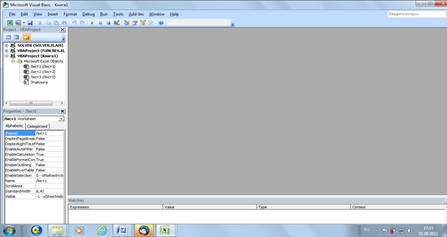
Рисунок 1. - Диалоговое окно «Параметры Excel» В результате выполненных действий появится вкладка «Разработчик» в строке команд меню. Для запуска редактора Visual Basic необходимо выполнить команду меню «Разработчик - Visual Basic». В результате выполненных действий откроется окно редактора VBA (Рисунок 2).
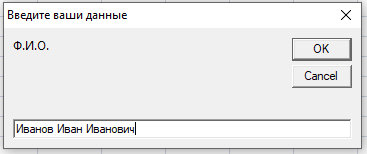
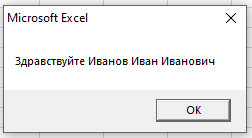
Рисунок 2. - Окно редактора VBA Лабораторная работа 1 Основы синтаксиса VBA Цель: Изучить типы данных, правила именования и объявления переменных, базовые операторы, реализующие линейный алгоритм. Приобрести навыки написания пользовательских функций и процедур. Создание макроса Программный код, написанный на VBA, представляет собой последовательность команд, находящихся в модуле VBA. Для того написания модуля необходимо выполнить команду меню: Insert - Module. В результате выполнения этой команды откроется окно документа, в котором необходимо вводить текст кода. Например: Создать код, выводящий в диалоговом окне текст «Введите ваши данные: Ф.И.О.», в ответном диалоговом окне вывести текст: «Здравствуйте Ф.И.О.». Создайте модуль и введите текст кода: Sub Приветствие() b = InputBox("Ф.И.О.", "Введите ваши данные") MsgBox ("Здравствуйте " & b) End Sub Результат работы программного кода представлен на рисунке 4. Выполнить программный код можно двумя способами: с помощью команды меню Run - Run Sub (или кнопка на панели инструментов
Рисунок 3. - Диалоговое окно «Макрос» Командные кнопки, расположенные в правой части окна позволяют: выполнить код, войти в редактор VBA с текстом кода, изменить, удалить код, создать и настроить параметры.
Рисунок 4. - Результат работы программного кода
Имена переменных Использование переменных в программном коде предполагает предварительное их объявление или описание. Для этих целей используется оператор Dim. Синтаксис оператора Dim: Dim <имя переменной 1> [имя переменной 2 …] При этом переменные, объявленные таким образом, будут переменными типа Variant. Другой способ описания переменных - это указание их типа. Такие переменные называются типизированными переменными (переменные, для которых объявляют тип). Типизированные переменные ускоряют выполнение кода программы и сокращают значительно объем памяти, требуемой для выполнения программы. Dim <имя переменной 1> As <тип переменной1>, <имя переменной 2> As <тип переменной 2>,...,<имя переменной n>As <тип переменной n> При объявлении переменной происходит резервирование участка памяти под переменную для временного хранения данных и определяется тем самым набор допустимых операций, которые можно совершать с этой переменной. Тип переменной, указанный после ключевого слова As.
Оператор присваивания Прежде чем использовать переменную в программе, ей необходимо присвоить значение. Самый простой способ присвоения заключается в использовании оператора присваивания " = ", который имеет следующий синтаксис: «переменная» = «выражение» «переменная» задает имя переменной, которой будет присвоено значение выражения, стоящего справа от знака равенства. Например: А = 77 В = "программа" Математические операторы Выполнять действия над числами позволяют математические операторы, которые представлены в таблице 1. Таблица 1 Математические операторы
Функция InputBox Функция InputBox предназначена для вывода диалогового окна с приглашением ввести текст и возвращения введенного значения типа String с содержимым текстового поля. Синтаксис функции [<p>=] InputBox (<сообщение> [,<заголовок>] [,<строка по умолчанию>] [,X][,Y] [,<справка>]) Обязательным параметром функции InputBox является <сообщение>, если значения остальных параметров явно не указаны, используются их значения по умолчанию. X,Y - координаты левого верхнего угла. Функция MsgBox Функция MsgBox предназначена для вывода сообщения в диалоговом окне, ожидания нажатия кнопки и возврата значения типа Integer, указывающего на то, какая кнопка была нажата. [<p>=] MsgBox (<сообщение> [,<кнопки и значения>] [,<заголовок окна>] [,<справка, раздел>]) p - переменная, которой присваивается код возврата. Обязательным параметром функции MsgBox является <сообщение>, имеющее тип String, отображаемое в диалоговом окне в виде сообщения. Сообщение можно разделить на строки с помощью константы vbNewLine. Обратите внимание, что круглые скобки используются для описания параметров в том случае, если код возврата присваивается переменной, Например: Создать код, вычисляющий сумму двух переменных. Sub Пример ()
|
||||||||||||||||||
|
|
Последнее изменение этой страницы: 2021-04-04; просмотров: 161; Нарушение авторского права страницы; Мы поможем в написании вашей работы! infopedia.su Все материалы представленные на сайте исключительно с целью ознакомления читателями и не преследуют коммерческих целей или нарушение авторских прав. Обратная связь - 216.73.216.60 (0.005 с.) |

 , в появившемся диалоговом окне в правом нижнем выбрать кнопку «Параметры E xcel», установить флажок в опции «Показывать вкладку разработчик на лент е» (Рисунок 1).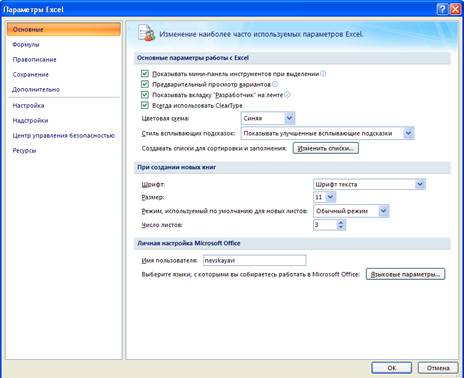
 ) или из окна приложения Excel. Для перехода из редактора VBA в окно приложения достаточно выбрать кнопку «View Microsoft Excel»(
 ). Далее в приложении Excel для запуска кода нужно выполнить команду «Разработчик - Макросы». В результате выполнения команды появиться диалоговое окно «Макросы» (Рисунок 3). В диалоговом окне Макрос выбрать имя созданного макроса и нажать кнопку «Выполнить».