Заглавная страница Избранные статьи Случайная статья Познавательные статьи Новые добавления Обратная связь FAQ Написать работу КАТЕГОРИИ:  Археология Археология Биология Биология Генетика Генетика География География Информатика Информатика История История Логика Логика Маркетинг Маркетинг Математика Математика Менеджмент Менеджмент Механика Механика Педагогика Педагогика Религия Религия Социология Социология Технологии Технологии Физика Физика Философия Философия Финансы Финансы Химия Химия Экология ЭкологияТОП 10 на сайте Приготовление дезинфицирующих растворов различной концентрацииТехника нижней прямой подачи мяча. Франко-прусская война (причины и последствия) Организация работы процедурного кабинета Смысловое и механическое запоминание, их место и роль в усвоении знаний Коммуникативные барьеры и пути их преодоления Обработка изделий медицинского назначения многократного применения Образцы текста публицистического стиля Четыре типа изменения баланса Задачи с ответами для Всероссийской олимпиады по праву 
Мы поможем в написании ваших работ! ЗНАЕТЕ ЛИ ВЫ?
Влияние общества на человека
Приготовление дезинфицирующих растворов различной концентрации Практические работы по географии для 6 класса Организация работы процедурного кабинета Изменения в неживой природе осенью Уборка процедурного кабинета Сольфеджио. Все правила по сольфеджио Балочные системы. Определение реакций опор и моментов защемления |
Изменение цвета шрифта и цвета заливкиСодержание книги
Поиск на нашем сайте Уже упомянутые ранее команды изменения цвета шрифта и цвета заливки самой ячейки практически одинаковы и позволяют пользователю изменить цвет как текста, так и заливки самой ячейки. Пользователь может выбрать цвет из предложенных вариантов цветового набора темы, стандартный цвет или произвольный (команда «Другие цвета…»).
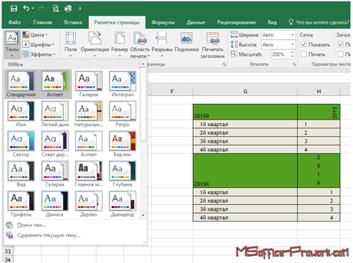
Настройка цветовой палитры Цвета темы – это цветовой набор, который зависит от темы документа, другими словами, ячейка с зеленой заливкой может изменить свой цвет на синий, фиолетовый и т.д. в зависимости от того какая тема или цветовой набор используется. Изменить тему документа, а также цветовой набор можно на вкладке «Разметка страницы», группа «Темы».
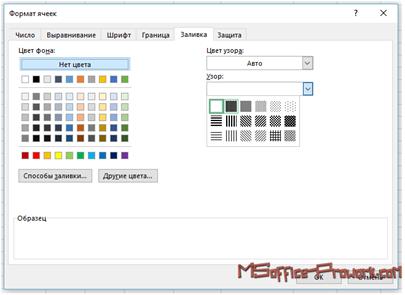
Изменение темы книги Excel Если вы оформляете документы и придерживаетесь определенного стиля форматирования, то использование стандартной гаммы крайне не рекомендуется, т.к. при изменении корпоративной цветовой гаммы будет сложно переделывать документы, в то время, придерживаясь цветов темы изменить внешний вид документов можно в пару кликов. Изменить заливку выбранных ячеек можно с помощью диалогового меню «Формат Ячеек», здесь кроме цвета заливки можно еще выбрать узор для заливки.
Изменение заливки с помощью диалогового окна «Формат ячеек» Изменение начертания текста В Excel, подобно Word можно отдельно изменить начертание данных в ячейках. Особой популярностью пользуется полужирное начертание для выделения заголовков строк и столбцов, а также подведения итогов. Для быстрого изменения начертания текста существуют общеизвестные сочетания клавиш:
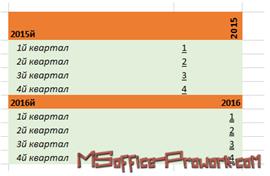
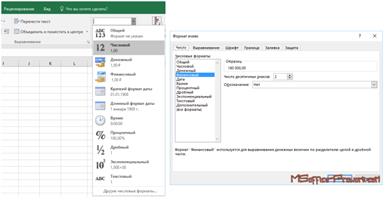
Изменение начертания текста Изменение числовых форматов Одним из видов форматирования числовых данных в ячейках является применение различных числовых форматов, ознакомиться с ними можно из выпадающего списка в группе «Число», либо вызвать контекстное меню на ячейке и выбрать формат ячеек.
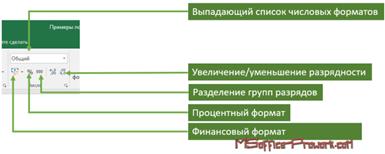
Разнообразие числовых форматов в Excel Важно понимать, что применение числового форматирования к ячейкам не изменяет само число в ней, а только визуальное представление. Это легко проверить, достаточно ввести в одну ячейку произвольное число и использовать его в вычислениях, результат вычисления не поменяется от применения формата к целевой ячейке. На заметку Применение числового форматирования к ячейкам не изменяет само число в ней, а только визуальное представление. В нижнем ряде группы «Число» есть быстрые наборы для часто применяемых форматов (процент, изменение разрядности, отделение групп разрядности).
Различные варианты оформления числового форматирования Если производится работа с большими числовыми массивами рекомендуется использовать формат разделения групп разрядов, в этом случае визуальное восприятие информации улучшится.
|
||
|
|
Последнее изменение этой страницы: 2021-04-04; просмотров: 123; Нарушение авторского права страницы; Мы поможем в написании вашей работы! infopedia.su Все материалы представленные на сайте исключительно с целью ознакомления читателями и не преследуют коммерческих целей или нарушение авторских прав. Обратная связь - 216.73.217.64 (0.008 с.) |