
Заглавная страница Избранные статьи Случайная статья Познавательные статьи Новые добавления Обратная связь FAQ Написать работу КАТЕГОРИИ:  Археология Археология Биология Биология Генетика Генетика География География Информатика Информатика История История Логика Логика Маркетинг Маркетинг Математика Математика Менеджмент Менеджмент Механика Механика Педагогика Педагогика Религия Религия Социология Социология Технологии Технологии Физика Физика Философия Философия Финансы Финансы Химия Химия Экология ЭкологияТОП 10 на сайте Приготовление дезинфицирующих растворов различной концентрацииТехника нижней прямой подачи мяча. Франко-прусская война (причины и последствия) Организация работы процедурного кабинета Смысловое и механическое запоминание, их место и роль в усвоении знаний Коммуникативные барьеры и пути их преодоления Обработка изделий медицинского назначения многократного применения Образцы текста публицистического стиля Четыре типа изменения баланса Задачи с ответами для Всероссийской олимпиады по праву 
Мы поможем в написании ваших работ! ЗНАЕТЕ ЛИ ВЫ?
Влияние общества на человека
Приготовление дезинфицирующих растворов различной концентрации Практические работы по географии для 6 класса Организация работы процедурного кабинета Изменения в неживой природе осенью Уборка процедурного кабинета Сольфеджио. Все правила по сольфеджио Балочные системы. Определение реакций опор и моментов защемления |
Упражнение №1.11. Построение правильных многоугольников.Содержание книги
Поиск на нашем сайте
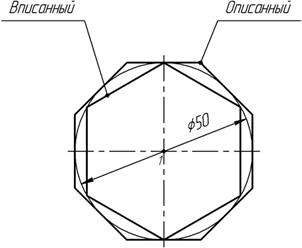
Из точки 1 постройте правильный шестиугольник, описанный вокруг окружности диаметром 50 мм и правильный восьмиугольник, вписанный в окружность диаметром 50 мм (рис.1.33). Рисунок 1.33
Задание 1. Построение описанного шестиугольника. 1. Создать документ Фрагмент. 2. Вызовите команду Инструменты/ Геометрия/ Многоугольник. Для быстрого вызова команды нажмите кнопку 3. В ответ на запрос системы Укажите точку центра многоугольника или введите ее координаты укажите точку 1. будет построен фантом многоугольника. По умолчанию предполагается построение квадрата. 4. В поле Количество вершин на Панели свойств введите значение 6 и нажмите <Enter>. 5. В поле Радиус введите значение 25 и нажмите <Enter>. 6. В поле Угол введите значение 90 и нажмите <Enter>. Будет построен многоугольник с заданными параметрами. Задание 2. Построение вписанного восьмиугольника. 1. Вызовите команду Инструменты/ Геометрия/ Многоугольник. Для быстрого вызова команды нажмите кнопку 2. В ответ на запрос системы У кажите точку центра многоугольника или введите ее координаты укажите точку 1. 3. В поле Количество вершин на Панели свойств введите значение 8 и нажмите <Enter>. 4. В поле Радиус введите значение 25 и нажмите <Enter>. 5. Активизируйте переключатель По описанной окружности. 6. Активизируйте переключатель С осями. 7. В поле Угол на Панели свойств введите значение 90 и нажмите <Enter>. Будет построен многоугольник с заданными параметрами. Сохраните файл в свою рабочую папку с именем 1_11.frw Дополнительное задание 3. Постройте прямоугольник и шестиугольники по размерам на образце (рис. 1.34).
1. Создать документ Фрагмент. 2. Нажмите кнопку Ввод прямоугольника. 3. Активизируйте поле Высота прямоугольника в строке параметров, введите значение 40 и Enter. Активизируйте поле Ширина прямоугольника введите значение 80 и Enter. Перемещая курсор по рабочему полю. Вы увидите построенный фантом прямоугольника – в настоящее время система ожидает от Вас привязки расположения прямоугольника. Вы можете его расположить в нужном месте на глаз или ввести координаты угловой точки прямоугольника. Зафиксируйте прямоугольник нажатием левой клавиши мыши. 4. Вызовите панель расширенных команд построения прямоугольников и нажмите кнопку Ввод многоугольника. Двойным щелчком мыши активизируйте поле Количество вершин в строке параметров, введите значение 6 (или выберите из списка) и [Enter]. 5. Щелчком мыши на кнопке Способ построения переключите команду в режим построения многоугольника по вписанной окружности. Активизируйте поле Радиус в строке параметров, введите значение 30 и Enter. Обратите внимание на поле Угол первой вершины в Строке параметров. Система автоматически поставила значение 90 градусов для угла первой вершины. Разместите в нужное место шестиугольник и Enter. Шестиугольник построен. 6. Двойным щелчком мыши активизируйте поле Количество вершин в строке параметров, введите значение 6 и Enter. Щелчком мыши на кнопке Способ построения переключите команду в режим построения многоугольника по описанной окружности. Активизируйте поле Радиус в строке параметров, введите значение 40 и Enter. Активизируйте поле Угол первой вершины в Строке параметров введите значение 0 градусов для угла первой вершины. Это необходимо для правильной ориентации вершин шестиугольника. Разместите в нужное место фантом шестиугольника и нажмите Enter. Шестиугольник построен. 7. Завершите выполнение команды щелчком на кнопке Прервать команду в Панели специального управления. 8. Сохраните файл-задание под именем Многоугольники.
|
|||||
|
|
Последнее изменение этой страницы: 2021-04-04; просмотров: 633; Нарушение авторского права страницы; Мы поможем в написании вашей работы! infopedia.su Все материалы представленные на сайте исключительно с целью ознакомления читателями и не преследуют коммерческих целей или нарушение авторских прав. Обратная связь - 216.73.216.60 (0.007 с.) |

 Правильный многоугольник на инструментальной панели Геометрия.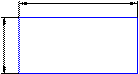
 80
80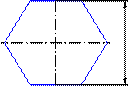
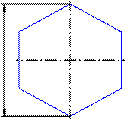

 Рисунок 1.34


