
Заглавная страница Избранные статьи Случайная статья Познавательные статьи Новые добавления Обратная связь FAQ Написать работу КАТЕГОРИИ:  Археология Археология Биология Биология Генетика Генетика География География Информатика Информатика История История Логика Логика Маркетинг Маркетинг Математика Математика Менеджмент Менеджмент Механика Механика Педагогика Педагогика Религия Религия Социология Социология Технологии Технологии Физика Физика Философия Философия Финансы Финансы Химия Химия Экология ЭкологияТОП 10 на сайте Приготовление дезинфицирующих растворов различной концентрацииТехника нижней прямой подачи мяча. Франко-прусская война (причины и последствия) Организация работы процедурного кабинета Смысловое и механическое запоминание, их место и роль в усвоении знаний Коммуникативные барьеры и пути их преодоления Обработка изделий медицинского назначения многократного применения Образцы текста публицистического стиля Четыре типа изменения баланса Задачи с ответами для Всероссийской олимпиады по праву 
Мы поможем в написании ваших работ! ЗНАЕТЕ ЛИ ВЫ?
Влияние общества на человека
Приготовление дезинфицирующих растворов различной концентрации Практические работы по географии для 6 класса Организация работы процедурного кабинета Изменения в неживой природе осенью Уборка процедурного кабинета Сольфеджио. Все правила по сольфеджио Балочные системы. Определение реакций опор и моментов защемления |
Вставка в документ готовых фигур (векторную графику)Содержание книги Поиск на нашем сайте Вставку готовых фигур в документ Word 2010 выполняют кнопкой Фигуры. Контекстные инструменты Средства рисования, помещенные на вкладке Формат, которые появляются после вставки Фигуры, обеспечивают редактирование и форматирование готовых фигур, а также создание векторных рисунков из графических объектов. Векторный рисунок, созданный из графических объектов, является графическим объектом.
Рисунок 20 – Вкладка с инструментами Средства рисования Необходимо отметить, что при создании векторного рисунка из графических объектов сначала следует вставить в документ полотно (Вставка→Фигура, затем выбрать Новое полотно), а затем размещать в нем фигуры и линии. Полотно способствует упорядочиванию рисунка и создает границу (рамку) между рисунком из графических объектов и остальной частью документа (рисунок 21). Для изменения размера полотна можно использовать контекстное меню.
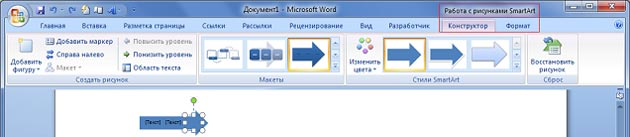
Рисунок 21 – Полотно и размещенный в нем рисунок Вставка рисунка SmartArt в документ Рисунок SmartArt (векторная графика) применяется для визуального представления информации. Контекстные инструменты под названием Работа с рисунками SmartArt разделены на две контекстные вкладки Конструктор и Формат, появившиеся после вставки объекта SmartArt, предназначены для редактирования и форматирования объектов визуальной информации.
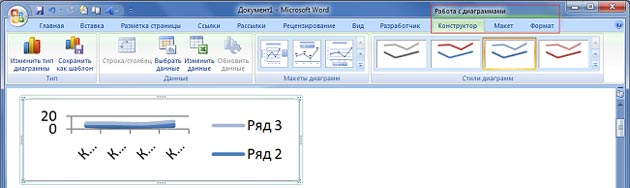
Рисунок 22 – Вкладка Работа с рисунками SmartArt Вставка диаграммы в документ Диаграмма (векторная графика) используется для наглядного представления и сравнения данных. После вставки диаграммы на Ленте окна приложения Word 2010 появляются контекстные инструменты Работа с диаграммами, разделенные на вкладки Конструктор, Макет и Формат (рисунок 23). Контекстные инструменты обеспечивают изменение типа, данных и макета диаграмм, а также их форматирование.
Рисунок 23 – Вкладка Работа с диаграммами Вставка объекта Надпись в документ Вставка предварительно отформатированных объектов Надпись (векторная графика) применяется для нестандартной вставки небольших текстов. Контекстные инструменты Работа с надписями вкладки Формат используются для изменения размера и форматирования объекта, создания связи между несколькими объектами Надпись и для применения других эффектов.
Рисунок 24 – Вкладка Работа с надписью Вставка WordArt в документ WordArt (векторная графика) вставляется из коллекции декоративных текстов для создания фигурного текста в документе. Контекстные инструменты Работа с объектами WordArt на вкладке Формат предназначены для редактирования, форматирования и упорядочивания фигурного текста.
Рисунок 25 – Вкладка Работа с объектами WordArt Для преобразования встроенного в текст рисунка (вставленного как символ текста) или другого графического объекта в перемещаемый (находящийся в графическом слое) необходимо выбрать один из стилей обтекания в окне Обтекание текста на контекстной вкладке. Для преобразования перемещаемого рисунка во встроенный в текст рисунок надо выбрать в окне Обтекание текста команду В тексте. Практическая работа № 4 Задание 1: Вставка в документ готовых фигур.
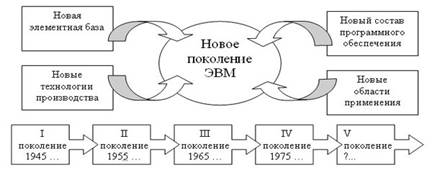
Используя вкладку Вставка, кнопку Фигуры в группу Иллюстрации создайте схему «История поколений ЭВМ». Оформите по своему желанию (цвет линии, заливка, толщина линии и т.д.). Редактирование и форматирование готовых фигур осуществляют средствами вкладки Формат. Примечания: 1. При создании векторного рисунка из графических объектов сначала следует вставить в документ полотно (Вставка/Фигура, затем выбрать Новое полотно), а затем размещать в нем фигуры и линии. Полотно способствует упорядочиванию рисунка и создает границу (рамку) между рисунком из графических объектов и остальной частью документа. Для изменения размера полотна можно использовать контекстное меню. 2. Чтобы элементы схемы были одинаковы их необходимо копировать.
История поколений ЭВМ
Задание 2: Вставка клипа и фигурного текста из коллекции WordArt в документ. Клип вставляется с помощью вкладки Вставка группа Иллюстрации. В области задач можно найти требуемый Клип в текстовом поле Искать или выбрать его из списка коллекций, щелкнув на команде Упорядочить клипы. Действия над клипами инструментами на вкладке Формат. Коллекции WordArt вставляется с помощью вкладки Вставка группа Текст. Редактирование и форматирование фигурного текста осуществляют средствами вкладки Формат.
Задание 3: Вставка растрового рисунка из файла в документ. Вставка рисунка осуществляется следующим образом: в документе надо определить место вставки рисунка, установив там курсор, затем щелкнуть на кнопке Рисунок на вкладке Вставка в группе Иллюстрации. В открывшемся окне диалога выбрать требуемый файл и дважды щелкнуть на нем, рисунок будет вставлен в документ. На Ленте окна приложения Word 2007 появятся вкладка Формат с помощью которой можно редактировать рисунок.
|
||
|
|
Последнее изменение этой страницы: 2021-04-04; просмотров: 298; Нарушение авторского права страницы; Мы поможем в написании вашей работы! infopedia.su Все материалы представленные на сайте исключительно с целью ознакомления читателями и не преследуют коммерческих целей или нарушение авторских прав. Обратная связь - 216.73.216.150 (0.006 с.) |









 Приглашаем всех на очередное заседание


