Заглавная страница Избранные статьи Случайная статья Познавательные статьи Новые добавления Обратная связь FAQ Написать работу КАТЕГОРИИ:  Археология Археология Биология Биология Генетика Генетика География География Информатика Информатика История История Логика Логика Маркетинг Маркетинг Математика Математика Менеджмент Менеджмент Механика Механика Педагогика Педагогика Религия Религия Социология Социология Технологии Технологии Физика Физика Философия Философия Финансы Финансы Химия Химия Экология ЭкологияТОП 10 на сайте Приготовление дезинфицирующих растворов различной концентрацииТехника нижней прямой подачи мяча. Франко-прусская война (причины и последствия) Организация работы процедурного кабинета Смысловое и механическое запоминание, их место и роль в усвоении знаний Коммуникативные барьеры и пути их преодоления Обработка изделий медицинского назначения многократного применения Образцы текста публицистического стиля Четыре типа изменения баланса Задачи с ответами для Всероссийской олимпиады по праву 
Мы поможем в написании ваших работ! ЗНАЕТЕ ЛИ ВЫ?
Влияние общества на человека
Приготовление дезинфицирующих растворов различной концентрации Практические работы по географии для 6 класса Организация работы процедурного кабинета Изменения в неживой природе осенью Уборка процедурного кабинета Сольфеджио. Все правила по сольфеджио Балочные системы. Определение реакций опор и моментов защемления |
Как создается запрос при помощи Мастера запросов?Теоретические сведения Запросы – это объекты БД, которые служат для извлечения данных из таблиц и представления их в удобном для пользователя виде. С помощью запросов можно выполнить выборку данных из одной или нескольких таблиц и изменение таблиц. Запросы на выборку позволяют отображать отдельные столбцы или строки таблицы. Запросы на изменение включают такие действия, как создание таблиц, изменение или удаление данных таблицы. Запросы можно создавать в режимах Мастера, Конструктора и с помощью языка структурированных запросов SQL. Создание запроса в режиме мастера При создании запроса необходимо определить: · поля в базе данных, по которым будет идти поиск информации; · предмет поиска в базе данных; · перечень полей в результате выполнения запроса. В окне база данных выбрать вкладку Запросы и дважды щелкнуть на пиктограмме Создание запроса с помощью мастера, появится окно Создание простых запросов. В окне мастера выбрать необходимую таблицу (таблицу - источник) из опции Таблицы и запросы и выбрать поля данных. Если запрос формируется на основе нескольких таблиц, необходимо повторить действия для каждой таблицы – источника. Затем в окне Мастера надо выбрать подробный или итоговый отчет и щелкнуть на кнопке Далее. После этого необходимо задать имя запроса и выбрать один из вариантов дальнейшего действия: Открыть запрос для просмотра данных или Изменить макет запроса и нажать кнопку Готово. В результате чего получите готовый запрос. Заполнение бланков запросов в режиме конструктора Окно запроса — это графическое представление запроса по образцу (рис. 8.10). Благодаря графической реализации этого средства управлять (копировать, переносить, выбирать элементы списка и проч.) объектами можно с помощью мыши. Выбранные таблицы появятся в верхней половине бланка запроса по образцу. Обратите внимание на то, что таблицы Продажи, Товары и Сотрудники связаны линией, соединяющей поля Код... обеих таблиц — это связь между таблицами. Связи между таблицами являются необходимым элементом структуры базы данных. Если в запросе используются таблицы, между которыми в схеме данных определены связи, то Microsoft Access автоматически определяет, как следует объединять данные. Однако даже в том случае, если в схеме данных связи между таблицами не определены, но в них имеются поля с одинаковыми названиями и типами и в одной из таблиц такое поле является ключевым, в запросе будет автоматически определена связь, на основе которой будет произведено объединение данных. 5. Чтобы включить поле в запрос, можно использовать следующие действия: • перенести поля в ячейки бланка запроса с помощью мыши: поместить указатель на название поля в списке полей таблицы и перетащить название поля в первую ячейку строки Поле бланка QBE (рис. 8.11); • ввести имя поля непосредственно в ячейку; • сделать ячейку в бланке запроса текущей и выбрать нужное поле из раскрывающегося списка; • находясь в списке полей таблицы, выполнить двойной щелчок на нужном поле. 6. По завершении этой операции бланк QBE-запроса будет содержать три поля. При этом флажки Вывод на экран в бланке запроса для всех трех полей будут установлены, т. е. данные всех трех полей должны отображаться в таблице результата. 7. Чтобы увидеть результат работы запроса, выберите пункт меню Вид —> Таблица или нажмите кнопку Конструктор на панели управления. Microsoft Access выведет на экран записи полученного в результате работы запроса динамического набора. Вариант №10 Задание на лабораторную работу 1) Создать в режиме Мастера для всех вариантов: - простой запрос (из каждой таблицы включить в запрос по два поля); - перекрестный запрос (на основе Таблицы 2); - запрос для поиска повторяющихся записей (на основе Таблицы 2). 2) Создать в режиме Конструктора: запросы на выборку, запрос с параметром, итоговый запрос, запрос на обновление, запрос с вычисляемым полем в соответствии с вариантом (таблица 3.1) Вариант 10. 1) Получить диагнозы, поставленные в апреле 2020г;
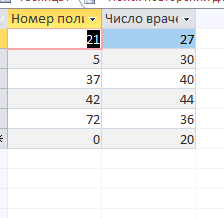
2) Получить поликлиники с числом врачей от 21 до 45;
3) Получить список всех врачей, госпитализировавших пациентов;
4) Получить ФИО заведующих на букву К или С;
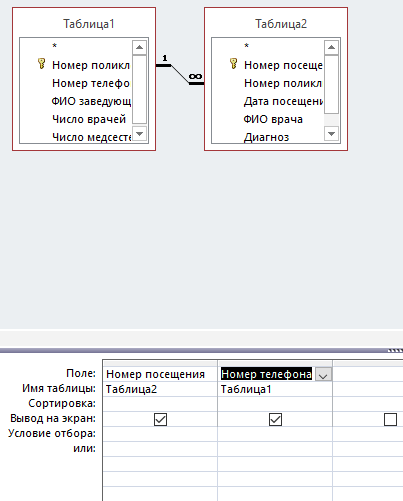
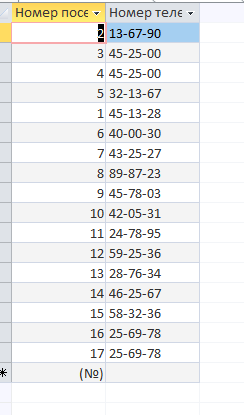
5) Получить номера телефонов для каждого посещения: 7) Получить список диагнозов в определенной поликлинике (запрос с параметром)
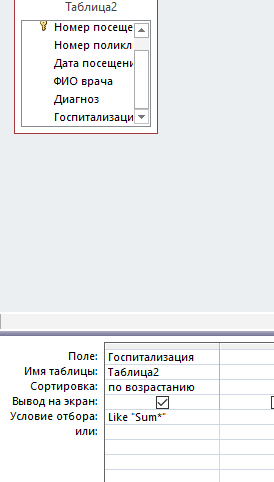
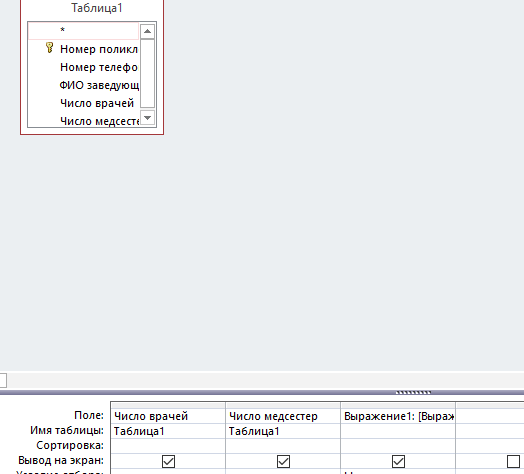
8) Подсчитать количество госпитализированных пациентов 9) Подсчитать общее количество врачей и медсестер в поликлиниках с использованием построителя.
10) Изменить ФИО врача в посещении 2 (запрос на обновление).
1) Создать в режиме Мастера для всех вариантов: - простой запрос (из каждой таблицы включить в запрос по два поля);
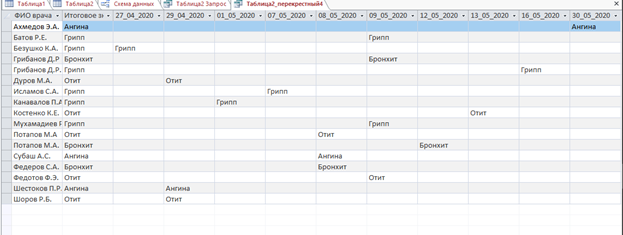
- перекрестный запрос (на основе Таблицы 2);
- запрос для поиска повторяющихся записей (на основе Таблицы 2).
Вывод: я ознакомилась с методами создания запросов в СУБД Access, получила практические навыки в построении запросов различных типов.
3.6 Контрольные вопросы Теоретические сведения Запросы – это объекты БД, которые служат для извлечения данных из таблиц и представления их в удобном для пользователя виде. С помощью запросов можно выполнить выборку данных из одной или нескольких таблиц и изменение таблиц. Запросы на выборку позволяют отображать отдельные столбцы или строки таблицы. Запросы на изменение включают такие действия, как создание таблиц, изменение или удаление данных таблицы. Запросы можно создавать в режимах Мастера, Конструктора и с помощью языка структурированных запросов SQL. Создание запроса в режиме мастера При создании запроса необходимо определить: · поля в базе данных, по которым будет идти поиск информации; · предмет поиска в базе данных; · перечень полей в результате выполнения запроса. В окне база данных выбрать вкладку Запросы и дважды щелкнуть на пиктограмме Создание запроса с помощью мастера, появится окно Создание простых запросов. В окне мастера выбрать необходимую таблицу (таблицу - источник) из опции Таблицы и запросы и выбрать поля данных. Если запрос формируется на основе нескольких таблиц, необходимо повторить действия для каждой таблицы – источника. Затем в окне Мастера надо выбрать подробный или итоговый отчет и щелкнуть на кнопке Далее. После этого необходимо задать имя запроса и выбрать один из вариантов дальнейшего действия: Открыть запрос для просмотра данных или Изменить макет запроса и нажать кнопку Готово. В результате чего получите готовый запрос. Заполнение бланков запросов в режиме конструктора Окно запроса — это графическое представление запроса по образцу (рис. 8.10). Благодаря графической реализации этого средства управлять (копировать, переносить, выбирать элементы списка и проч.) объектами можно с помощью мыши. Выбранные таблицы появятся в верхней половине бланка запроса по образцу. Обратите внимание на то, что таблицы Продажи, Товары и Сотрудники связаны линией, соединяющей поля Код... обеих таблиц — это связь между таблицами. Связи между таблицами являются необходимым элементом структуры базы данных. Если в запросе используются таблицы, между которыми в схеме данных определены связи, то Microsoft Access автоматически определяет, как следует объединять данные. Однако даже в том случае, если в схеме данных связи между таблицами не определены, но в них имеются поля с одинаковыми названиями и типами и в одной из таблиц такое поле является ключевым, в запросе будет автоматически определена связь, на основе которой будет произведено объединение данных. 5. Чтобы включить поле в запрос, можно использовать следующие действия: • перенести поля в ячейки бланка запроса с помощью мыши: поместить указатель на название поля в списке полей таблицы и перетащить название поля в первую ячейку строки Поле бланка QBE (рис. 8.11); • ввести имя поля непосредственно в ячейку; • сделать ячейку в бланке запроса текущей и выбрать нужное поле из раскрывающегося списка; • находясь в списке полей таблицы, выполнить двойной щелчок на нужном поле. 6. По завершении этой операции бланк QBE-запроса будет содержать три поля. При этом флажки Вывод на экран в бланке запроса для всех трех полей будут установлены, т. е. данные всех трех полей должны отображаться в таблице результата. 7. Чтобы увидеть результат работы запроса, выберите пункт меню Вид —> Таблица или нажмите кнопку Конструктор на панели управления. Microsoft Access выведет на экран записи полученного в результате работы запроса динамического набора. Вариант №10 Задание на лабораторную работу 1) Создать в режиме Мастера для всех вариантов: - простой запрос (из каждой таблицы включить в запрос по два поля); - перекрестный запрос (на основе Таблицы 2); - запрос для поиска повторяющихся записей (на основе Таблицы 2). 2) Создать в режиме Конструктора: запросы на выборку, запрос с параметром, итоговый запрос, запрос на обновление, запрос с вычисляемым полем в соответствии с вариантом (таблица 3.1) Вариант 10. 1) Получить диагнозы, поставленные в апреле 2020г;
2) Получить поликлиники с числом врачей от 21 до 45;
3) Получить список всех врачей, госпитализировавших пациентов;
4) Получить ФИО заведующих на букву К или С;
5) Получить номера телефонов для каждого посещения: 7) Получить список диагнозов в определенной поликлинике (запрос с параметром)
8) Подсчитать количество госпитализированных пациентов 9) Подсчитать общее количество врачей и медсестер в поликлиниках с использованием построителя.
10) Изменить ФИО врача в посещении 2 (запрос на обновление).
1) Создать в режиме Мастера для всех вариантов: - простой запрос (из каждой таблицы включить в запрос по два поля);
- перекрестный запрос (на основе Таблицы 2);
- запрос для поиска повторяющихся записей (на основе Таблицы 2).
Вывод: я ознакомилась с методами создания запросов в СУБД Access, получила практические навыки в построении запросов различных типов.
3.6 Контрольные вопросы Как создается запрос при помощи Мастера запросов? Для создания запросов в режиме мастера необходимо на вкладке Создание в группе Другие нажать кнопку Мастер запросов. Мастер за несколько шагов собирает сведения, необходимые для формирования запроса, а затем автоматически составляет его в зависимости от ответов пользователя на поставленные вопросы. С помощью мастеров в Access можно создавать следующие типы запросов: простой запрос, перекрестный запрос, повторяющиеся записи, записи без подчиненных. Вид запроса задается на первом шаге Мастера.
|
||
|
|
Последнее изменение этой страницы: 2021-04-04; просмотров: 201; Нарушение авторского права страницы; Мы поможем в написании вашей работы! infopedia.su Все материалы представленные на сайте исключительно с целью ознакомления читателями и не преследуют коммерческих целей или нарушение авторских прав. Обратная связь - 216.73.216.192 (0.006 с.) |