Заглавная страница Избранные статьи Случайная статья Познавательные статьи Новые добавления Обратная связь FAQ Написать работу КАТЕГОРИИ:  Археология Археология Биология Биология Генетика Генетика География География Информатика Информатика История История Логика Логика Маркетинг Маркетинг Математика Математика Менеджмент Менеджмент Механика Механика Педагогика Педагогика Религия Религия Социология Социология Технологии Технологии Физика Физика Философия Философия Финансы Финансы Химия Химия Экология ЭкологияТОП 10 на сайте Приготовление дезинфицирующих растворов различной концентрацииТехника нижней прямой подачи мяча. Франко-прусская война (причины и последствия) Организация работы процедурного кабинета Смысловое и механическое запоминание, их место и роль в усвоении знаний Коммуникативные барьеры и пути их преодоления Обработка изделий медицинского назначения многократного применения Образцы текста публицистического стиля Четыре типа изменения баланса Задачи с ответами для Всероссийской олимпиады по праву 
Мы поможем в написании ваших работ! ЗНАЕТЕ ЛИ ВЫ?
Влияние общества на человека
Приготовление дезинфицирующих растворов различной концентрации Практические работы по географии для 6 класса Организация работы процедурного кабинета Изменения в неживой природе осенью Уборка процедурного кабинета Сольфеджио. Все правила по сольфеджио Балочные системы. Определение реакций опор и моментов защемления |
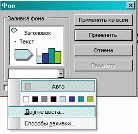
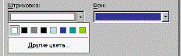
Добавление Фона или подложкиСодержание книги Поиск на нашем сайте 1. В меню Формат выберите команду Фон или нажмите на правую кнопку, в появившемся меню выбираем Фон. 2. В диалоговом окне Фон можно выбрать: · выберите нужный цвет из предложенных; · нажмите кнопку Другие цвета для просмотра дополнительных цветов;
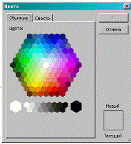
Выходит диалоговое окно Цвета, на вкладке Обычные даны дополнительные цвета:
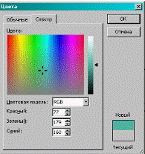
На вкладке Спектр можно выбрать дополнительные цвета перетаскивая «крести» по спектру цветов, нужный цвет мы можем увидеть в образце «новый»:
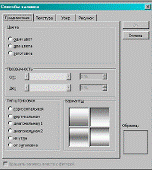
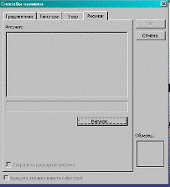
· нажмите кнопку Способы заливки, чтобы изменить или добавить спецэффекты, такие как градиентная заливка, текстура, узор или вставить рисунок, фотографию. Выходит диалоговое окно Способы заливки:
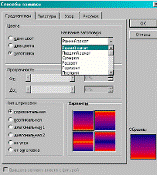
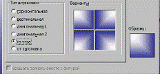
Выбрав вкладку Градиентная можно выбрать фон слайда с переходом от одного цвета на другой (по умолчанию белый и чёрный). Можно поменять тремя способами: 1) Если выбираем Цвет – один цвет, мы можем поменять один цвет (белый), чёрный цвет остаётся по умолчанию. 2) Если выбираем Цвет – два цвета, можем выбрать два цвета. Прозрачность – От задаёт прозрачность цвета (белого или выбранного вместо белого). Прозрачность - До задаёт прозрачность цвета (чёрного или выбранного вместо чёрного). 3) Если выбираем Цвет – заготовка, появляются заготовки:
Тип штриховки даёт выбор штриховки горизонтальная, вертикальная, диагональная 1, диагональная 2, из угла и от заголовка. И четыре варианта, нажав мышкой на нужный вариант:
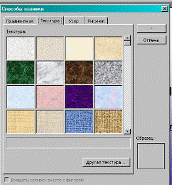
Если на диалоговом окне Способы заливки выбираем вкладку Текстура, то можно фону слайда предать текстуру из предложенных:
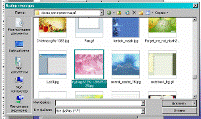
Если из предложенных текстур нет нужной, а у вас есть картинка текстуры, то её можно поставить с помощью кнопки Другая текстура… В окне Выбор текстуры выбираем папку, где находится текстура, нажимаем на неё мышкой (выбираем) и нажимаем кнопку Вставить:
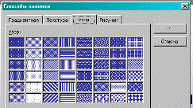
Если на диалоговом окне Способы заливки выбираем вкладку Узор, то можно фону слайда предать узор из предложенных:
У узора можно поменять цвет, изменив цвет у Штриховки или у Фона:
Если на диалоговом окне Способы заливки выбираем вкладку Рисунок, то можно фону слайда предать рисунок или фотографию, которую вы бы хотели, нажав на кнопку Рисунок:
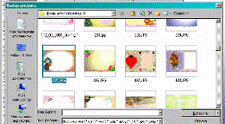
В окне Выбор рисунка выбираем папку, где находится рисунок, нажимаем на неё мышкой (выбираем) и нажимаем кнопку Вставить:
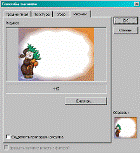
Выбранный рисунок подтверждаем кнопкой ОК:
Фон – рисунок или фотография даёт преимущество перед просто рисунком растянутым на слайде по краям слайда, тем, что рисунок становится неподвижным.
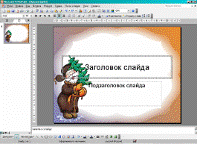
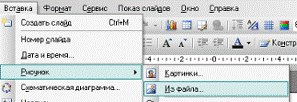
Вставка рисунка Вставка рисунка из файла 1. В меню Вставка выберите команду Рисунок, а затем — команду Из файла…:
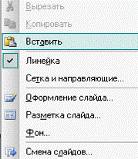
2. Найдите рисунок, который требуется вставить. 3. Дважды щелкните рисунок, который требуется вставить. Или скопировав рисунок из паки, где он находится, нажмите правую кнопку мышку по слайду выбрав Вставить:
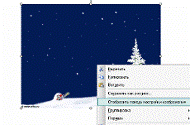
Изменение настройки рисунка 1. Рисунок можно настроить с помощью панели Настройка изображения. Если нажать по рисунку появляется панель Настройки изображения. Если её нет, то её можно вывести, в меню Вид выделите пункт Панели инструментов, а затем выберите команду Настройка изображения или нажав на правую кнопку, в вышедшем меню есть пункт Отобразить панель настройки изображения, нажимаем по этому пункту
то появится панель Настройки изображения:
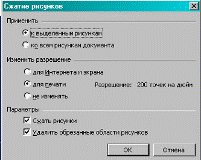
С помощью этой панели мы сможем: Отрегулируйте уровни контрастности и яркости рисунка с помощью кнопок Увеличить контрастность В целях экономии места на жестком диске или сокращения времени загрузки можно использовать команду Сжатие рисунков
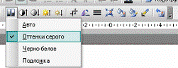
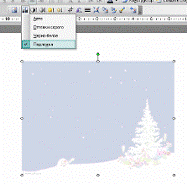
Чтоб применить сжатие сразу на все рисунки на диалоговом окне Сжатие рисунков выбираем в Применить - ко всем рисункам документа, в Изменить разрешение - для Интернета и экрана. Уменьшение разрешения происходит с удалением неиспользуемых данных, например, после обрезки Для обрезки (удаление вертикальных или горизонтальных краев объекта, часто выполняется с целью сосредоточения внимания на конкретном фрагменте.) любых рисунков, кроме анимированных рисунков в формате GIF Выделите рисунок, который требуется обрезать. Установите указатель обрезки на маркер изменения размера, а затем выполните одно из следующий действий: · чтобы обрезать одну сторону, перетащите к центру рисунка маркер, расположенный в середине соответствующей стороны; · чтобы равномерно обрезать сразу две стороны, перетащите к центру рисунка маркер, расположенный в середине одной из сторон, удерживая нажатой клавишу CTRL; · чтобы равномерно обрезать сразу все четыре стороны, перетащите к центру рисунка один из угловых маркеров, удерживая нажатой клавишу CTRL. Нажмите кнопку Обрезка С помощью кнопки Установить прозрачный цвет Щелкните цвет, который требуется сделать прозрачным. Кнопка Установить прозрачный цвет доступна для точечных рисунков, точечные рисунки обычно имеют расширение.bmp. С помощью кнопки Цвет, можем рисунок сделать чёрно –белого изображения, с оттенками серого или подложкой:
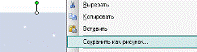
Этот рисунок (подложку), мы сможем сделать фоном, предварительно сохранив рисунок, для этого по рисунку нажмём правую кнопку и в меню выберем пункт Сохранить рисунок как…
И вставив фон, как делали раньше фон из рисунка.
|
||
|
|
Последнее изменение этой страницы: 2021-04-04; просмотров: 137; Нарушение авторского права страницы; Мы поможем в написании вашей работы! infopedia.su Все материалы представленные на сайте исключительно с целью ознакомления читателями и не преследуют коммерческих целей или нарушение авторских прав. Обратная связь - 216.73.216.153 (0.006 с.) |


 , Уменьшить контрастность
  , Увеличить яркость
  и Уменьшить яркость

 .
. , можем создать в рисунке прозрачные области.