Заглавная страница Избранные статьи Случайная статья Познавательные статьи Новые добавления Обратная связь FAQ Написать работу КАТЕГОРИИ:  Археология Археология Биология Биология Генетика Генетика География География Информатика Информатика История История Логика Логика Маркетинг Маркетинг Математика Математика Менеджмент Менеджмент Механика Механика Педагогика Педагогика Религия Религия Социология Социология Технологии Технологии Физика Физика Философия Философия Финансы Финансы Химия Химия Экология ЭкологияТОП 10 на сайте Приготовление дезинфицирующих растворов различной концентрацииТехника нижней прямой подачи мяча. Франко-прусская война (причины и последствия) Организация работы процедурного кабинета Смысловое и механическое запоминание, их место и роль в усвоении знаний Коммуникативные барьеры и пути их преодоления Обработка изделий медицинского назначения многократного применения Образцы текста публицистического стиля Четыре типа изменения баланса Задачи с ответами для Всероссийской олимпиады по праву 
Мы поможем в написании ваших работ! ЗНАЕТЕ ЛИ ВЫ?
Влияние общества на человека
Приготовление дезинфицирующих растворов различной концентрации Практические работы по географии для 6 класса Организация работы процедурного кабинета Изменения в неживой природе осенью Уборка процедурного кабинета Сольфеджио. Все правила по сольфеджио Балочные системы. Определение реакций опор и моментов защемления |
Функции личного кабинета Получателя услугСодержание книги
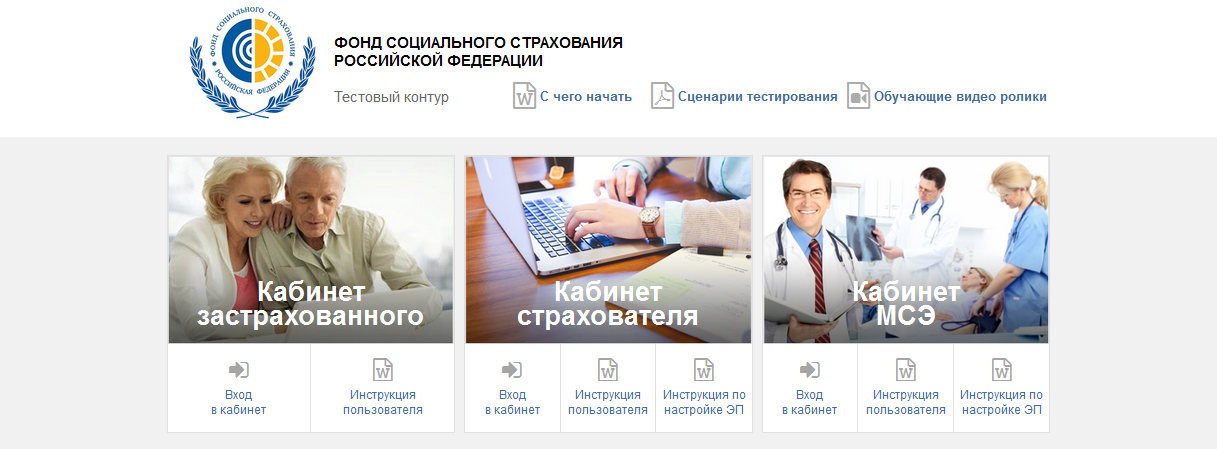
Поиск на нашем сайте Личный кабинет (ЛК) Получателя услуг выполняет следующие функции: — Просмотр электронных листков нетрудоспособности (ЭЛН); — Поиск ЭЛН по различным параметрам; — Печать ЭЛН; — Просмотр информации по начисленным пособиям в разрезе электронных и бумажных листков нетрудоспособности Получателя услуг, а также пособий, выплачиваемых Фондом социального страхования Российской Федерации в рамках проекта «Прямые выплаты»; — Просмотр справки-расчёта пособия; — Просмотр сведений по программам реабилитации; — Просмотр сведений по заявкам на получение технического средства реабилитации (ТСР); — Просмотр сведений по заявкам на санаторно-курортное обеспечение; — Просмотр сведений по несчастным случаям и профзаболеваниям; — Просмотр сведений по родовым сертификатам; — Просмотр личных данных застрахованного; — формирование запросов в Фонд, с возможностью поиска по номеру, теме, статусу и дате поданного запроса. 1.2 Системные требования Специальные системные требования не предъявляются. Для обеспечения возможности работы в ЛК Получателя услуг рекомендуются следующие технические требования: — Microsoft Windows 7 х86 (32-bit) SP1 1.7.0) или выше; — Microsoft Windows 7 x64 (64-bit) SP1 1.7.0 или выше; — Браузеры: 1) MS IE 9.0 и выше; 2) Mozilla Firefox 13.0 и выше; 3) Google Chrome 19 и выше. Работа с ЛК Получателя услуг Начало работы с ЛК Для начала работы в ЛК Получателя услуг пользователь должен запустить браузер, в адресную строку ввести адрес: http://cabinets.fss.ru/, произведётся переход на стартовую страницу, как показано (Рисунок 1).
Рисунок 1 — Начало работы в ЛК Получателя услуг На стартовой странице следует выбрать из списка пункт «Кабинет Застрахованного», нажать кнопку «Вход в кабинет». Произведётся переход на страницу ввода логина и пароля пользователя см. Рисунок 2.
Рисунок 2 — Страница ввода логина и пароля Авторизация в ЛК поддерживается Единой Системой Идентификации и Аутентификации (ЕСИА) Портала государственных услуг РФ (ЕПГУ). Для входа в кабинет, Застрахованный использует логин и пароль своей учётной записи на ЕПГУ при условии, что для идентификации он подтверждал ее лично в одном из уполномоченных центров регистрации ЕСИА: отделение ФГУП «Почта России», МФЦ России, центр обслуживания клиентов ОАО «Ростелеком», др. Вход застрахованного в кабинет осуществляется в зависимости от способа его регистрации на портале Государственных услуг, в настоящем примере показана регистрация по СНИЛС. Выбрать способ регистрации можно в нижней части страницы, пользователю доступна регистрация по СНИЛС, номеру телефона или адресу электронной почты, а также с помощью внешнего ключа электронной подписи. После заполнения полей логина и пароля необходимо нажать кнопку «Войти» после чего пользователь попадает на страницу сервисов ЛК Получателя услуг (см. Рисунок 3).
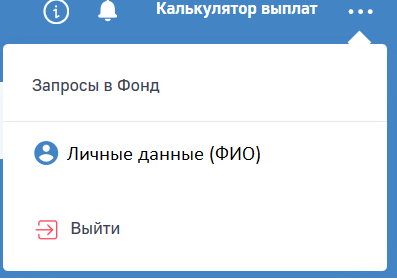
Рисунок 3 — Страница сервисов ЛК Получателя услуг Информация внутри каждого сервиса представлена в двух вариантах отображения: — Списком – по кнопке внутри сервиса — Плашками – по кнопке внутри сервиса Просмотр личных данных Для просмотра личных данных пользователя ЛК Получателя услуг необходимо кликнуть левой кнопкой мыши по троеточию в верхнем правом углу рабочей области, откроется дополнительное меню, состоящее из пунктов «Запросы в Фонд», «Личные данные» и «Выйти» (Рисунок 4).Список пунктов в меню зависит от наличия получаемых услуг.
Рисунок 4 — Дополнительное меню При переходе по ссылке «Личные данные» откроется страница личных данных застрахованного (Рисунок 5). Личные данные содержат следующие разделы: — Основные сведения – ФИО, дата рождения, СНИЛС, пол; — Документы – сведения о документах, удостоверяющих личность; — Данные по инвалидности – группа инвалидности, дата присвоения, категория льготника; — Сведения ПФР – сведения Пенсионного фонда РФ; — Контактная информация – телефон, адрес, адрес электронной почты;
Рисунок 5 — Личные данные
|
||
|
|
Последнее изменение этой страницы: 2021-04-04; просмотров: 123; Нарушение авторского права страницы; Мы поможем в написании вашей работы! infopedia.su Все материалы представленные на сайте исключительно с целью ознакомления читателями и не преследуют коммерческих целей или нарушение авторских прав. Обратная связь - 216.73.217.64 (0.008 с.) |



 ;
; .
.