Заглавная страница Избранные статьи Случайная статья Познавательные статьи Новые добавления Обратная связь FAQ Написать работу КАТЕГОРИИ:  Археология Археология Биология Биология Генетика Генетика География География Информатика Информатика История История Логика Логика Маркетинг Маркетинг Математика Математика Менеджмент Менеджмент Механика Механика Педагогика Педагогика Религия Религия Социология Социология Технологии Технологии Физика Физика Философия Философия Финансы Финансы Химия Химия Экология ЭкологияТОП 10 на сайте Приготовление дезинфицирующих растворов различной концентрацииТехника нижней прямой подачи мяча. Франко-прусская война (причины и последствия) Организация работы процедурного кабинета Смысловое и механическое запоминание, их место и роль в усвоении знаний Коммуникативные барьеры и пути их преодоления Обработка изделий медицинского назначения многократного применения Образцы текста публицистического стиля Четыре типа изменения баланса Задачи с ответами для Всероссийской олимпиады по праву 
Мы поможем в написании ваших работ! ЗНАЕТЕ ЛИ ВЫ?
Влияние общества на человека
Приготовление дезинфицирующих растворов различной концентрации Практические работы по географии для 6 класса Организация работы процедурного кабинета Изменения в неживой природе осенью Уборка процедурного кабинета Сольфеджио. Все правила по сольфеджио Балочные системы. Определение реакций опор и моментов защемления |
Основные сведения по выполнению работыЦель занятия: Изучить основные возможности MS Excel по одновременной работе с данными, хранимыми в различных таблицах. Научиться вводить данные в несколько таблиц одновременно, копировать и перемещать данные из одной таблицы в другую, ссылаться и использовать в формулах данные из других таблиц. Теоретические сведения В этой работе вы узнаете, как переходить от одного листа к другому, как удалять и добавлять новые листы. Также здесь объясняется, как вводить данные и форматировать несколько таблиц одновременно. Можно, в частности, ввести заголовок строки или столбца в несколько таблиц сразу, а затем ввести данные – в каждую таблицу разные. Вы узнаете, как строить формулы с использованием ссылок на данные из других рабочих таблиц. Это свойство очень эффективно при создании итоговых таблиц, поскольку позволяет использовать данные, находящиеся в разных таблицах и у разных пользователей. Задание 3.1. Предварительным этапом данной работы является создание книги с несколькими листами, на примере которой можно отработать основные приемы работы с несколькими таблицами. Для этого: · скопируйте в текущую папку на диске файл, созданный в Лабораторной работе №1 по Excel в предыдущем семестре, и переименуйте его в lab 1_ test; рабочий лист файла переименуйте в Филиал 1; при отсутствии данного файла воспользуйтесь файлом lab 1_ test, прилагаемым к данной лабораторной работе; · создайте новый пустой файл и в нем создайте новый лист, скопировав его из файла lab 1_ test. Присвойте данному листу название Филиал 2; · таким же образом создайте еще 2 листа с именами Филиал 3 и Филиал 4; · внесите в скопированные таблицы на каждом из вновь созданных листов изменения в соответствии с п.п. 1, 2, 3 Вашего варианта задания. Например, для варианта: 1. Количество деталей: +3, +4, +5 2. Трудоемкость этапа (кроме первого): +13, +14, +15 3. Количество этапов: +3, +2, +1 необходимо для каждой из пяти деталей увеличить: · значения количества деталей на каждом листе следующим образом: на листе Филиал 2 − на 3, на листе Филиал 3 − на 4, на листе Филиал 4 − на 5; · значения трудоемкостей этапа (кроме первого) следующим образом: на листе Филиал 2 − на 13, на листе Филиал 3 − на 14, на листе Филиал 4 − на 15; · значения количества этапов на каждом листе следующим образом: на листе Филиал 2 − на 3, на листе Филиал 3 − на 2, на листе Филиал 4 − на 1. Таким образом, у Вас на трех разных листах должны получиться 3 разные таблицы с характеристиками производства пяти деталей на трех филиалах предприятия. 3.2. Используя группировку листов, отредактируйте одновременно все три листа, внеся в пустую строку надпись “Производство деталей на филиале предприятия”. 3.3. Отобразите листы “Филиал 2”, ”Филиал 3” и “Филиал 4” в отдельных окнах на экране для одновременного просмотра.
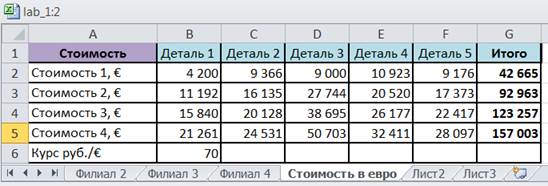
3.4. Создайте новый лист с названием Стоимость в евро и установите связь между ним и ячейками листа Филиал 2. Для этого:
3.5. Добавьте на экран еще одно окно и разместите в нем книгу lab 1_ test.
Создайте связь между листом Стоимость в евро текущей книги и листом Филиал 1 книги lab 1_ test. Затем удалите созданные связи между ячейками листа Стоимость в евро и листами Филиал 3 и Филиал 4. В результате на листе Стоимость в евро должны отражаться только изменения стоимости изготовления деталей для Филиалов 1 и 2. При изменении же данных по стоимости изготовления деталей для Филиалов 3 и 4 данные на листе Стоимость в евро не должны изменяться.
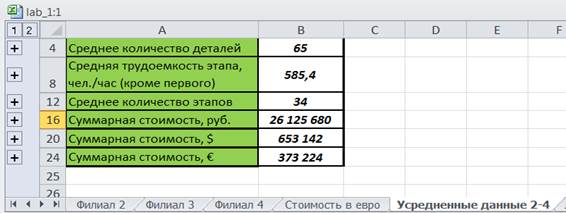
3.6. Создайте в текущей книге лист Усредненные данные 2-4, содержащий объединенные данные с листов Филиал 2, Филиал 3 и Филиал 4. Используя команду Данные → Консолидация, отобразите на этом листе консолидированные параметры деятельности Филиалов в соответствии с Вашим вариантом задания, например: среднее количество деталей, среднюю трудоемкость одного этапа (кроме первого), среднее количество этапов, а также суммарную стоимость изготовления всех деталей в рублях, долларах и евро.
3.7. Создайте в текущей книге лист Усредненные данные 1-4, содержащий объединенные данные с листов Филиал 2, Филиал 3 и Филиал 4 текущей книги и листа Филиал 1 книги lab 1_ test. На вновь созданном листе, используя команду Данные → Консолидация, отобразите консолидированные параметры деятельности Филиалов в соответствии с Вашим вариантом задания, например: минимальное количество деталей, максимальную среднюю трудоемкость этапа (кроме 1-ого), суммарное количество этапов, среднюю стоимость изготовления всех деталей в рублях, в долларах США и в евро.
3.8. Убедитесь в том, что существует связь между текущей книгой и книгой lab 1_ test, находящейся в одной папке с текущей книгой. Для этого закройте обе книги. Затем откройте книгу lab 1_ test и измените в ней данные в какой-либо ячейке (например, количество деталей №1). После этого закройте эту книгу и откройте текущую книгу. При открытии файла на вопрос о необходимости обновления связей с внешними файлами нажмите кнопку Обновить. Данные в открывшейся книге должны измениться в соответствии с изменениями, сделанными в книге lab 1_ test. 3.9. Отмените обновление связей между текущей книгой и книгой lab 1_ test, находящейся в одной папке с текущей книгой. Для этого выберите пункт меню Данные → Изменить связи → Запрос на обновление связей, после чего в открывшемся диалоговом окне выберите переключатель Не задавать вопрос и не обновлять связи. После этого закройте обе книги. Затем откройте книгу lab 1_ test и измените в ней данные в какой-либо ячейке (например, количество деталей №1). После этого закройте эту книгу и откройте текущую книгу. При открытии файла вопрос о необходимости обновления связей с внешними файлами не должен появляться на экране, а данные в открывшейся книге не должны изменяться в соответствии с изменениями, сделанными в книге lab 1_ test. 3.10. Протестируйте режим корректировки связей рабочей книги с другими файлами. Для этого переименуйте книгу lab 1_ test в lab 1_ test _1. Затем откройте ее и измените в ней данные в какой-либо ячейке (например, количество этапов для детали №1). После этого закройте эту книгу и откройте текущую книгу. При открытии файла на вопрос о необходимости обновления связей с внешними файлами нажмите кнопку Обновить. После появления сообщения о невозможности установления связи с файлом lab 1_ test выберите режим Изменить связи и укажите в качестве источника данных новую книгу lab 1_ test _1. После этого данные в открывшейся книге должны измениться в соответствии с изменениями, сделанными в книге lab 1_ test _1. 3.11. Создайте в текущей книге новый лист Содержание. Скопируйте в него свой вариант задания и включите свои персональные данные (Фамилия, имя и номер группы). Цель занятия: Изучить основные возможности MS Excel по одновременной работе с данными, хранимыми в различных таблицах. Научиться вводить данные в несколько таблиц одновременно, копировать и перемещать данные из одной таблицы в другую, ссылаться и использовать в формулах данные из других таблиц. Теоретические сведения В этой работе вы узнаете, как переходить от одного листа к другому, как удалять и добавлять новые листы. Также здесь объясняется, как вводить данные и форматировать несколько таблиц одновременно. Можно, в частности, ввести заголовок строки или столбца в несколько таблиц сразу, а затем ввести данные – в каждую таблицу разные. Вы узнаете, как строить формулы с использованием ссылок на данные из других рабочих таблиц. Это свойство очень эффективно при создании итоговых таблиц, поскольку позволяет использовать данные, находящиеся в разных таблицах и у разных пользователей. Задание 3.1. Предварительным этапом данной работы является создание книги с несколькими листами, на примере которой можно отработать основные приемы работы с несколькими таблицами. Для этого: · скопируйте в текущую папку на диске файл, созданный в Лабораторной работе №1 по Excel в предыдущем семестре, и переименуйте его в lab 1_ test; рабочий лист файла переименуйте в Филиал 1; при отсутствии данного файла воспользуйтесь файлом lab 1_ test, прилагаемым к данной лабораторной работе; · создайте новый пустой файл и в нем создайте новый лист, скопировав его из файла lab 1_ test. Присвойте данному листу название Филиал 2; · таким же образом создайте еще 2 листа с именами Филиал 3 и Филиал 4; · внесите в скопированные таблицы на каждом из вновь созданных листов изменения в соответствии с п.п. 1, 2, 3 Вашего варианта задания. Например, для варианта: 1. Количество деталей: +3, +4, +5 2. Трудоемкость этапа (кроме первого): +13, +14, +15 3. Количество этапов: +3, +2, +1 необходимо для каждой из пяти деталей увеличить: · значения количества деталей на каждом листе следующим образом: на листе Филиал 2 − на 3, на листе Филиал 3 − на 4, на листе Филиал 4 − на 5; · значения трудоемкостей этапа (кроме первого) следующим образом: на листе Филиал 2 − на 13, на листе Филиал 3 − на 14, на листе Филиал 4 − на 15; · значения количества этапов на каждом листе следующим образом: на листе Филиал 2 − на 3, на листе Филиал 3 − на 2, на листе Филиал 4 − на 1. Таким образом, у Вас на трех разных листах должны получиться 3 разные таблицы с характеристиками производства пяти деталей на трех филиалах предприятия. 3.2. Используя группировку листов, отредактируйте одновременно все три листа, внеся в пустую строку надпись “Производство деталей на филиале предприятия”. 3.3. Отобразите листы “Филиал 2”, ”Филиал 3” и “Филиал 4” в отдельных окнах на экране для одновременного просмотра.
3.4. Создайте новый лист с названием Стоимость в евро и установите связь между ним и ячейками листа Филиал 2. Для этого:
3.5. Добавьте на экран еще одно окно и разместите в нем книгу lab 1_ test.
Создайте связь между листом Стоимость в евро текущей книги и листом Филиал 1 книги lab 1_ test. Затем удалите созданные связи между ячейками листа Стоимость в евро и листами Филиал 3 и Филиал 4. В результате на листе Стоимость в евро должны отражаться только изменения стоимости изготовления деталей для Филиалов 1 и 2. При изменении же данных по стоимости изготовления деталей для Филиалов 3 и 4 данные на листе Стоимость в евро не должны изменяться.
3.6. Создайте в текущей книге лист Усредненные данные 2-4, содержащий объединенные данные с листов Филиал 2, Филиал 3 и Филиал 4. Используя команду Данные → Консолидация, отобразите на этом листе консолидированные параметры деятельности Филиалов в соответствии с Вашим вариантом задания, например: среднее количество деталей, среднюю трудоемкость одного этапа (кроме первого), среднее количество этапов, а также суммарную стоимость изготовления всех деталей в рублях, долларах и евро.
3.7. Создайте в текущей книге лист Усредненные данные 1-4, содержащий объединенные данные с листов Филиал 2, Филиал 3 и Филиал 4 текущей книги и листа Филиал 1 книги lab 1_ test. На вновь созданном листе, используя команду Данные → Консолидация, отобразите консолидированные параметры деятельности Филиалов в соответствии с Вашим вариантом задания, например: минимальное количество деталей, максимальную среднюю трудоемкость этапа (кроме 1-ого), суммарное количество этапов, среднюю стоимость изготовления всех деталей в рублях, в долларах США и в евро.
3.8. Убедитесь в том, что существует связь между текущей книгой и книгой lab 1_ test, находящейся в одной папке с текущей книгой. Для этого закройте обе книги. Затем откройте книгу lab 1_ test и измените в ней данные в какой-либо ячейке (например, количество деталей №1). После этого закройте эту книгу и откройте текущую книгу. При открытии файла на вопрос о необходимости обновления связей с внешними файлами нажмите кнопку Обновить. Данные в открывшейся книге должны измениться в соответствии с изменениями, сделанными в книге lab 1_ test. 3.9. Отмените обновление связей между текущей книгой и книгой lab 1_ test, находящейся в одной папке с текущей книгой. Для этого выберите пункт меню Данные → Изменить связи → Запрос на обновление связей, после чего в открывшемся диалоговом окне выберите переключатель Не задавать вопрос и не обновлять связи. После этого закройте обе книги. Затем откройте книгу lab 1_ test и измените в ней данные в какой-либо ячейке (например, количество деталей №1). После этого закройте эту книгу и откройте текущую книгу. При открытии файла вопрос о необходимости обновления связей с внешними файлами не должен появляться на экране, а данные в открывшейся книге не должны изменяться в соответствии с изменениями, сделанными в книге lab 1_ test. 3.10. Протестируйте режим корректировки связей рабочей книги с другими файлами. Для этого переименуйте книгу lab 1_ test в lab 1_ test _1. Затем откройте ее и измените в ней данные в какой-либо ячейке (например, количество этапов для детали №1). После этого закройте эту книгу и откройте текущую книгу. При открытии файла на вопрос о необходимости обновления связей с внешними файлами нажмите кнопку Обновить. После появления сообщения о невозможности установления связи с файлом lab 1_ test выберите режим Изменить связи и укажите в качестве источника данных новую книгу lab 1_ test _1. После этого данные в открывшейся книге должны измениться в соответствии с изменениями, сделанными в книге lab 1_ test _1. 3.11. Создайте в текущей книге новый лист Содержание. Скопируйте в него свой вариант задания и включите свои персональные данные (Фамилия, имя и номер группы). Основные сведения по выполнению работы
|
||
|
|
Последнее изменение этой страницы: 2021-04-04; просмотров: 121; Нарушение авторского права страницы; Мы поможем в написании вашей работы! infopedia.su Все материалы представленные на сайте исключительно с целью ознакомления читателями и не преследуют коммерческих целей или нарушение авторских прав. Обратная связь - 216.73.216.150 (0.006 с.) |