
Заглавная страница Избранные статьи Случайная статья Познавательные статьи Новые добавления Обратная связь FAQ Написать работу КАТЕГОРИИ:  Археология Археология Биология Биология Генетика Генетика География География Информатика Информатика История История Логика Логика Маркетинг Маркетинг Математика Математика Менеджмент Менеджмент Механика Механика Педагогика Педагогика Религия Религия Социология Социология Технологии Технологии Физика Физика Философия Философия Финансы Финансы Химия Химия Экология ЭкологияТОП 10 на сайте Приготовление дезинфицирующих растворов различной концентрацииТехника нижней прямой подачи мяча. Франко-прусская война (причины и последствия) Организация работы процедурного кабинета Смысловое и механическое запоминание, их место и роль в усвоении знаний Коммуникативные барьеры и пути их преодоления Обработка изделий медицинского назначения многократного применения Образцы текста публицистического стиля Четыре типа изменения баланса Задачи с ответами для Всероссийской олимпиады по праву 
Мы поможем в написании ваших работ! ЗНАЕТЕ ЛИ ВЫ?
Влияние общества на человека
Приготовление дезинфицирующих растворов различной концентрации Практические работы по географии для 6 класса Организация работы процедурного кабинета Изменения в неживой природе осенью Уборка процедурного кабинета Сольфеджио. Все правила по сольфеджио Балочные системы. Определение реакций опор и моментов защемления |
Методические указания к выполнению лабораторной работыСодержание книги
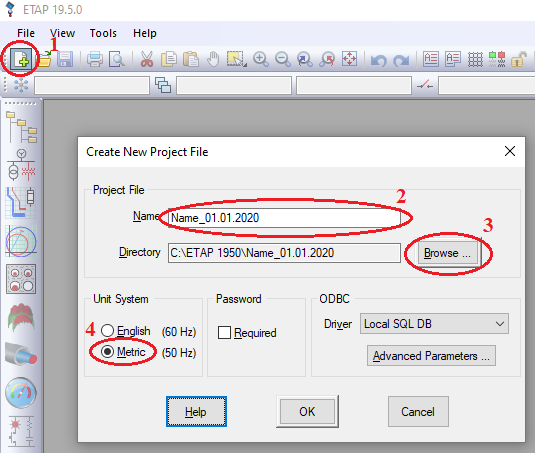
Поиск на нашем сайте К п.1 задания на работу в лаборатории Необходимо создать новый проект, кликнув по соответствующей иконке на верхней панели (смотри п.1 на рисунке 2). Далее необходимо задать имя и указать путь сохранения файла проекта (смотри п. 2 и 3 на рисунке 2). Так же не обходимо указать метрическую систему единиц 50 Гц (смотри п. 4 на рисунке 2). После произведения настроек нажать «ОК». Последующие всплывающие окна используются для настройки пользователя, уровень его доступа к проекту, а также доступ остальных пользователей к общему проекту. Необходимо оставить все настройки по умолчанию.
Рисунок 2 – создание нового проекта После создания проекта откроется рабочая область (рисунок 3). 1. Рабочая область для создания схемы. 2. Панель для перехода в соответствующий расчетный модуль. 3. Панель для перехода в соответствующие рабочие системы, диаграммы и редакторы. 4. Древовидная библиотека компонентов. 5. Панель инструментов соответствующего модуля. 6. Журнал сообщений.
Рисунок 3 – рабочая область Для создания схемы необходимо выбрать редактор (п.1 рисунок 4) и перетащить на рабочую область (пункты 2, 3 рисунок 4) соответствующее оборудование.
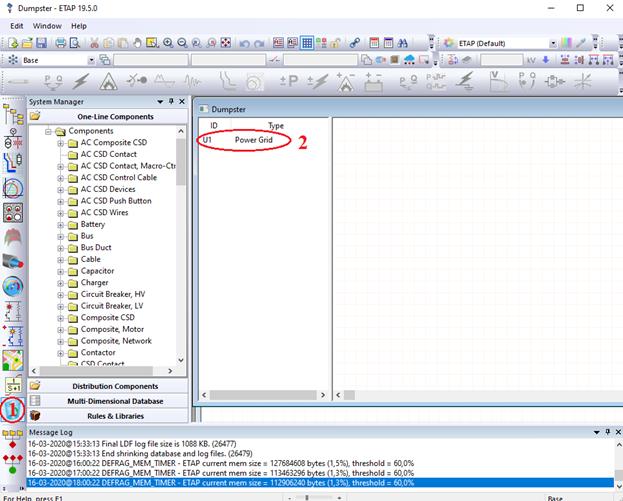
Рисунок 4 – Добавление элемента на схеме В случае удаления необходимо удалить элемент на рабочей области (п.3 рисунок 4), затем перейти во вкладку «Dumpster» (п. 1 рисунок 5) и удалить из появившегося списка соответствующий элемент (п. 2 рисунок 5).
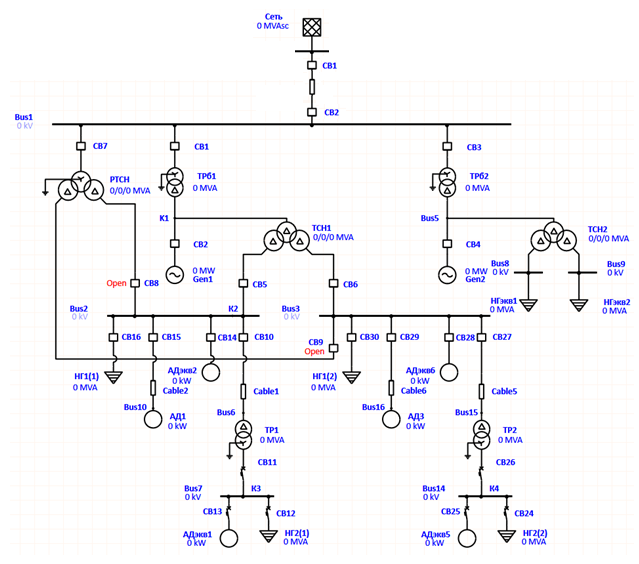
Рисунок 5 – Удаление элемента Далее необходимо собрать схему в соответствии с заданием (смотри рисунок 6).
Рисунок 6 – Схема электрической станции в ETAP К п.2 задания на работу в лаборатории Power Grid (электроэнергетическая система)
Рисунок 7 – Power Grid вкладка Info 1. Имя элемента; 2. Имя шины присоединения и ее номинальное напряжение; 3. Вид присоединения: трехфазное/однофазное; 4. Отображение рабочей конфигурации проекта в данный момент времени; 5. Режим работы энергосистемы для данной конфигурации: 5.1. Swing – балансирующий узел, характеризующийся постоянством напряжения и угла мощности; 5.2. Voltage Control – режим работы системы, в котором выдается фиксированная активная мощность при изменяющейся в заданных пределах реактивной мощности, что может быть обусловлено необходимостью регулирования напряжения в сети. При выходе за пределы заданного пользователем интервала варьирования значений реактивной мощности программа автоматически перейдет к режиму 5.3 с Qmax или Qmin, в зависимости от расчетного значения Q; 5.3. Mvar Control - режим фиксированных значений активной и реактивной составляющих мощности; 5.4. PF control – режим фиксированного коэффициента мощности;
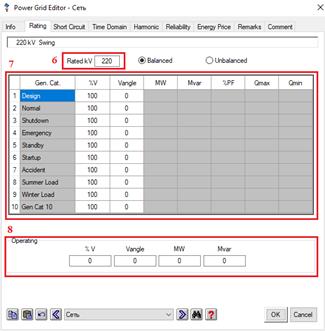
Рисунок 8 – Power Grid вкладка Rating 6. Номинальное напряжение системы; 7. Настройка категорий генерации; 8. На основании последнего прогона потока нагрузки здесь отображаются величина рабочего напряжения, угол напряжения, МВт и Мвар; или вы можете ввести величину рабочего напряжения, угол напряжения, МВт и Мвар. ETAP будет использовать эти поля в зависимости от режима работы энергосистемы;
Рисунок 9 – Power Grid вкладка Short Circuit 8. Вид заземления системы; 9. Значения токов короткого замыкания на выводах системы, соотношение X/R.
|
||
|
|
Последнее изменение этой страницы: 2021-04-04; просмотров: 274; Нарушение авторского права страницы; Мы поможем в написании вашей работы! infopedia.su Все материалы представленные на сайте исключительно с целью ознакомления читателями и не преследуют коммерческих целей или нарушение авторских прав. Обратная связь - 216.73.216.153 (0.006 с.) |





 (1)
(1) (2)
(2)


