
Заглавная страница Избранные статьи Случайная статья Познавательные статьи Новые добавления Обратная связь FAQ Написать работу КАТЕГОРИИ:  Археология Археология Биология Биология Генетика Генетика География География Информатика Информатика История История Логика Логика Маркетинг Маркетинг Математика Математика Менеджмент Менеджмент Механика Механика Педагогика Педагогика Религия Религия Социология Социология Технологии Технологии Физика Физика Философия Философия Финансы Финансы Химия Химия Экология ЭкологияТОП 10 на сайте Приготовление дезинфицирующих растворов различной концентрацииТехника нижней прямой подачи мяча. Франко-прусская война (причины и последствия) Организация работы процедурного кабинета Смысловое и механическое запоминание, их место и роль в усвоении знаний Коммуникативные барьеры и пути их преодоления Обработка изделий медицинского назначения многократного применения Образцы текста публицистического стиля Четыре типа изменения баланса Задачи с ответами для Всероссийской олимпиады по праву 
Мы поможем в написании ваших работ! ЗНАЕТЕ ЛИ ВЫ?
Влияние общества на человека
Приготовление дезинфицирующих растворов различной концентрации Практические работы по географии для 6 класса Организация работы процедурного кабинета Изменения в неживой природе осенью Уборка процедурного кабинета Сольфеджио. Все правила по сольфеджио Балочные системы. Определение реакций опор и моментов защемления |
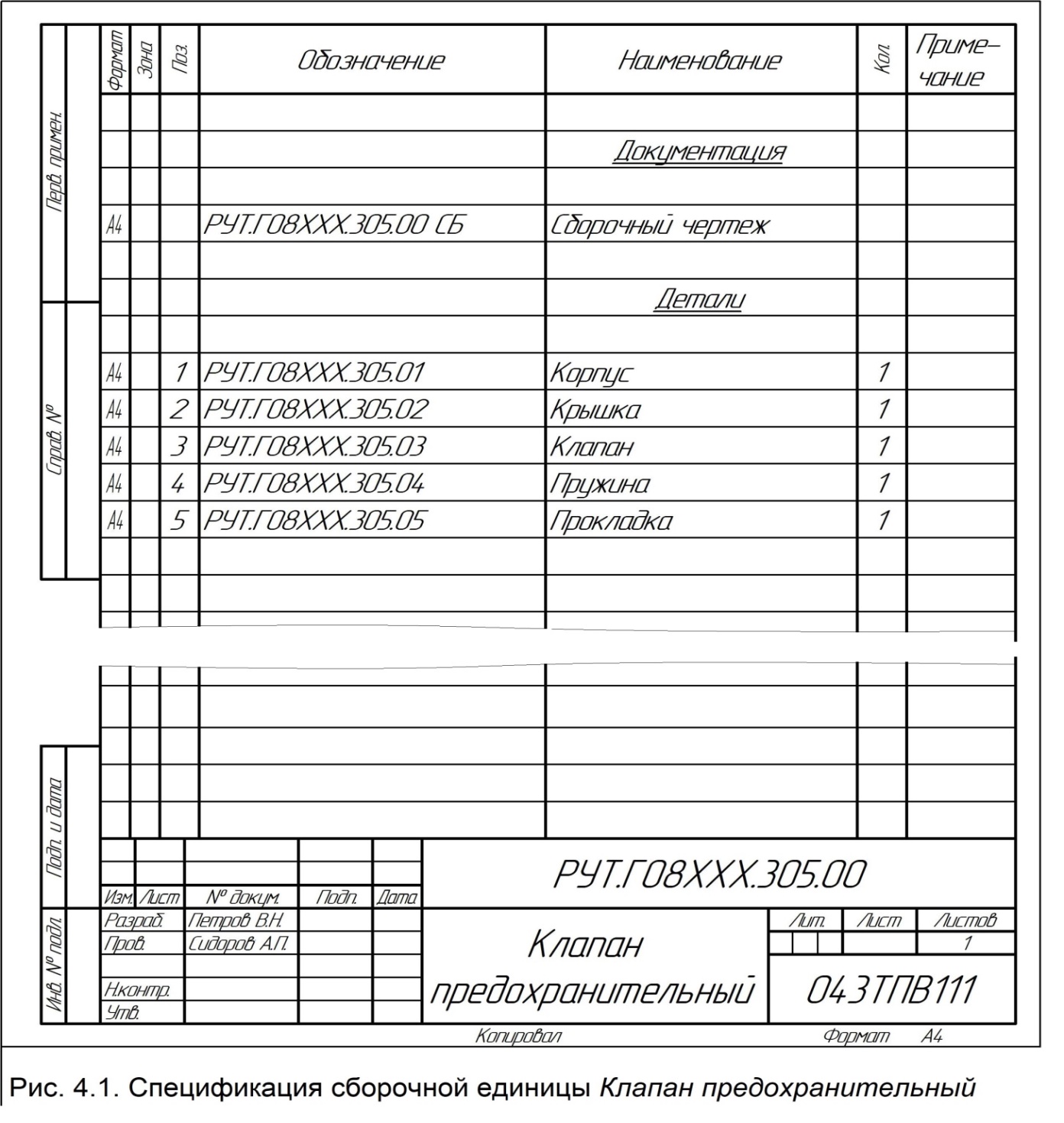
Построение спецификаций сборочных единицСодержание книги Поиск на нашем сайте Пример 4.1. Построение спецификации сборочной единицы Клапан предохранительный, показанной на рис. 4.1. 1. Создадим Спецификацию, т.е. из меню кнопки На ИП Объекты нажмем кнопку После ввода всех данных в строку выделим обозначение РУТ.Г08ХХ.305.00 и создадим его копию в буфере обмена. Для этого сначала поместим курсор в начало выделяемого текста, а затем при нажатой левой кнопке мыши переместим его вправо. Вслед за перемещаемым курсором будут черным цветом выделяться соответствующие символы обозначения.
Копирование рассматриваемого обозначения необходимо для последующих многократных вставок этой копии при задании обозначений других объектов спецификации. После вставки копии в ней заменяется только одна-две цифры. Каждая запись любого раздела спецификации является объектом спецификации, окончанием формирования которого является нажатие кнопки 2. Для создания следующего раздела спецификации нажмем кнопку Введем данные первого объекта рассматриваемого раздела спецификации. При вводе данных в графу Обозначение поместим в нее курсор, щелчком правой кнопки мыши вызовем контекстное меню и выберем в нем строку Вставить. Далее отредактируем введенное обозначение в соответствии с рис. 4.1. Если в существующих объектах (записях) таблицы допущена ошибка, то двойным щелчком мыши по указанной записи можно ее отредактировать. Щелчком мыши ниже введенной строки закончим формирование объекта Корпус. 3. Для введения последующей записи, которая является базовым объектом спецификации, нажмем на ИП Объекты кнопку Иногда при вводе записи, относящейся к детали Прокладка, на который не строится чертеж (ввиду простоты этой детали), имеются следующие особенности этого объекта: а) в графе Формат указывается БЧ (без чертежа); б) в графе Наименование приводятся все данные, необходимые для изготовления этой детали (внутренний, наружный диаметры и марка материала) Запись в этом случае может иметь следующий вид (в качестве примера): Прокладка (d = 22; D = 37) Пластина 1 лист МБС-С-3×200×250-1 ГОСТ 7338‑77. Здесь числами указаны толщина, длина и ширина листового материала для ее изготовления. Запись в этом случае будет занимать несколько строк. После заполнения первой и последующих строк следует нажимать клавишу [Enter]. 4. Для корректировки номеров позиций нажмем кнопку 5. Заполним основную надпись спецификации, для чего на ИП Вид нажмем кнопку 6. Закройте файл документа с сохранением изменений в нем. Задание 4.1. Создайте спецификацию, показанную на рис. 4.2 по следующим рекомендациям. 1. После формирования раздела Документация вставьте раздел Сборочные единицы и заполните его. 2. После формирования раздела Детали нажмите кнопку
3. Для вставки шаблона детали Шайба и его редактирования нужно нажать кнопку 4. Нажмите кнопку 5. Выполните корректировку номеров позиций, для чего сначала удалите резервные строки, созданные системой автоматически в каждом разделе. Для этого укажите заголовок раздела Документация и на панели параметров в окне Резервные строки задайте число 0. Повторите указанное действие для других разделов, после чего на ИП Управление нажмите кнопку 6. Для добавления новой записи в разделы спецификации необходимо выполнить следующие действия: а) щелчком мыши выделить строку в разделе, после которой надо добавить новую запись, и нажать кнопку б) ввести новую запись, а также нажать кнопки Создать объект и 7. Для редактирования существующей записи следует выполнить по ней двойной щелчок мышью, внести в нее изменения и создать объект. 8. Для удаления записи из спецификации необходимо щелчком мыши выделить удаляемую строку, нажать клавишу [Delete] клавиатуры и подтвердить свое намерение удалить объект спецификации, после чего нажать кнопку 9. Для удаления раздела спецификации необходимо по одному удалить все объекты этого раздела. С удалением последнего объекта автоматически будет удалено наименование раздела. 10. Для внесения в спецификацию произвольных комментариев следует выполнить следующие действия: а) щелчком мыши выделить строку, после которой необходимо ввести комментарий, и нажать кнопку б) в любую графу спецификации (обычно в графу Наименование) ввести текст комментария, при этом нажатием клавиши [Enter] клавиатуры можно распространять текст комментария на последующие строки или вводить пустые строки для отделения текста комментария от других записей; в) по окончании ввода щелкнуть мышью вне вводимого объекта.
|
||
|
|
Последнее изменение этой страницы: 2021-03-09; просмотров: 241; Нарушение авторского права страницы; Мы поможем в написании вашей работы! infopedia.su Все материалы представленные на сайте исключительно с целью ознакомления читателями и не преследуют коммерческих целей или нарушение авторских прав. Обратная связь - 216.73.217.114 (0.007 с.) |

 Создать ИП Системная (см. поз. 3 на рис. 1.1) выберем элемент Спецификация. Появится электронная таблица спецификации.
 Создать объект. В электронной таблице появится заголовок созданного раздела и курсор текстового редактора (мигающая наклонная черта). После чего введем в созданную таблицу данные из соответствующей строки рис. 4.1. Для перехода в новую графу таблицы используется клавиша [®] клавиатуры или курсор переносится в эту графу щелчком мыши.
 Закончив выделение текста, отпустим левую кнопку мыши и, щелкнув ее правой кнопкой по выделенному тексту, вызовем контекстное меню, в котором выберем строку Копировать.



