Заглавная страница Избранные статьи Случайная статья Познавательные статьи Новые добавления Обратная связь FAQ Написать работу КАТЕГОРИИ:  Археология Археология Биология Биология Генетика Генетика География География Информатика Информатика История История Логика Логика Маркетинг Маркетинг Математика Математика Менеджмент Менеджмент Механика Механика Педагогика Педагогика Религия Религия Социология Социология Технологии Технологии Физика Физика Философия Философия Финансы Финансы Химия Химия Экология ЭкологияТОП 10 на сайте Приготовление дезинфицирующих растворов различной концентрацииТехника нижней прямой подачи мяча. Франко-прусская война (причины и последствия) Организация работы процедурного кабинета Смысловое и механическое запоминание, их место и роль в усвоении знаний Коммуникативные барьеры и пути их преодоления Обработка изделий медицинского назначения многократного применения Образцы текста публицистического стиля Четыре типа изменения баланса Задачи с ответами для Всероссийской олимпиады по праву 
Мы поможем в написании ваших работ! ЗНАЕТЕ ЛИ ВЫ?
Влияние общества на человека
Приготовление дезинфицирующих растворов различной концентрации Практические работы по географии для 6 класса Организация работы процедурного кабинета Изменения в неживой природе осенью Уборка процедурного кабинета Сольфеджио. Все правила по сольфеджио Балочные системы. Определение реакций опор и моментов защемления |
Создание и подключение проектаСодержание книги Похожие статьи вашей тематики
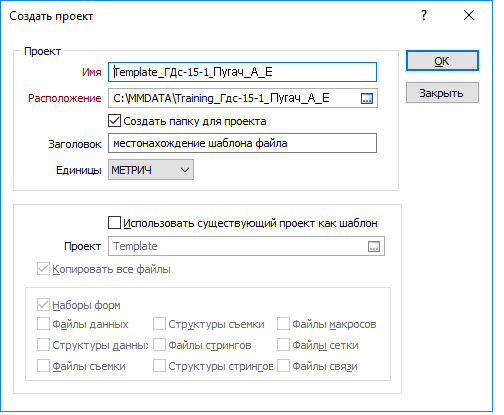
Поиск на нашем сайте Для того, чтобы начать работать в «Micromine», необходимо создать, хотя бы один проект. Проект – это папка (или директория), в которой хранятся файлы, содержащие соответствующую информацию. При создании нескольких проектов можно выбрать требуемый проект из списка. После выбора того или иного проекта, становятся доступны все файлы, макросы и наборы форм, хранящиеся вместе с ним. Чтобы создать или открыть файлы, работая в проекте, нет необходимости вводить путь к файлу (C: \ projects \ tenement1 \ ...). Единственное условие, при котором придется «покинуть» проект ‑ это в случае, если будет необходим доступ к внешним данным (рисунок 1).
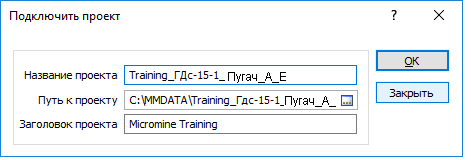
Рисунок 1- Создание проекта в ПО «Micromine» Создание (а не подключение) нового проекта позволяет Вам устанавливать единицы измерения. Кроме того, при желании, у Вас есть возможность использовать существующий проект в качестве шаблона. Подключение проекта – очень удобный способ работы с существующими проектами и внешними данными, например, со старыми проектами или сведениями из других приложений. После подключения проекта можно работать с ним так, словно его создали. Чтобы подключить проектвыберите Файл/Проект/Подключить, затем впечатайте новое Имя и Заголовок, а также с помощью кнопки поиска укажите местонахождение папки (Путь) (рисунок 2).
Рисунок 2- Подключение проекта в ПО «Micromine» Создание нового файла данных Для создание нового шаблона файлы устьев необходимо в главном меню выбрать файл/новый изаполнить открывшееся окно, здесь необходимо определить структуру файла. Для этого нужно: · задать имена полям; · определить тип каждого поля; · определить ширину каждого поля (если поле не бинарное); для числовых вещественных и плавающих полей необходимо указать количество знаков после запятой
После создания файла в редакторе откроется новый файл, где можно вводить значения (рисунок 3)
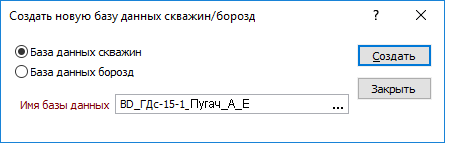
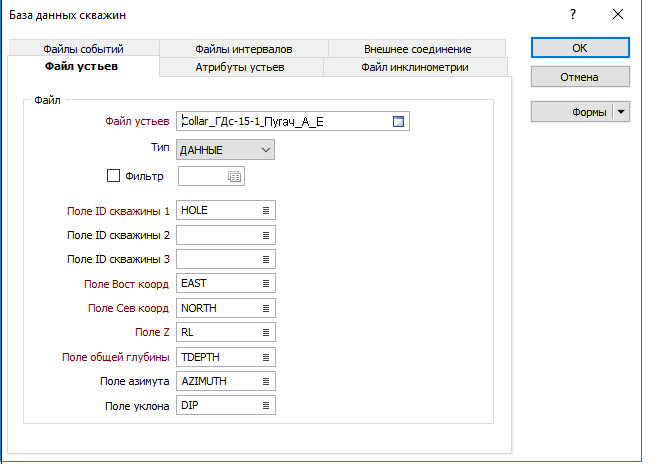
Рисунок 3- Файл COLLAR_TEMPLATE в ПО «Micromine» Проект в ПО «Micromine» можно удалить двумя способами: 1.С самой ПО «Micromine». 2.В корневой папке проекта в ручную. Раздел 2 – Работа со скважинами. Создание новой базы данных. Для создания базы данных необходимо в главном меню выбрать Скважины/Базы данных/Создать; В диалоговом окне «Создать новую базу данных», ввести имя базы данных и нажать на кнопку создать (рисунок 5).
Рисунок 4- Создание новой базы данных в ПО «Micromine» Далее заполнить диалоговое окно БДС (рисунок 6).
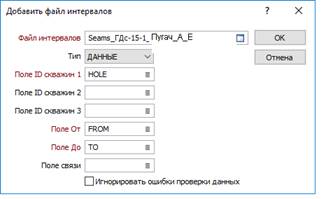
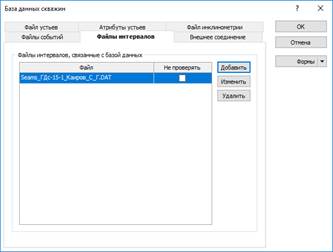
Рисунок 5- Диалоговое окно БДС Так же добавить файл интервалов, и необходимо убедиться что файл интервалов, связанный с базой данных, добавлен (рисунок 6).
Рисунок 6- Файл интервалов
|
||
|
|
Последнее изменение этой страницы: 2021-03-09; просмотров: 970; Нарушение авторского права страницы; Мы поможем в написании вашей работы! infopedia.su Все материалы представленные на сайте исключительно с целью ознакомления читателями и не преследуют коммерческих целей или нарушение авторских прав. Обратная связь - 216.73.217.86 (0.008 с.) |