
Заглавная страница Избранные статьи Случайная статья Познавательные статьи Новые добавления Обратная связь FAQ Написать работу КАТЕГОРИИ:  Археология Археология Биология Биология Генетика Генетика География География Информатика Информатика История История Логика Логика Маркетинг Маркетинг Математика Математика Менеджмент Менеджмент Механика Механика Педагогика Педагогика Религия Религия Социология Социология Технологии Технологии Физика Физика Философия Философия Финансы Финансы Химия Химия Экология ЭкологияТОП 10 на сайте Приготовление дезинфицирующих растворов различной концентрацииТехника нижней прямой подачи мяча. Франко-прусская война (причины и последствия) Организация работы процедурного кабинета Смысловое и механическое запоминание, их место и роль в усвоении знаний Коммуникативные барьеры и пути их преодоления Обработка изделий медицинского назначения многократного применения Образцы текста публицистического стиля Четыре типа изменения баланса Задачи с ответами для Всероссийской олимпиады по праву 
Мы поможем в написании ваших работ! ЗНАЕТЕ ЛИ ВЫ?
Влияние общества на человека
Приготовление дезинфицирующих растворов различной концентрации Практические работы по географии для 6 класса Организация работы процедурного кабинета Изменения в неживой природе осенью Уборка процедурного кабинета Сольфеджио. Все правила по сольфеджио Балочные системы. Определение реакций опор и моментов защемления |
Раздел 4 система ввода – вывода и Файловая системаСодержание книги
Поиск на нашем сайте Тема 4.1 Маска имени файла Маски имен файлов - удобный и простой инструмент для "фильтрации" данных. С помощью масок легко указать - какие файлы и каталоги надо обрабатывать, а какие следует "пропустить" при обработке. В работе с масками пять "тонкостей":
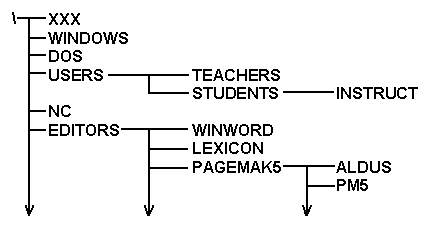
Сначала разберемся с первым пунктом. Бывают случаи, когда удобно разделить маски на маски имен файлов и имен каталогов. Например, мы хотим скопировать все *.htm файлы из каталога c:\data и всех его подкаталогов. Нет ничего проще, воспользуемся включающей маской имени файла: nnbackup.exe -i c:\data -o d:\backup -s -m *.htm Расшифровка: копировать все htm-файлы из каталога c:\data и всех его подкаталогов в каталог d:\backup. А как быть, если мы при этом хотим исключить подкаталог c:\data\wrong_data из обработки? Вот тут, как раз и приходит на помощь исключающая маска имени подкаталога: nnbackup.exe -i c:\data -o d:\backup -s -m *.htm -dx "wrong_data" Расшифровка: копировать все htm-файлы из каталога c:\data и всех его подкаталогов (кроме подкаталога c:\data\wrong_data) в каталог d:\backup. Второй пункт. Как вы уже поняли из предыдущего примера, маски могут быть включающими и исключающими. Работа с исключающими масками не вызовет затруднений: копируются все файлы,кроме тех, что подпадают под исключающую маску. Например: nnbackup.exe -i c:\data -o d:\backup -x *.txt Расшифровка: копировать все файлы кроме файлов с расширением txt из каталога c:\data в каталог d:\backup. Включающая маска, напротив, определяет какие именно файлы должны копироваться: nnbackup.exe -i c:\data -o d:\backup -m *.htm* Расшифровка: копировать только файлы с расширением htm и html из каталога c:\data в каталог d:\backup. Включающие и исключающие маски можно использовать одновременно. Переходим к третьему пункту. Самые простые маски - это маски созданные с помощью символа '*', который заменяет собой любое количество любых букв и цифр. Скажем, под маску '*test' подпадут слова 'test', 'contest', '123test', но не подпадет словa 'test123' и 'test_one'. Ну, а под маску '*test*' подпадут все слова указанные в предыдущем примере и все остальные слова, начинающиеся с 'test', содержащие 'test' внутри или заканчивающиеся на 'test'. В качестве маски можно использовать не только метасивол '*', но и т. н. регулярные выражения (regex) - мощное средство составления шаблонов, с помощью которых в заданном тексте может проводиться поиск и сопоставление символов любой сложности. С синтаксисом регулярных выражений можно поближе познакомиться здесь. Чтобы задать маску с помощью регулярных выражений, просто окружите ее символами '/' (прямой слеш) - '/.../'. nnbackup.exe -i c:\data -o d:\backup -m "/\d*\.htm/" Расшифровка: копировать только файлы с расширением htm и именем, состоящим из любого количества цифр, из каталога c:\data в каталог d:\backup. Четвертый пункт. В качестве аргументов к опциям -m, -dm, -x и -dx в командной строке можно указывать сразу несколько масок через запятую: nnbackup.exe -i c:\data -o d:\backup -m *.htm*,*.css,*.gif,*.jpeg Расшифровка:копировать из каталога c:\data в каталог d:\backup файлы с расширениями htm, html, css, gif и jpeg. nnbackup.exe -i c:\data -o d:\backup -x *.txt,*.doc,*.rtf,*.pdf Расшифровка: копировать из каталога c:\data в каталог d:\backup все файлы, кроме файлов с расширениями txt, doc, rtf и pdf. В качестве аргумента для опций -m, -dm, -x и -dx в командной строке можно указывать имя текстового файла, в котором находится набор масок. В качестве разделителя используется перевод строки. Например, мы можем создать текстовой файл doc.msk с таким содержимым: *.txt Теперь имя этого файла можно использовать в качестве аргумента для опций -m, -dm, -x и -dx: nnbackup.exe -i c:\data -o d:\backup -m @doc.msk Расшифровка:копировать из каталога c:\data в каталог d:\backup файлы с расширениями txt, doc, rtf и pdf. nnbackup.exe -i c:\data -o d:\backup -x @doc.msk Расшифровка: копировать из каталога c:\data в каталог d:\backup все файлы, кроме файлов с расширениями txt, doc, rtf и pdf. Возможность считывать маски из текстового файла бывает очень полезной, когда приходится часто использовать одни и теже "наборы" масок или когда список файлов для обработки генерируется специальной внешней программой. Вот еще один пример текстового файла с масками - в нем собраны временные файлы, индексы, а также маски, включающие каталоги: *.~* *.bkp *.bak *.ntx *.idx *\external*\* Обратите внимание, что маски имени файла и маски имени каталога можно использовать одновременно, например для того, чтобы исключить один или несколько каталогов: nnbackup.exe -i c:\data -o d:\backup -s -m *.htm -dx "wrong_*,*temp*" Расшифровка: копировать все htm-файлы из каталога c:\data и всех его подкаталогов (кроме подкаталогов, начинающихся с 'wrong_' и подкаталогов, содержащих в имени 'temp') в каталог d:\backup. Ну, и последний, пятый пункт: в понятие "маска имени файла/каталога" может входить не только имя файла/каталога, но и его относительный путь (считая от исходного каталога). Это предоставляет пользователю дополнительную свободу при создании масок. Правила здесь простые: если в созданной вами маске имени файла/каталога присутствует символ '\' (обратный слеш), то вся маска сравнивается с относительным путем. Если обратного слеша в маске нет, то она сравнивается только с именем файла/каталога. Учитывание относительного пути в маске позволяет включать/исключать целые подкаталоги и файлы, которые в них содержатся. Например, если в каталоге с:\data есть подкаталог images, то я могу задать такую маску: nnbackup.exe -i c:\data -o d:\backup -m *.exe,*images\* -s Расшифровка: копировать все исполняемые файлы и все содержимое каталога images из каталога c:\data и всех его подкаталогов в каталог d:\backup. При включении/исключении целых каталогов бывает удобно пользоваться и включающими и исключающими масками одновременно. Модифицируем предыдущий пример, чтобы из подкаталога images не копировались файлы с расширением bmp: nnbackup.exe -i c:\data -o d:\backup -m *.exe,*images\* -x *images\*.bmp -s Тема 4.2 Файловая система Файлы физически реализуются как участки памяти на внешних носителях — магнитных дисках или CD-ROM. Каждый файл занимает некоторое количество блоков дисковой памяти. Обычная длина блока — 512 байт. Обслуживает файлы специальный модуль операционной системы, называемый драйвером файловой системы. Каждый файл имеет имя, зарегистрированное в каталоге — оглавлении файлов. Каталог (иногда называется директорией или папкой) доступен пользователю через командный язык операционной системы. Его можно просматривать, переименовывать зарегистрированные в нем файлы, переносить их содержимое на новое место и удалять. Каталог может иметь собственное имя и храниться в другом каталоге наряду с обычными файлами: так образуются иерархические файловые структуры. Пример такой структуры — на рис. 4.2.1.
К файловой системе имеет доступ также и любая прикладная программа, для чего во всех языках программирования имеются специальные процедуры. Понятие файла может быть обращено на любой источник или потребитель информации в машине, например, в качестве файла для программы могут выступать принтер,дисплей, клавиатура и др. Структура файловой системы и структура хранения данных на внешних магнитных носителях определяет удобство работы пользователя, скорость доступа к файлам и т.д. Тема 4.3 Драйверы устройств Драйвер является компьютерной программой, которая позволяет компьютерным программа более высокого уровня взаимодействовать с аппаратным устройством.
Драйвер устройства упрощаетпрограммирование, выступая в роли переводчика между устройством оборудования и приложением операционных систем, которые используют его. Программисты могут создавать на более высоком уровне коды приложения, независимо от аппаратного устройства. Некоторые драйвера устройств устанавливаются с установкой операционной системы, но в основном все комплектующие комплектуются диском с драйверами сразу под несколько операционных систем, особенно драйвера внешнего устройства.
|
||
|
|
Последнее изменение этой страницы: 2021-02-07; просмотров: 227; Нарушение авторского права страницы; Мы поможем в написании вашей работы! infopedia.su Все материалы представленные на сайте исключительно с целью ознакомления читателями и не преследуют коммерческих целей или нарушение авторских прав. Обратная связь - 216.73.216.60 (0.007 с.) |

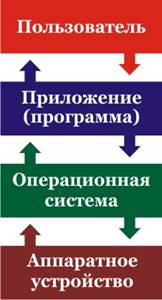 Драйвер обычно связывается с устройством через шины компьютера или сообщения подсистемы. Когда вызывающая программа вызывает драйвер, то он выдает команды на устройство. Как только устройство отправляет данные на драйвер, он может использовать процессы в запускаемой программе. Драйвера зависят от оборудования и операционной системы, а также от конкретных условий. Как правило, они обеспечивают прерывание обработки, необходимое для любого зависящего от времени аппаратного интерфейса.


