
Заглавная страница Избранные статьи Случайная статья Познавательные статьи Новые добавления Обратная связь FAQ Написать работу КАТЕГОРИИ:  Археология Археология Биология Биология Генетика Генетика География География Информатика Информатика История История Логика Логика Маркетинг Маркетинг Математика Математика Менеджмент Менеджмент Механика Механика Педагогика Педагогика Религия Религия Социология Социология Технологии Технологии Физика Физика Философия Философия Финансы Финансы Химия Химия Экология ЭкологияТОП 10 на сайте Приготовление дезинфицирующих растворов различной концентрацииТехника нижней прямой подачи мяча. Франко-прусская война (причины и последствия) Организация работы процедурного кабинета Смысловое и механическое запоминание, их место и роль в усвоении знаний Коммуникативные барьеры и пути их преодоления Обработка изделий медицинского назначения многократного применения Образцы текста публицистического стиля Четыре типа изменения баланса Задачи с ответами для Всероссийской олимпиады по праву 
Мы поможем в написании ваших работ! ЗНАЕТЕ ЛИ ВЫ?
Влияние общества на человека
Приготовление дезинфицирующих растворов различной концентрации Практические работы по географии для 6 класса Организация работы процедурного кабинета Изменения в неживой природе осенью Уборка процедурного кабинета Сольфеджио. Все правила по сольфеджио Балочные системы. Определение реакций опор и моментов защемления |
Упражнение 1. Определить цвет в формате RGB .Содержание книги
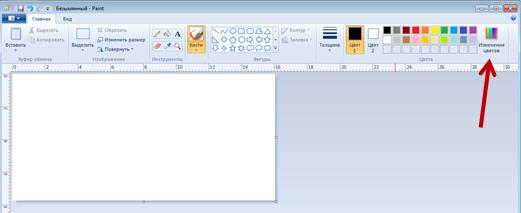
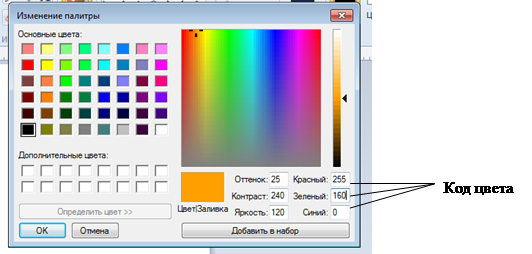
Поиск на нашем сайте Определите, какой цвет записан в модели RGB: ● (255,0,0); ● (255,128,0); ● (255,255,0); ● (0,255,0); ● (0,255,255); ● (0, 0,255); ● (0,0,160); ● (0, 0, 0); Алгоритм выполнения: 1) Запустите графический редактор Paint: Пуск – Программы – Стандартные – Paint 2) Откройте на панели быстрого доступа окно изменения цветов:
Ø Введите код цвета и посмотрите полученный цвет.
3) Запишите полученные цвета. Упражнение 2. Работа с инструментом «Определение цвета» в графическом редакторе Paint. Определите, какие цвета были использованы для создания геометрических фигур. Подпишите коды этих цветов на фигурах. Алгоритм выполнения: 1) Откройте файл Practik-1.bmp. 2) Выберите инструмент Палитра 3) Откройте окно изменения палитры. Запомните код цвета. 4) Закройте окно изменения палитры. 5) Подпишите код цвета на фигуре: o выберите инструмент Надпись; o установите прозрачный фон; o выберите контрастный цвет на палитре и напечатайте код цвета; o щелкните мышкой за текстовой рамкой. 6) Повторите действия для остальных фигур. 7) Сохраните файл с именем «Задание-2.bmp» в своей папке. Упражнение 3. Рисование заданным цветом в графическом редакторе Paint. В новом файле нарисуйте следующие геометрические фигуры, заданного цвета, используя цветовую модель HSB: ● Квадрат (205, 44, 100); ● Прямоугольник (0, 230, 69); ● Круг (30, 30, 30); ● Овал (200, 100, 20); ● Треугольник (10, 10, 10); ● Трапецию (50, 50, 250). Алгоритм выполнения: 1) Откройте новый файл: Файл – Создать 2) Выберите на палитре цвет с заданным кодом: o На панели инструментов откройте окно изменения цветов; o Введите код цвета в ячейки «Оттенок, Контраст, Яркость; o Нажмите Добавить в набор, ОК. 3) Выберите необходимый инструмент, нарисуйте квадрат. 4) Выберите добавленный цвет, инструмент Заливка, щелкните внутри фигуры. 5) С помощью инструмента Надпись подпишите на квадрате код цвета. 6) Нарисуйте остальные фигуры, используя указанные инструменты; 7) Сохраните файл в свою папку под именем Задание-3. Задания для самостоятельного выполнения. Задание 1. Нарисуйте радугу, используя инструменты редактора и цветовую модель HSB. Код цвета модели HSB подпишите на каждом цветном элементе. Задание 2. Добавьте в набор 10 оттенков понравившегося вам цвета и запишите коды цветовых моделей.
Практическая работа № 2. Использование графического браузера. Цель. Ознакомиться с основными функциями и приемами работы в графическом браузере. Теоретический материал. FastStone Image Viewer – это быстрая и стабильно работающая программа с дружественным интерфейсом для просмотра, преобразования и редактирования изображений. Она имеет множество функций, включая просмотр, управление и сравнение изображений, устранение эффекта красных глаз, отправку картинок по почте, изменение размеров, обрезку и коррекцию цвета. Инновационный и интуитивный полноэкранный режим обеспечивает быстрый доступ к информации, просмотру эскизов и основным функциям программы через скрытые панели инструментов, которые раскрываются при подведении курсоры мыши к краям экрана. Среди других функций – высококачественное увеличение и слайд-шоу с музыкой и более чем 150 эффектами перехода, а также преобразование JPEG без потерь, эффекты тени, комментарии изображений, поддержка сканеров, гистограммы и многое другое. Поддерживаются все основные графические форматы (BMP, JPEG, JPEG 2000, анимированные GIF, PNG, PCX, PSD, EPS, TIFF, WMF, ICO и TGA) и Raw-форматы популярных цифровых камер (CRW, CR2, NEF, PEF, RAF, MRW, ORF, SRF, SR2, ARW, RW2 и DNG).
|
|||||
|
|
Последнее изменение этой страницы: 2021-02-07; просмотров: 2628; Нарушение авторского права страницы; Мы поможем в написании вашей работы! infopedia.su Все материалы представленные на сайте исключительно с целью ознакомления читателями и не преследуют коммерческих целей или нарушение авторских прав. Обратная связь - 216.73.217.110 (0.007 с.) |

 и щелкните по первой фигуре.


